دليل الإدارة
أنت من يدير المدرسة يومًا بيوم: المعلّمون والطلاب والجدول والمدفوعات والتواصل. يتبع هذا الدليل الترتيب الذي يجعل المدرسة تعمل فعلًا — المعلّمون ← أوقات التوفّر ← الطلاب ← الجدول — ثم يستعرض كل أداة ستستخدمها يوميًا.
١٠ · البرامج
الشريط الجانبي ← الدروس ← البرامج
البرنامج هو ما تبيعه المدرسة: عدة دروس بسعر واحد. قد يضم «عازف البيانو المغنّي» ٨ دروس بيانو و٤ دروس غناء وفصلًا في الكورال — مبلغ واحد تدفعه العائلة مهما كان المحتوى.
إنشاء برنامج
سمِّه، واختر خطة تسعير من نوع برنامج (أنشئها من إعدادات المدرسة ← خطط التسعير — تُحتسب كمبلغ إجمالي واحد أو لكل فصل، لا شهريًا)، ثم أضف ما يشمله:
- درس فردي — المادة والمدة وعدد الحصص أسبوعيًا والعدد الإجمالي وأجر المعلّم. العدد إلزامي: البرنامج يُدفع مرة واحدة، فالدرس بلا نهاية سيستمر إلى ما لا نهاية مقابل سعر قُبض سلفًا.
- صف جماعي — اختر صفًا قائمًا. يمكن ترك عدده فارغًا؛ فالصف يحتفظ بجدوله ويدفع لمعلّمه بنفسه.
في الأسفل تظهر الجدوى المالية: الإيراد، وكلفة الدروس الفردية، وكلفة الصفوف الجماعية. سطر الصفوف لا يتضاعف — يُدفع لمعلّم الكورال مرة واحدة مهما انضم من طلاب البرنامج.
تسجيل طالب
افتح قائمة البرنامج وأضف طالبًا بـتاريخ بدئه الخاص. لكل درس فردي اختر المعلّم ثم موعدًا أسبوعيًا أو اختر التواريخ واحدًا واحدًا؛ أما الصفوف الجماعية فلا تحتاج شيئًا. يتحقق سبوتيكا من كل شيء قبل حفظ أي شيء.
إلغاء مكان
يعرض إلغاء في سطر الطالب ما لم يُقدَّم بعد، بندًا بندًا، ويقترح ردّ تلك الحصة من السعر. الرقم اقتراح، وأنت من يؤكّده. تُزال الحصص القادمة، وتنتهي العضوية في الصفوف الجماعية اليوم، ويمكن إلغاء مستحقات المعلّم غير المدفوعة معها. أما الحضور والملاحظات المسجّلة فتبقى محفوظة.
ترتيب الإعداد (ولماذا يهمّ)
| # | الخطوة | لماذا لا يمكن تخطّيها |
|---|---|---|
| ٠ | أنشأ المدير العام باقة تسعير | التسجيل يتطلّب باقة. فإن لم تكن هناك أي باقة، اطلب ذلك من مديرك العام — راجع دليل المدير العام. |
| ١ | اضبط المواد والقاعات | يُنظَّم المعلّمون والتسجيلات حسب المادة؛ ويمكن إسناد الدروس إلى قاعات. |
| ٢ | أضف المعلّمين | كل درس ينتمي إلى معلّم. |
| ٣ | يحدّد المعلّمون أوقات توفّرهم | لا يمكنك حجز موعد لا يعرف النظام أنه شاغر. |
| ٤ | سجّل الطلاب | التسجيل = طالب + مادة + معلّم + موعد + باقة. وكل ما بعده (الجدول، المدفوعات، الحضور) ينبثق منه. |
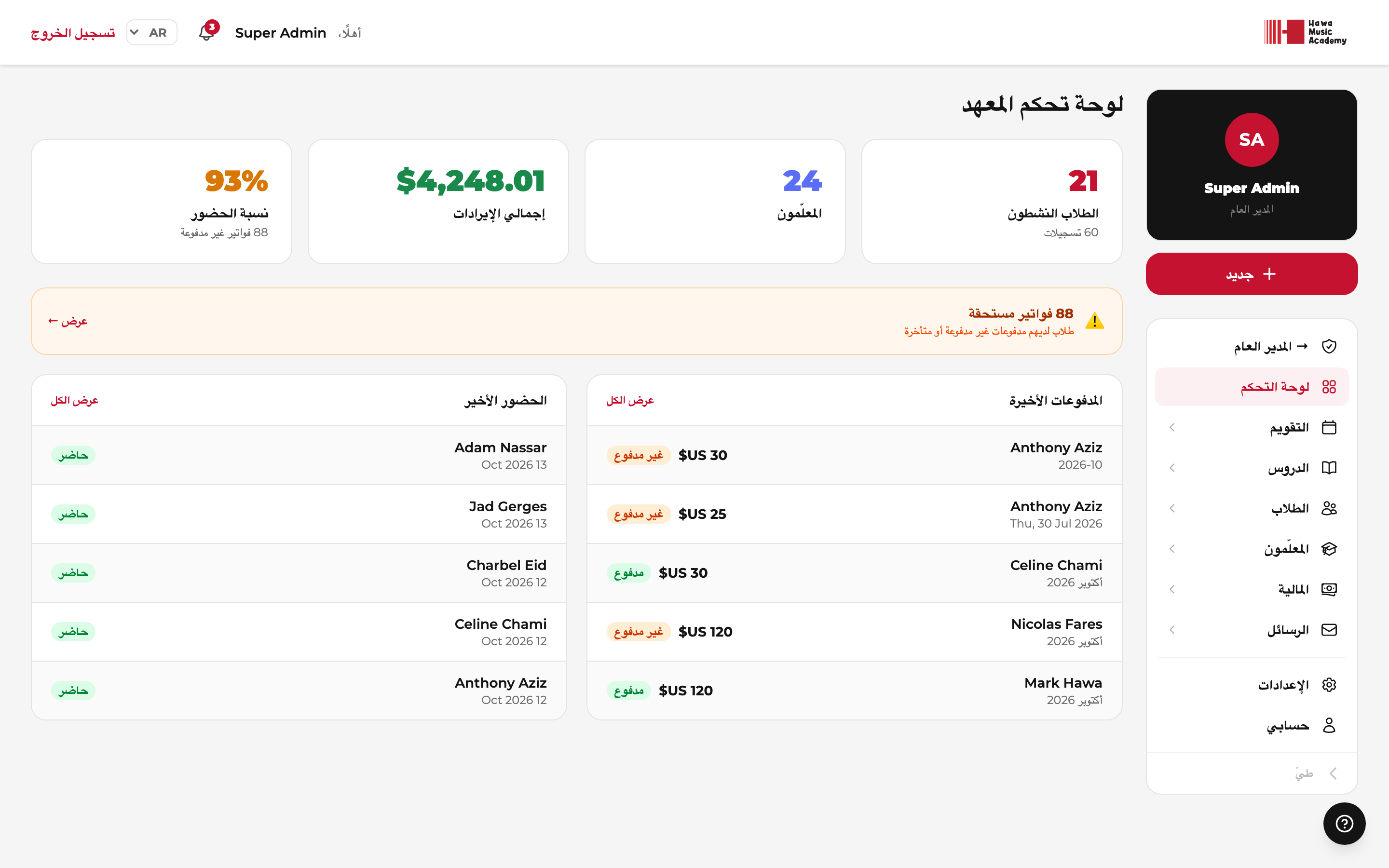
١ · الإعدادات: المواد والسياسات
القائمة الجانبية ← الإعدادات
قائمة المواد المتاحة — أي المواد التي تدرّسها مدرستك (بيانو، باليه، كاراتيه، إنكليزي…) — تظهر في كل مكان: ملفات المعلّمين، ونماذج التسجيل، والمنهج، وصفحة الانضمام العامة. وتبدأ فارغة لأي مدرسة جديدة، ويديرها مالك المدرسة من المدير العام ← إعدادات المدرسة ← تبويب المواد. وإذا فعّل المالك خيار «السماح للإدارة بإدارة المواد» ضمن تفضيلاته، أمكنك أنت أيضًا إضافتها وتعديلها من هنا مباشرة في الإعدادات. وتضمّ هذه الصفحة كذلك قاعات مدرستك وسياساتها.
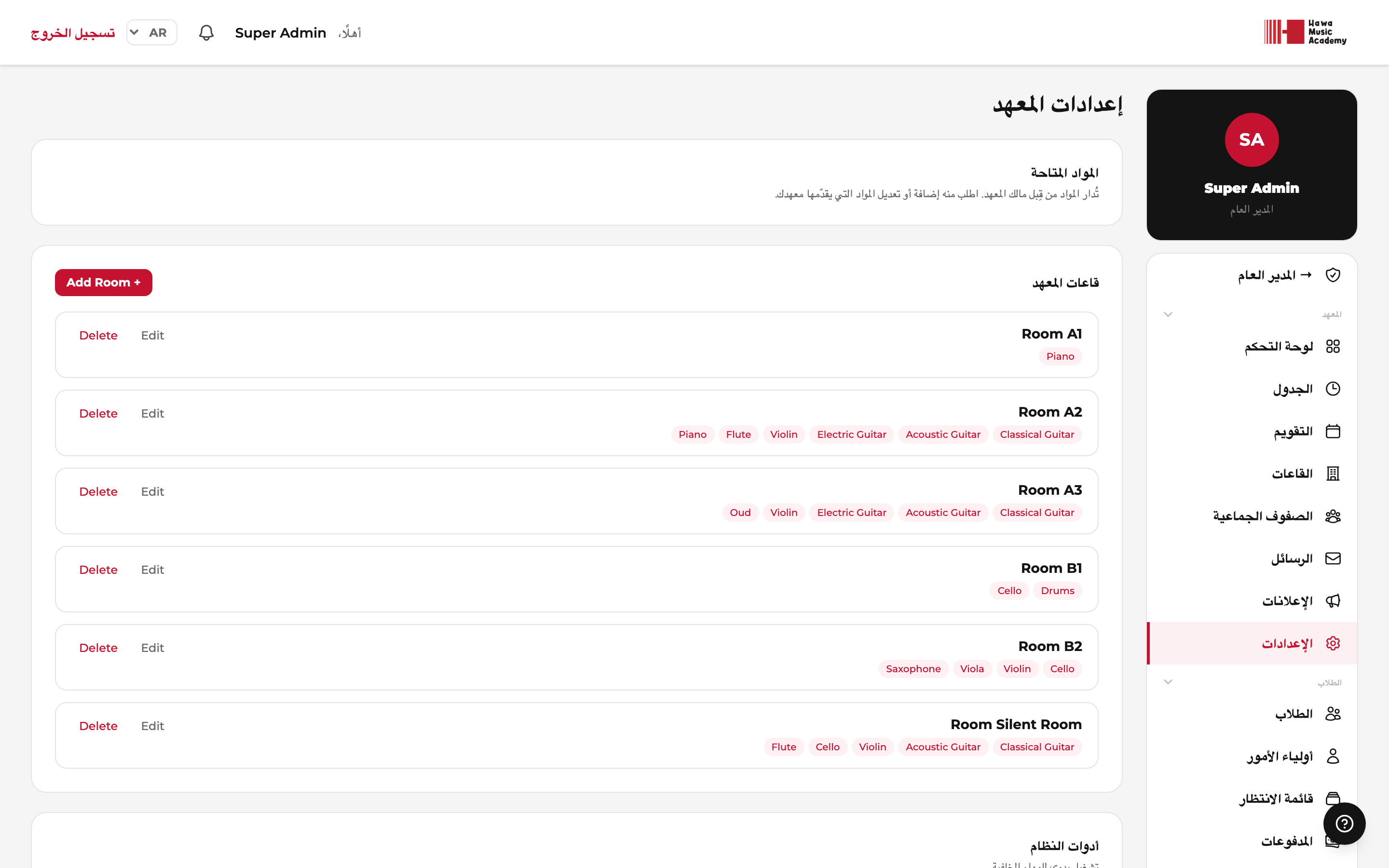
٢ · القاعات
القائمة الجانبية ← التقويم ← القاعات
أضف كل قاعة فعلية باسمها والمواد المتوافقة معها (فقاعة الطبول ليست لدروس الكمان). وحدّد القاعات التي تسمح بـالدروس الجماعية واضبط سعتها. وعند الجدولة، لا يعرض سبوتيكا إلا القاعات المتوافقة والشاغرة — ويضمن ألّا يتشارك درسان قاعة واحدة في الوقت نفسه أبدًا.
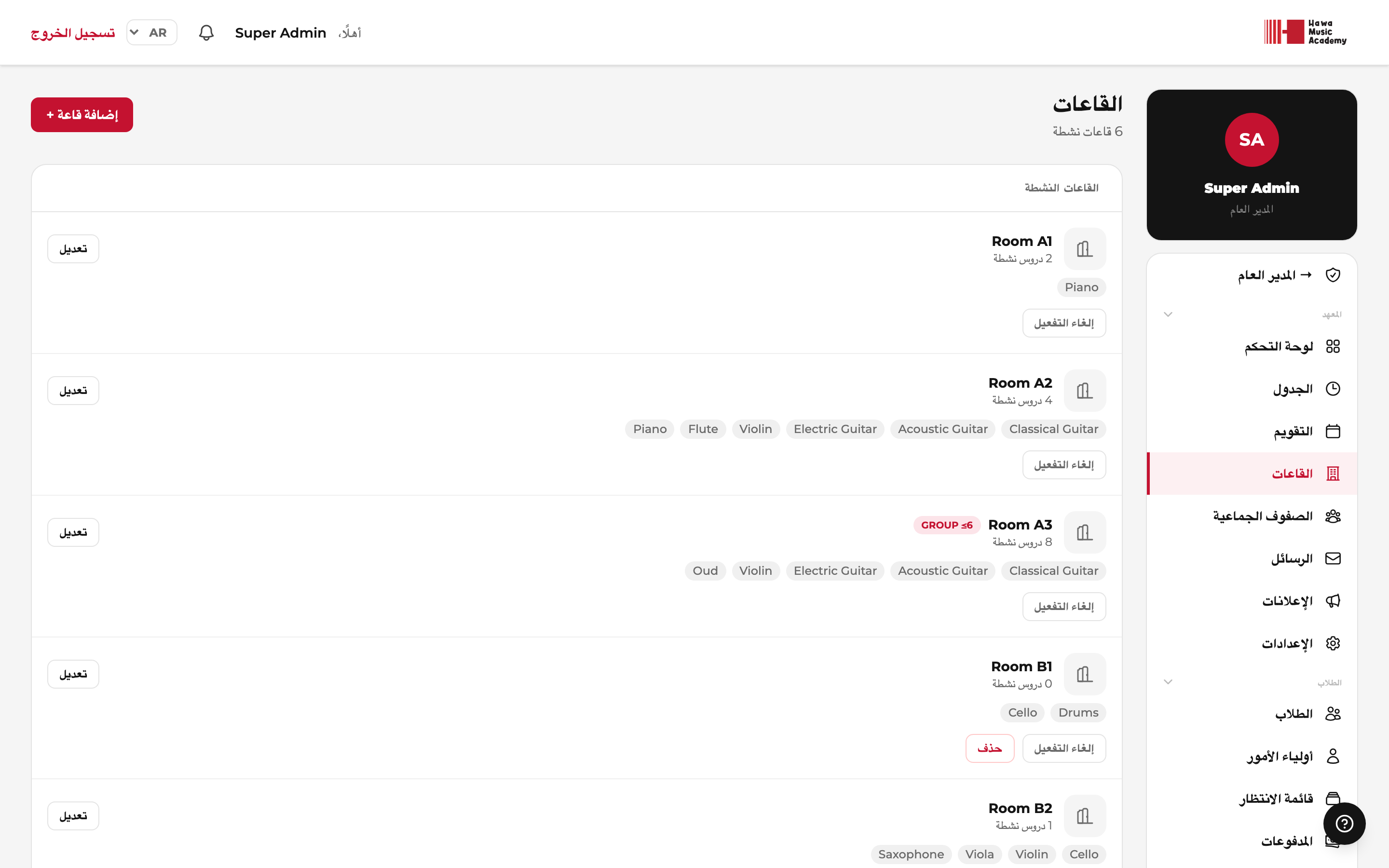
٣ · إضافة المعلّمين
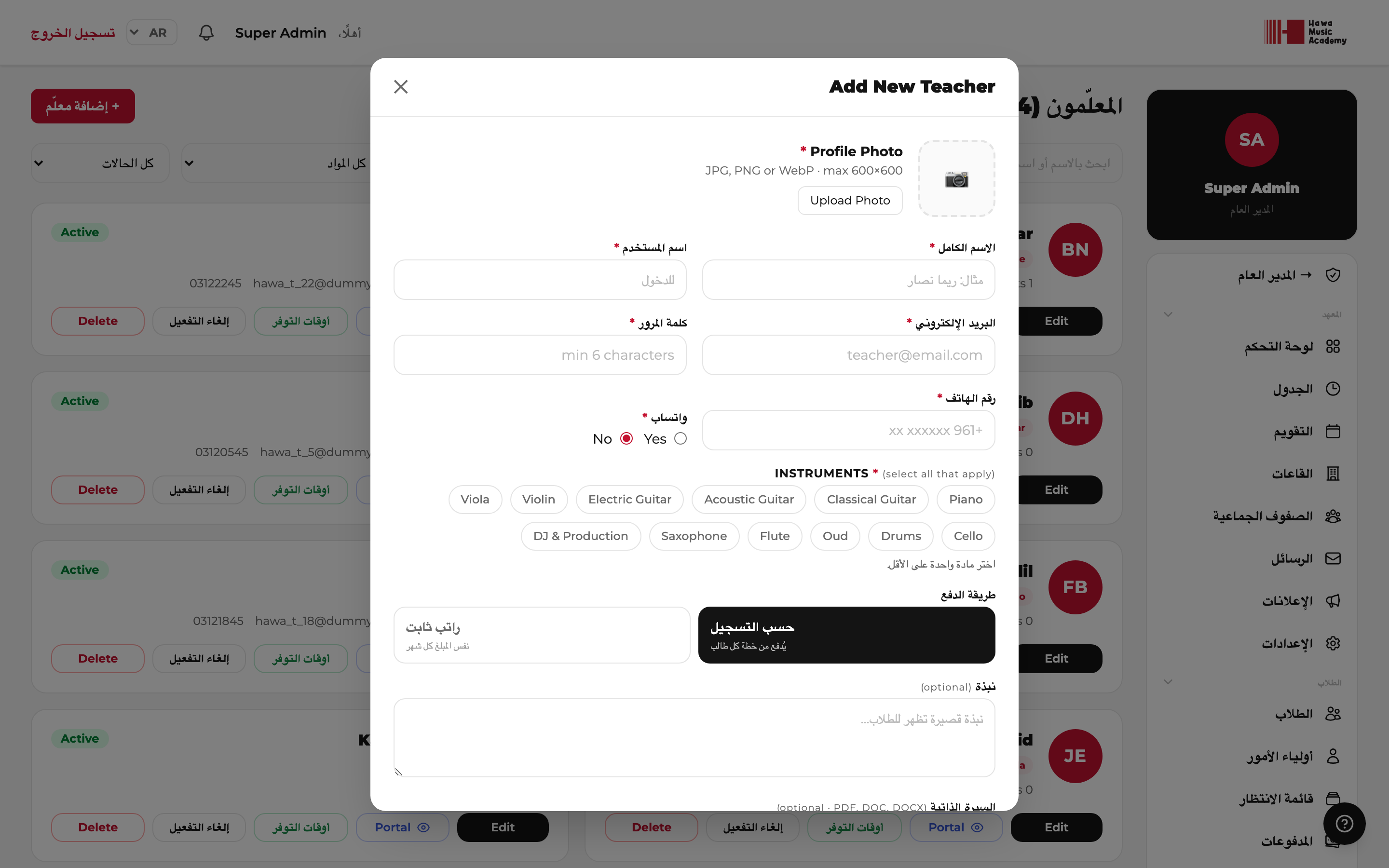
القائمة الجانبية ← المعلّمون ← المعلّمون ← + إضافة معلّم
الهوية وبيانات الدخول — كلها إلزامية
الاسم الكامل، واسم مستخدم (وهو ما يسجّل به المعلّم دخوله)، وكلمة مرور (٦ أحرف على الأقل — ويمكن للمعلّم تغييرها لاحقًا)، وبريد إلكتروني، ورقم هاتف، وما إذا كان هذا الرقم على واتساب. كما تُطلب صورة شخصية (JPG/PNG، ٦٠٠×٦٠٠ كحدّ أقصى) — إذ تظهر في الجداول وفي صفحة «معلّمي» لدى الطالب.
المواد — واحدة على الأقل
حدّد كل مادة يغطّيها المعلّم. فهذا ما يرشّح المعلّمين الذين يظهرون حين تسجّل طالبًا في تلك المادة.
النبذة والسيرة الذاتية (اختياري)
نبذة قصيرة (يراها الطلاب) وملف سيرة ذاتية.
سلّم المعلّم اسم المستخدم وكلمة المرور، ووجّهه إلى دليل المعلّم. ومهمّته الأولى هي موضوع القسم التالي.
٤ · أوقات توفّر المعلّمين — الخطوة الحاسمة
هناك ثلاث طرق لإدخال أوقات التوفّر إلى النظام — اختر ما يناسب كل معلّم:
الخيار (أ) — تضبطها أنت عنهم (الأسرع)
القائمة الجانبية ← المعلّمون ← زر أوقات التوفّر الأخضر على بطاقة المعلّم. تُفتح في نافذة الشبكةُ الأسبوعية نفسها التي يراها المعلّم: انقر أو اسحب لتلوين الساعات التي يستطيع العمل فيها، ثم حفظ أوقات التوفّر. دون انتظار أن يسجّل أحد دخوله.
- الدروس المحجوزة تظهر بالأحمر ولا يمكن إلغاء تلوينها — ألغِ الدرس أو أجّله أولًا.
- يُشعَر المعلّم في كل مرة تغيّر فيها ساعاته، فلا يتحرّك شيء من دون علمه.
- وإذا كانت مدرستك تعمل بدوام ثابت، اضغط استيراد دوام المدرسة أولًا وعدّل انطلاقًا منه بدل تلوين أسبوع كامل.
الخيار (ب) — يضبط المعلّمون ساعاتهم بأنفسهم (نمط العمل الحر)
يسجّل كل معلّم دخوله بالبيانات التي أنشأتها له، ويفتح جدولي ← أوقات توفّري، ويلوّن الساعات التي يستطيع التدريس فيها (نقرًا أو سحبًا على الشبكة الأسبوعية، بدقّة ١٥ دقيقة، ثم حفظ أوقات التوفّر). ولديه زر استيراد دوام المدرسة نفسه. والشرح الكامل مع لقطات الشاشة في دليل المعلّم.
الخيار (ج) — استيراد جماعي من ملف جداول
لكادر كامل دفعة واحدة، يستورد المدير العام ملف Excel لأوقات التوفّر — صفّ واحد لكل معلّم / يوم / فترة ١٥ دقيقة. راجع استيراد البيانات للاطّلاع على الصيغة الدقيقة. وبإمكان المعلّمين تنقيح شبكاتهم لاحقًا.
٥ · إضافة الطلاب وتسجيلهم
القائمة الجانبية ← الطلاب ← الطلاب
زرّان لغرضين مختلفين:
- + إضافة طالب — ينشئ ملفًا للطالب فقط (بلا دروس). استخدمه لمن هم على قائمة الانتظار أو لعمليات الاستيراد.
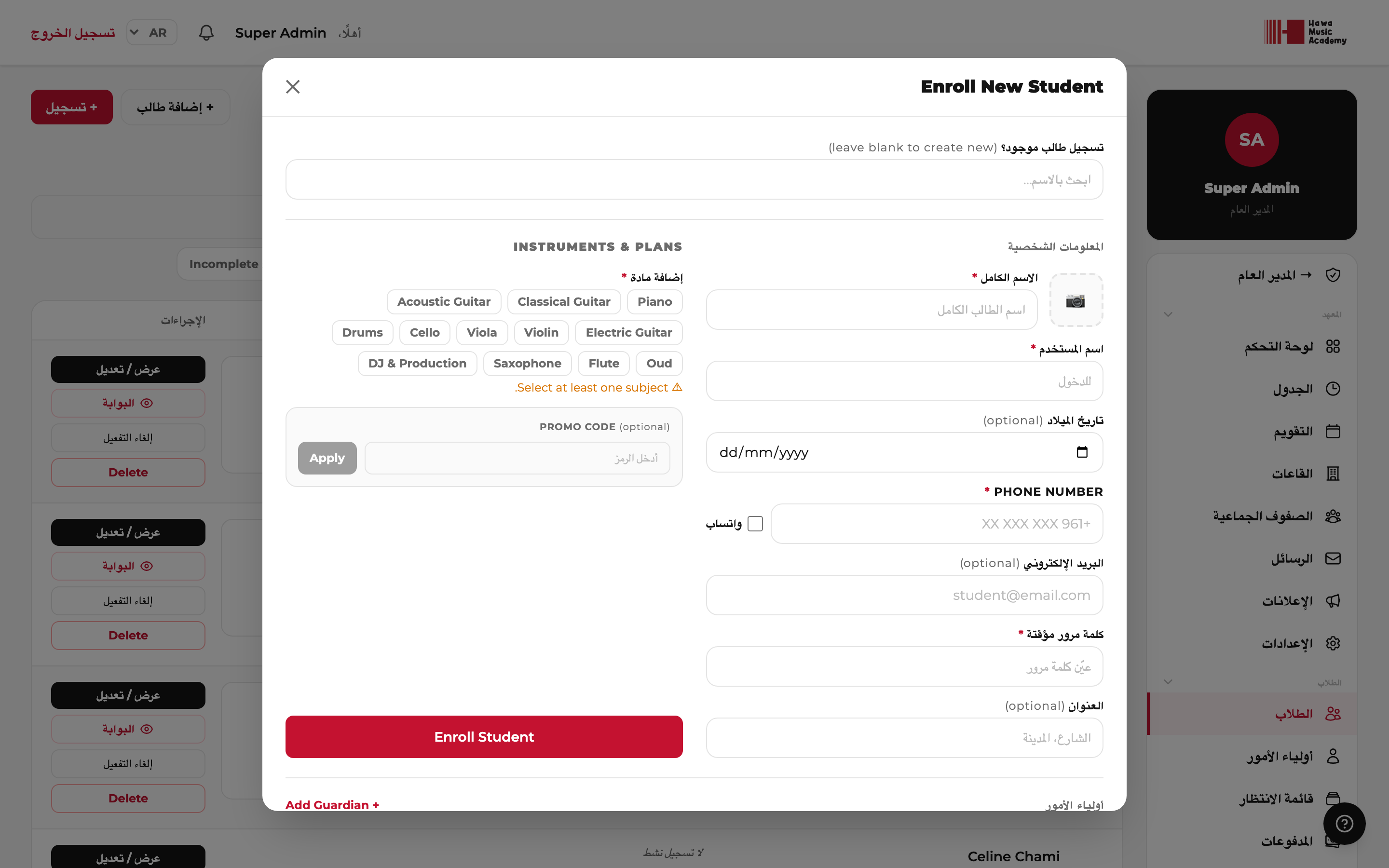
- + تسجيل — المسار الكامل: ينشئ الطالب (أو يختار طالبًا موجودًا) مع تسجيله لدى معلّم وموعد أسبوعي وباقة تسعير. وهذا زرّك اليومي.
مسار التسجيل خطوة بخطوة
بيانات الطالب
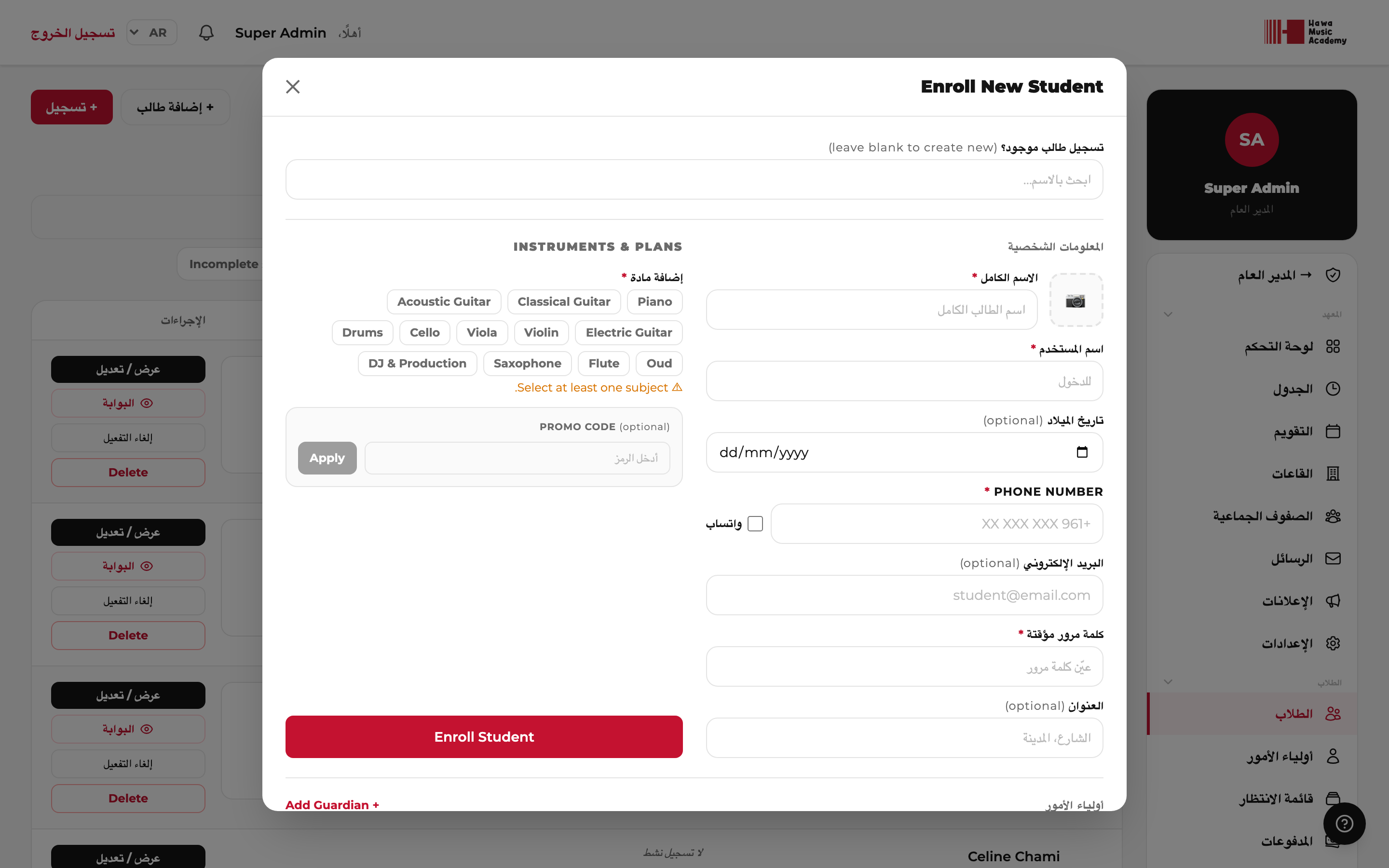
الاسم، واسم المستخدم مع كلمة مرور مؤقتة (بيانات دخوله)، ورقم الهاتف إلزامية؛ أما تاريخ الميلاد والبريد الإلكتروني والعنوان فاختيارية. الطالب موجود سلفًا؟ ابحث عنه بالاسم بدل إنشائه. هل تسجّل قاصرًا؟ يجب إضافة وليّ أمر واحد على الأقل في قسم أولياء الأمور ضمن النموذج نفسه.
المادة
اختر من قائمة مواد مدرستك. ويمكن أن يحمل الطالب أكثر من تسجيل (بيانو وغيتار)، لكل منها معلّمه وموعده وباقته.
المعلّم والموعد
يعرض سبوتيكا المعلّمين الذين يدرّسون تلك المادة فقط، ثم مواعيدهم الشاغرة والمتاحة فقط (أوقات توفّر المعلّم ناقص الحجوزات القائمة). اختر اليوم والوقت الأسبوعيَّين. ويمكن إسناد قاعة متوافقة وشاغرة في الوقت نفسه. وإذا كانت الباقة المختارة تتضمّن درسَين أسبوعيًا أو أكثر (مكثّف)، يطلب منك النموذج اختيار كل موعد إضافي مع المعلّم نفسه.
باقة التسعير
اختر إحدى باقات مدرستك. فالباقة تحكم كل الجانب المالي: مبلغ الفاتورة ودورتها، وأجر المعلّم، وعدد التأجيلات المسموح بها.
التأكيد
اضغط تسجيل الطالب. فينشئ سبوتيكا فورًا الدرس الأسبوعي المتكرّر، ويولّد أول دفعة، ويُشعر المعلّم (إن كان الخيار مفعّلًا).
ملفات الطلاب
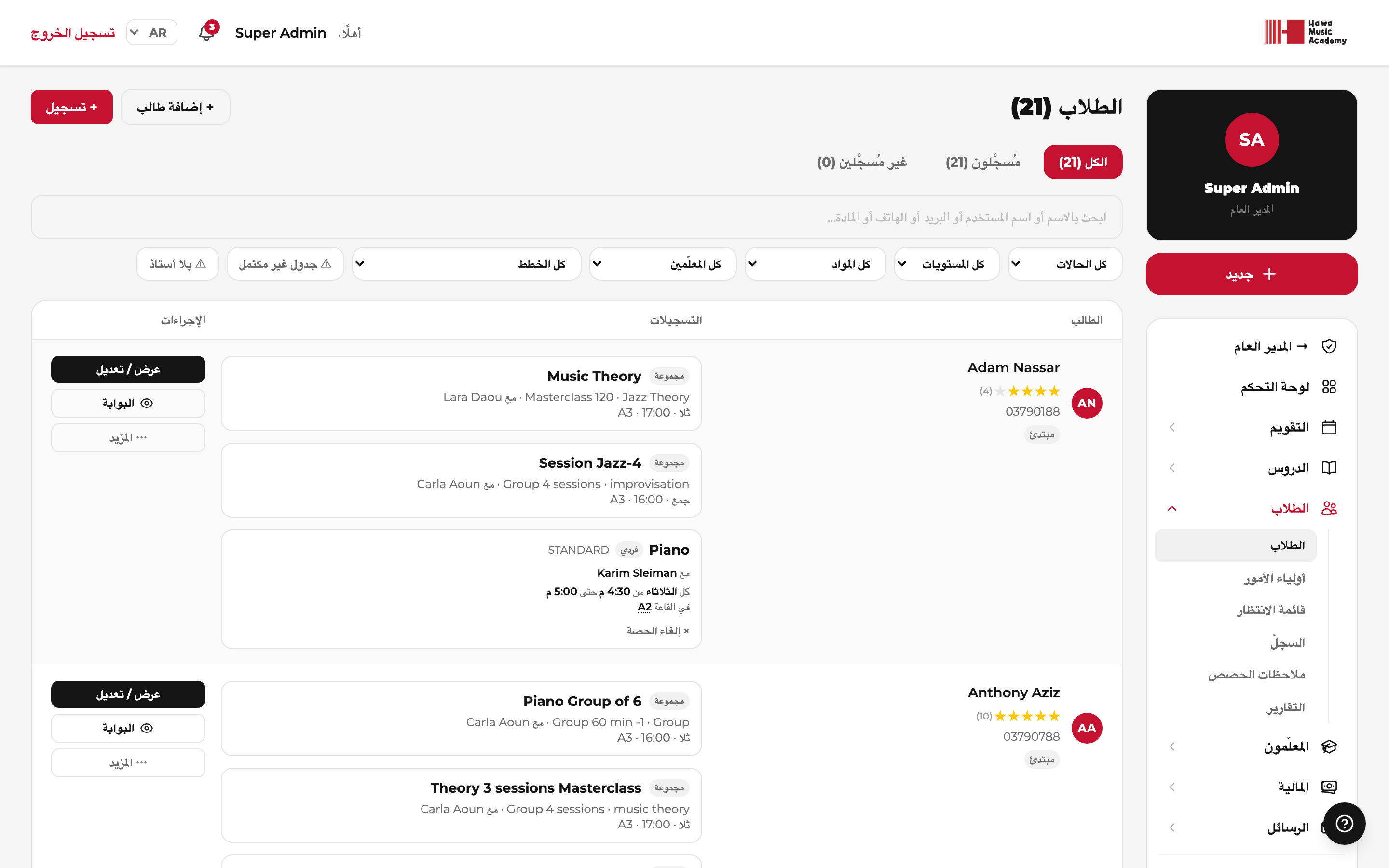
افتح أي طالب لترى الصورة الكاملة: التسجيلات والدروس والحضور والمدفوعات والملاحظات وأولياء الأمور والحقول الموسّعة (جهة اتصال للطوارئ، ملاحظات طبية، مصدر التعرّف على المدرسة، وسوم…). بل يمكن لمدرستك تعريف حقول مخصّصة تظهر في كل نموذج طالب.
🔒 الملاحظات الداخلية الخاصة. تتضمّن صفحة الطالب قسمًا سرّيًا باسم ملاحظات داخلية خاصة، لا يراه إلا كادر المدرسة — ولا يراه الطالب ولا أولياء أمره أبدًا. وترى فيه كل ملاحظة كتبها أي معلّم عن الطالب، ويمكنك إضافة ملاحظاتك. أمّا المعلّمون فلا يرون سوى ملاحظاتهم؛ وللمديرين العامّين حذف أي ملاحظة.
حين يتوقّف طالب
استخدم إلغاء التفعيل على الطالب. تتوقّف الفوترة، ويبقى سجلّه — الحصص والحضور والملاحظات والفواتير — ويمكنك إعادة تفعيله لاحقًا. أمّا الحذف النهائي للطالب فمحصور بمالك المدرسة، وهو للحسابات التي أُنشئت خطأً: يُرفض إن كان الطالب قد سُجّل أو صدرت له فاتورة يومًا، لأن الفاتورة سجلّ يمكن إلغاؤه ولا يمكن محوه.
حصّتان أو ثلاث في الأسبوع؟ في الخيار الأسبوعي تُحتسب كل مواعيد الأسبوع معًا: باقة من 5 حصص يومَي الاثنين والخميس تعني اثنين، خميس، اثنين، خميس، اثنين — ثم تتوقف.
٦ · رابط التسجيل العام
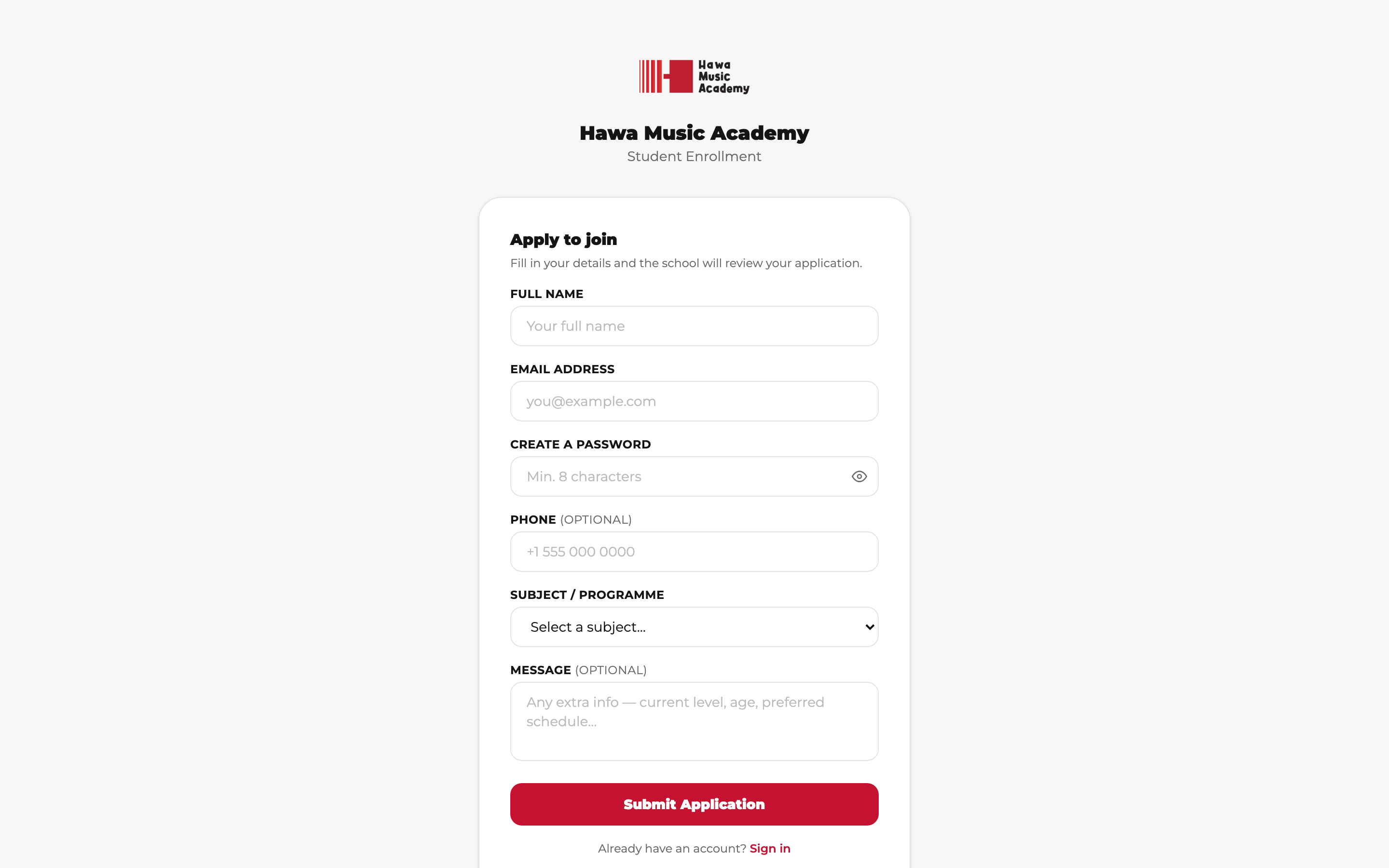
أولًا، يفعّله المدير العام من إعدادات المدرسة ← التسجيل الذاتي (صفحة عامة) — ويكشف المفتاح عن رابط الانضمام القابل للنسخ ورمز QR جاهز. ثم شارك spoteca.com/join/yourschool على واتساب أو إنستغرام أو موقعك. ينشئ المهتمّون حساب طالب بأنفسهم (الاسم، البريد الإلكتروني، كلمة المرور، الهاتف، المادة المطلوب، رسالة) فيصلون إلى قائمة الطلاب قيد الانتظار لديك — وتكمل أنت التسجيل حين يكونون جاهزين. إنها صفحة استقطاب دائمة تحمل شعارك.
٧ · الجدول والتقويم
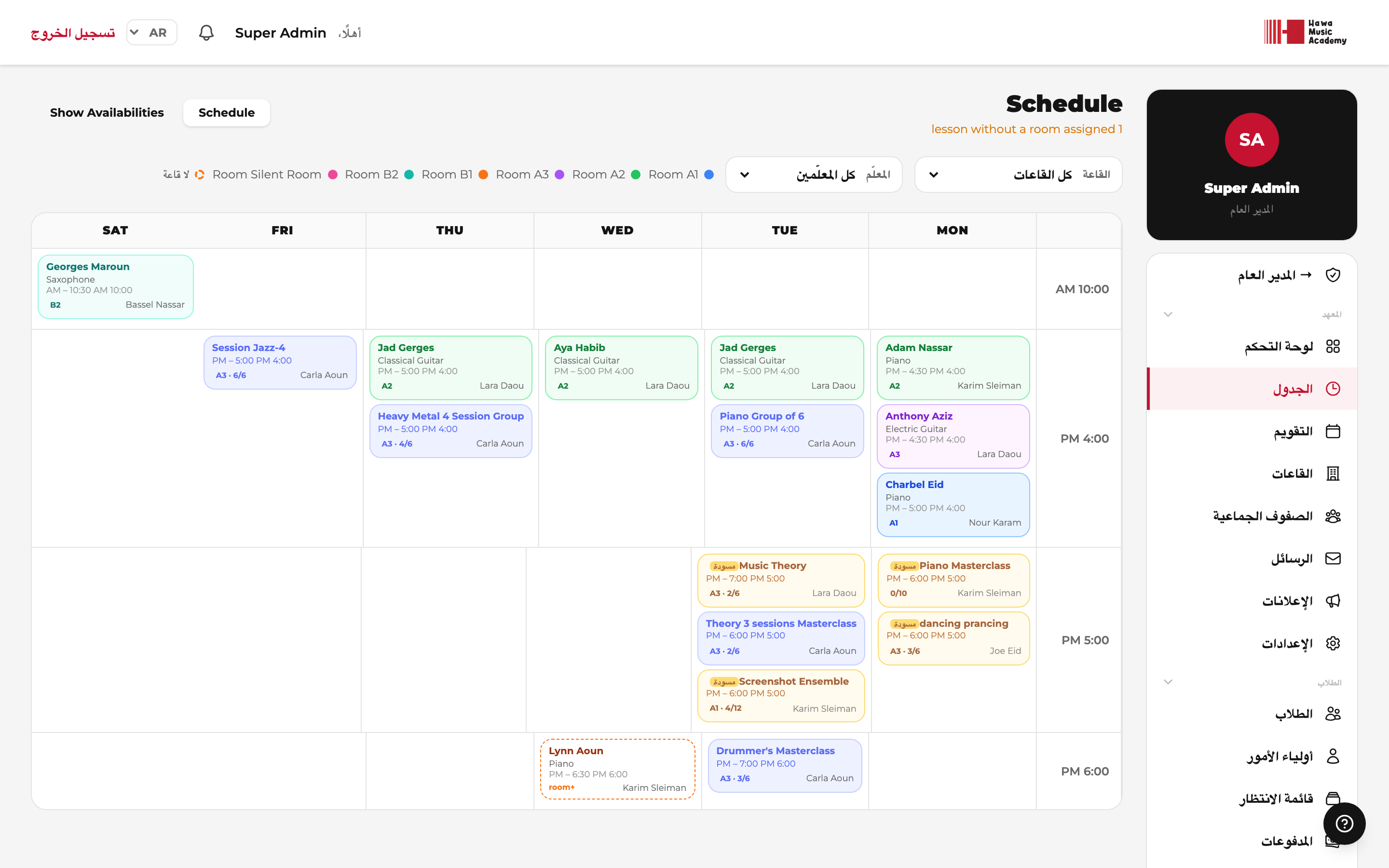
القائمة الجانبية ← التقويم ← الجدول — الشبكة الأسبوعية لجميع المعلّمين. تعرض أوقات توفّر كل معلّم وحجوزاته جنبًا إلى جنب:
انقر على أي موعد أخضر لتسجّل فيه طالبًا مباشرة — فيُفتح نموذج التسجيل وقد امتلأ سلفًا باسم المعلّم واليوم والوقت. وهذه أسرع طريقة لملء أسبوعك.
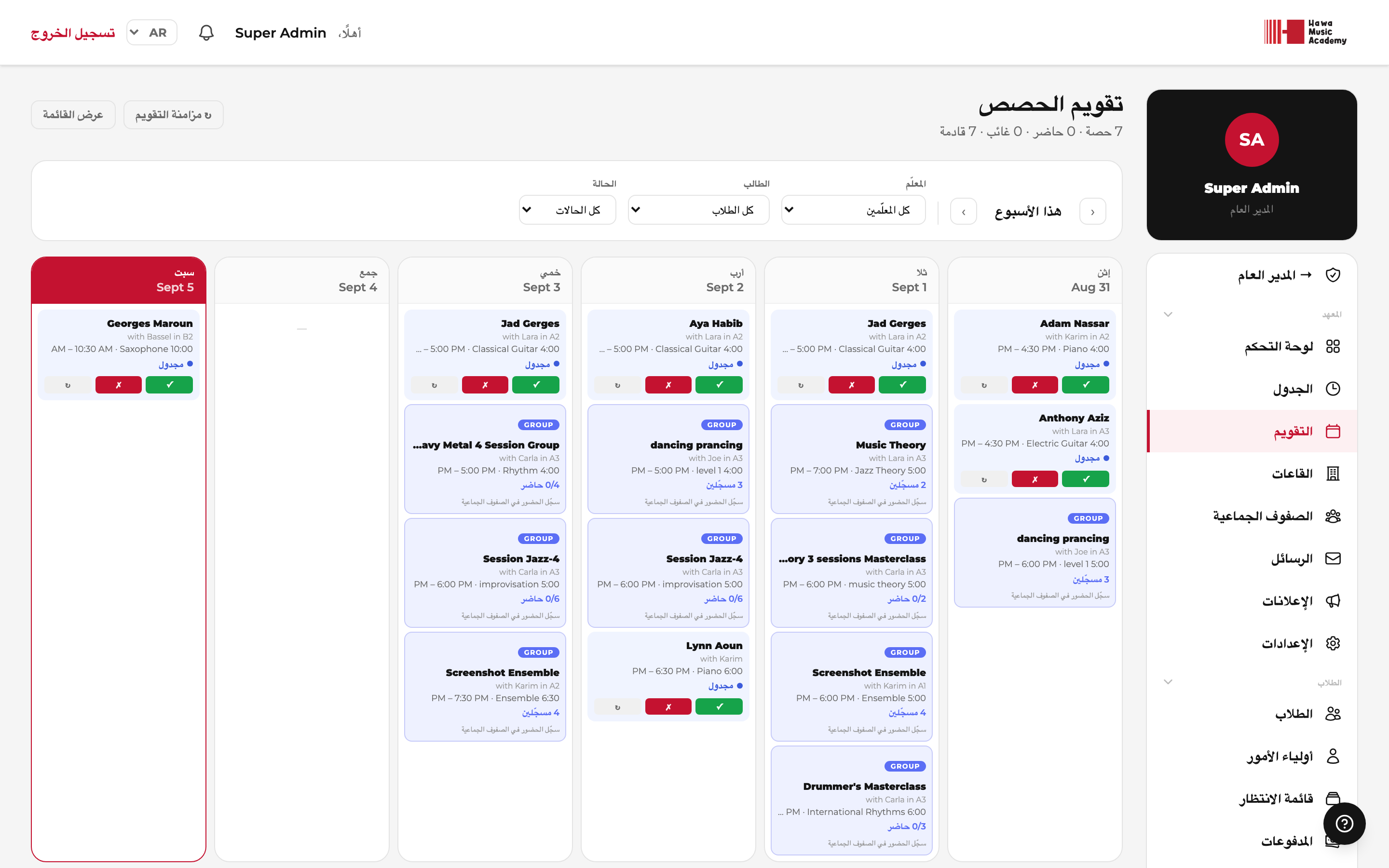
القائمة الجانبية ← التقويم — العرض حسب التاريخ: كل حصّة درس على تاريخها الفعلي، بما فيها الفعاليات المفردة والدروس الجماعية والتأجيلات. ويمكن إسناد القاعات من هنا أيضًا.
٨ · التأجيلات والإلغاءات والغيابات والإغلاقات
طلبات التأجيل من العائلات
عندما يفعّل المالك طلبات التأجيل من الطلاب (التفضيلات)، يقدّم الطالب — أو وليّ الأمر عن ابنه — الطلب من صفحة الجدول الخاصة به. يختار الحصة، ثم وقتًا من الأوقات التي يكون فيها المعلّم متفرّغًا فعلًا؛ أمّا القاعة فتُترك لك. يُبلَّغ جميع المديرين فتقبل الطلب أو ترفضه.
- الحصّة المسموحة لكل مادة على حدة. تحدّد الباقة عدد التأجيلات الشهرية المسموحة للعائلة، والطالب الذي يدرس البيانو والغيتار له حصّة مستقلّة لكلٍّ منهما. وترى العائلات ما تبقّى لها في الصفحة الرئيسية وفي الجدول.
- من طلب التأجيل هو من يتحمّله. التأجيل الذي تطلبه العائلة يُحتسب من رصيدها. أمّا ما تجريه المدرسة — معلّم مريض، قاعة محجوزة مرّتين — فمجاني.
- النقل إلى يوم آخر: تبقى بطاقة برتقالية في التاريخ القديم مع سهم إلى التاريخ الجديد، ويظهر في التاريخ الجديد ↻ نُقلت من…. النقل إلى ساعة أخرى في اليوم نفسه: يُعدَّل الدرس في مكانه — لا توجد بطاقة ثانية — وتُظهر البطاقة ↻ نُقلت من 2:30 م، فلا يضيع الوقت القديم.
- التأجيل الدائم يعيد كتابة الموعد الأسبوعي نفسه. وفي باقة الحصص، ينقل التأجيلُ الدائم الحصصَ المتبقية بدل أن يعيد بناء الباقة.
- الباقات ذات المواعيد المختارة يدويًا ليس لها موعد أسبوعي. انقر على أي حصة من الباقة ← تأجيل ← إعادة اختيار التواريخ المتبقية لتحديد مواعيد جديدة لكل الحصص التي لم يُسجَّل حضورها بعد — بما فيها الحصص التي مرّت دون تسجيل. وإن كانت قد حصلت فعلًا، فسجّل حضورها على التقويم بدلًا من ذلك.
إلغاء حصة — ومهلة الإشعار
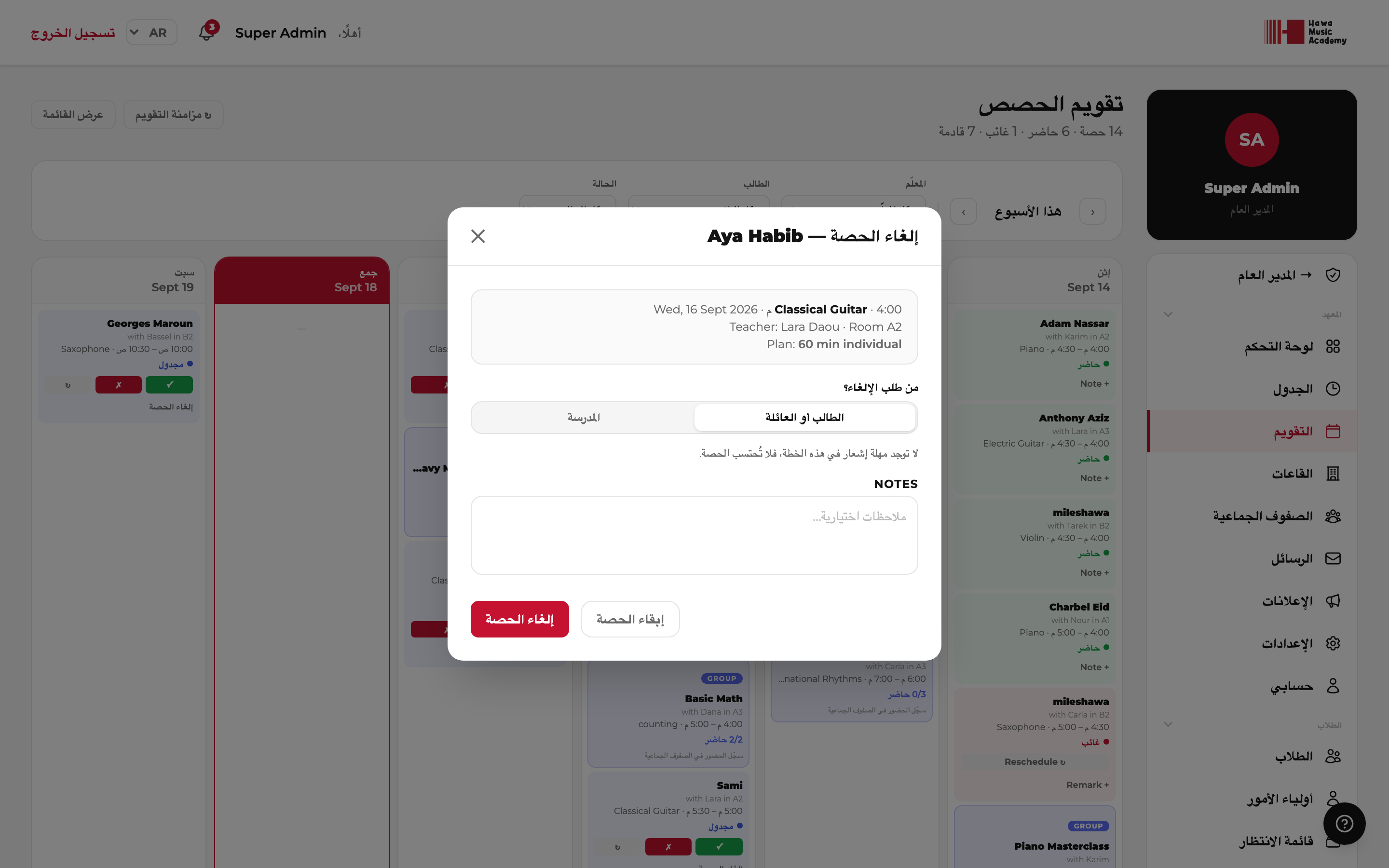
في التقويم، اختر إلغاء الحصة على الحصة. يسألك Spoteca من طلب الإلغاء؟
- المدرسة — لا تُحتسب الحصة، ويحتفظ بها الطالب.
- الطالب أو العائلة — يتوقّف الأمر على مهلة الإشعار بالإلغاء في الباقة. إن أُبلغت في الوقت الكافي، لا تُحتسب الحصة. وإن كان الإشعار أقلّ ممّا تطلبه الباقة، تُحتسب مستخدَمة، كالغياب — ويمكنك اختيار إعفاء: لا تحتسب هذه الحصة إن أردت التساهل. ويظهر الإلغاء المتأخّر على الحصة محتسبًا أو مُعفى، ويمكنك تغيير رأيك لاحقًا.
يضبط المالك مهلة الإشعار لكل باقة، وهي معطّلة افتراضيًا. وحين تكون مفعّلة، لا تستطيع العائلات أيضًا طلب نقل حصة تبدأ قبل انقضاء المهلة — إلا إذا سمح المالك بالطلبات المتأخّرة في تلك الباقة.
غيابات المعلّمين
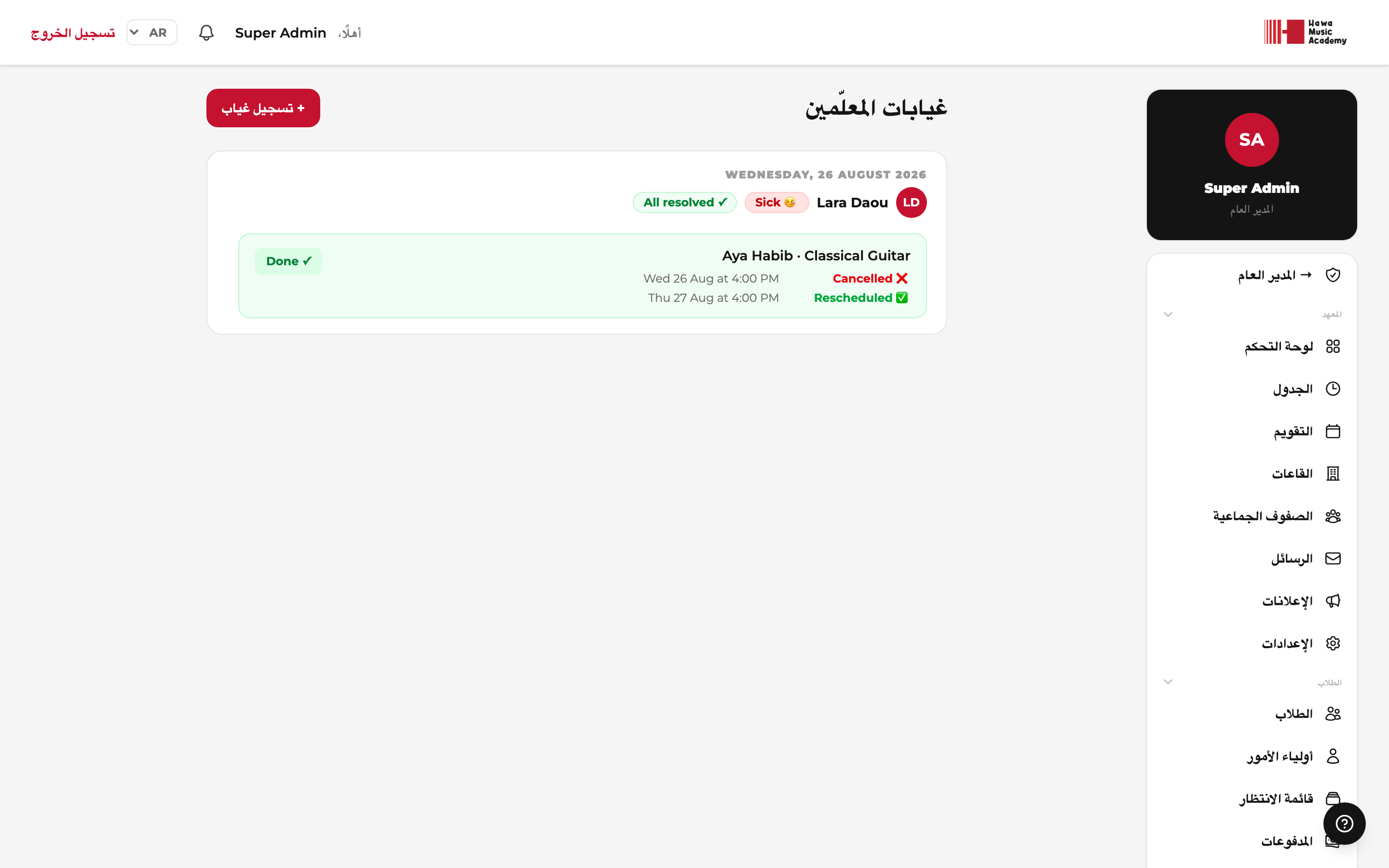
القائمة الجانبية ← المعلّمون ← الغيابات — سجّل المرض أو الإجازة أو الغياب الشخصي لفترة من التواريخ. يجد Spoteca كل حصة متأثّرة ويرشدك لإعادة جدولتها في موعد متاح؛ ويمكن نقل حصة التعويض مرّة أخرى لاحقًا من الغياب نفسه. وإن لم يناسب أي موعد، أصدِر استردادًا — نقدًا، أو رصيدًا يُخصم تلقائيًا من فاتورة الطالب التالية.
إغلاقات المدرسة
العطل تغلق المدرسة كلها في تاريخ معيّن: يُسجَّل كل المعلّمين غائبين وتُعالَج كل حصص ذلك اليوم بالطريقة نفسها (تأجيل أو رصيد). ويحدّد المالك تواريخ الإغلاق من إعدادات المعهد ← أيام الإغلاق.
٩ · الدروس الجماعية والفعاليات
القائمة الجانبية ← الدروس ← الصفوف الجماعية
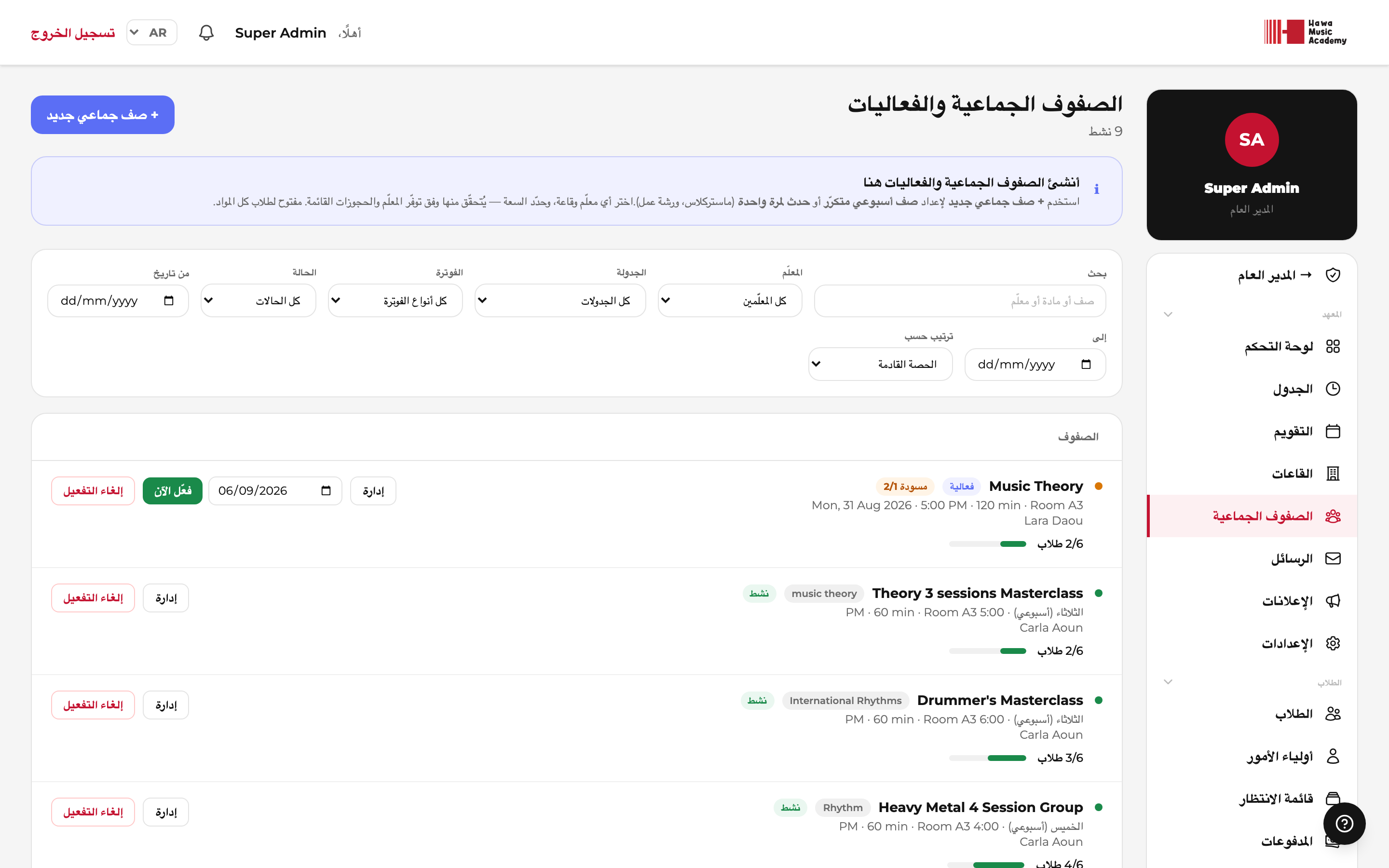
حلقات النظريات، والفرق، وورش العمل: اختر معلّمًا وقاعة ويومًا ووقتًا أسبوعيَّين (أو تاريخًا مفردًا للفعاليات والحفلات)، وباقة تسعير جماعية، ثم سجّل عدة طلاب. ومزايا المجموعات الإضافية:
- السعة — حدّد سقفًا لعدد المشاركين؛ والصفوف المكتملة يمكن أن تغذّي قائمة الانتظار.
- الحدّ الأدنى من الطلاب لبدء الفوترة — لا تُحصّل من أحد قبل أن يصبح الصف قابلًا للانعقاد (ويمكنك تجاوز ذلك وبدء الفوترة يدويًا).
- الحضور لكل حصّة — تتابع كل حصّة حضور كل طالب على حدة.
- باقات حصص بتواريخ من اختيارك — اختر جدولة N حصص عندما لا تسير الباقة المدفوعة مسبقًا أسبوعيًا. اختر خطة مدفوعة مسبقًا فيعرض المحدِّد عدد الصفوف نفسه الذي تبيعه الخطة: تاريخ ووقت لكل حصة. ويضبط زر ملء أسبوعيًا بدءًا من التاريخ الأول نمطًا أسبوعيًا بنقرة واحدة، ثم تعدّل ما يختلف. يُختار كل وقت من أوقات توفّر المعلّم في ذلك التاريخ، مع تعتيم دروسه القائمة والإشارة إلى أيام الإغلاق. ولا تتجدّد الباقة ذات التواريخ الحرة تلقائيًا: عند انتهاء الحصص تُنشئ الباقة التالية بنفسك.
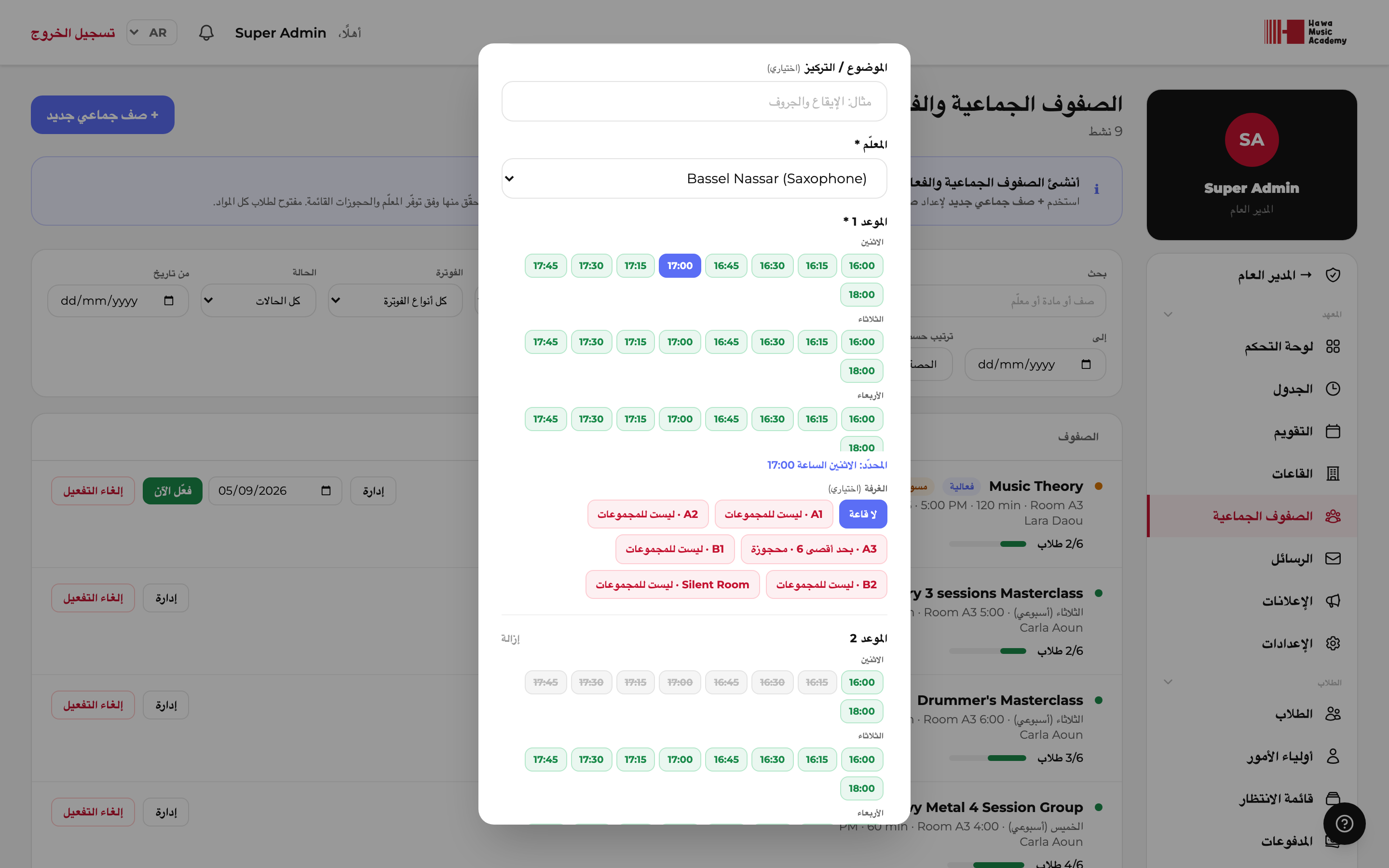
- الفعاليات المفردة — حدّد تاريخًا بدل يوم أسبوعي للحفلات والدروس المتقدّمة والأيام المفتوحة. اختر التاريخ أولاً، ثم اختر الوقت من أوقات توفّر المعلّم في ذلك التاريخ: الأوقات التي يُدرّس فيها أصلاً تظهر باهتة، وتُعلَّم أيام الإغلاق، فترى التعارض قبل الحفظ.
صف يجتمع أكثر من مرة في الأسبوع
تُباع برامج الرقص والفنون القتالية والجمباز والفرق الموسيقية عادةً مرتين أو ثلاثًا في الأسبوع. لا تُنشئ صفًّا لكل يوم — فذلك يُفوتِر كل طالب مرتين ويقسم كشف الحضور نصفين.
بل اضبط الموعد ١ — اليوم والوقت والغرفة — ثم اضغط + إضافة موعد جديد للاجتماع الأسبوعي الثاني، ومرة أخرى لثالث. ولا حدّ لعددها.
- يمكن عقد جلستين في اليوم نفسه. يمكن للصف أن يجتمع في أي عدد من الأيام، ومرتين في اليوم نفسه — الثلاثاء 4 مساءً والثلاثاء 6 مساءً جلستان، لكل منهما كشف حضورها وملاحظاتها. المرفوض فقط هو اليوم نفسه في الوقت نفسه، لأنه اجتماع واحد أُدخل مرتين.
- لكل موعد يومه ووقته وغرفته الخاصة. فالثلاثاء الخامسة مساءً في الاستوديو الكبير والخميس السادسة والنصف في الصغير صفٌّ واحد، لا صفّان.
- الأوقات تأتي من أوقات المعلّم المتاحة في ذلك اليوم — المنتقي نفسه المستخدم في الموعد ١، لا خانة كتابة حرة. والأوقات التي يُدرّس فيها أصلًا تظهر باهتة.
- تُعرض الغرف شاغرة أو مشغولة في يوم ذلك الموعد ووقته، تمامًا كما عند حجز درس فردي. فتختار ممّا هو شاغر فعلًا بدل اكتشاف التعارض لاحقًا.
وكل ما يليها يحسب كل موعد: كشف الحضور، والتقويم، وعدد الحصص على الفاتورة، وأجر المعلّم لكل درس. فالصف الذي يجتمع مرتين أسبوعيًا يعقد ضِعف الحصص في الشهر، ويُسعَّر ويُدفع عنه تبعًا لذلك.
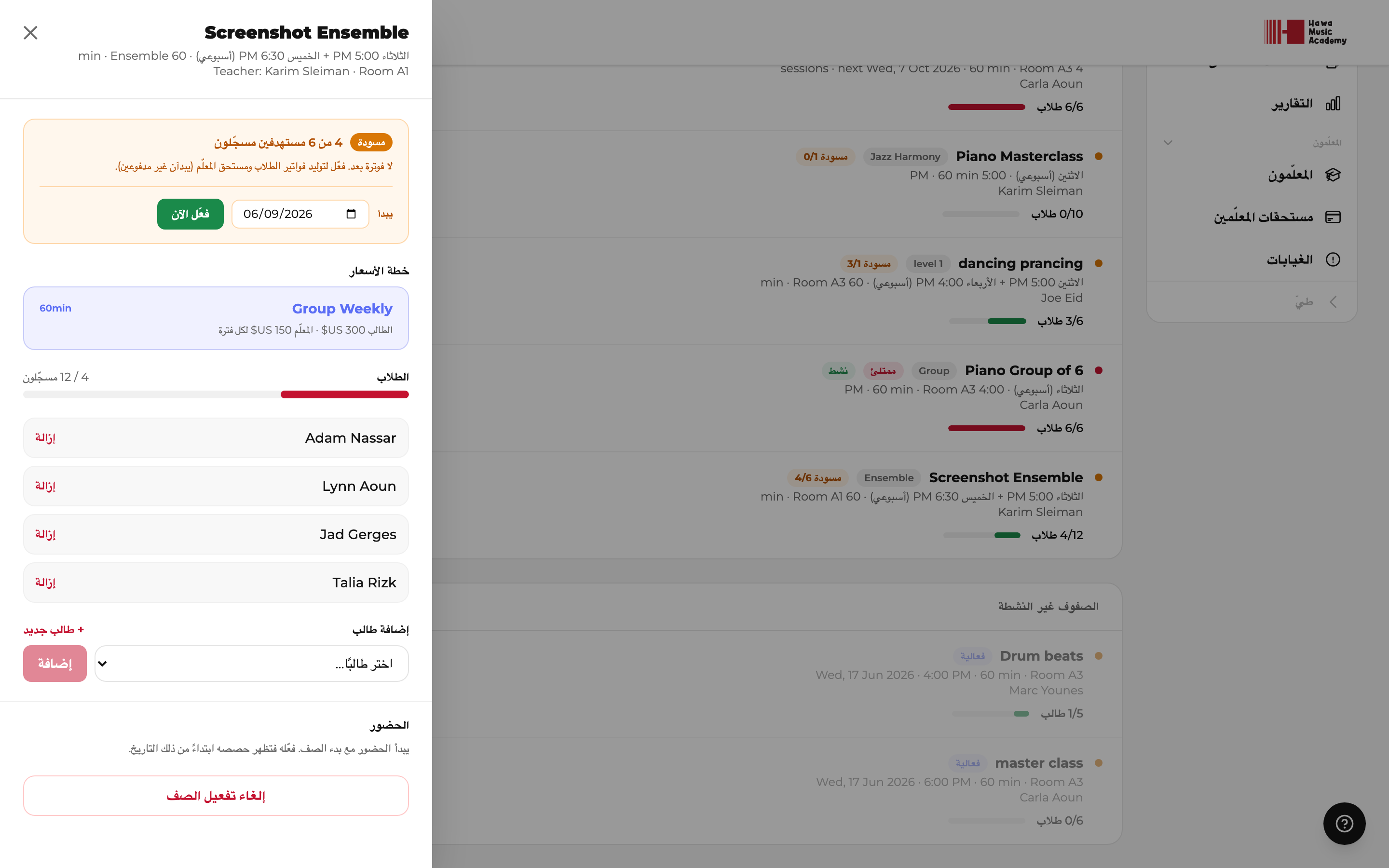
مسوّدة ← تفعيل: لا فوترة قبل أن تقول أنت
يُنشأ الصف الجماعي الجديد بوصفه مسوّدة. والمسوّدة لا تُحمّل أحدًا شيئًا — لا فاتورة طالب ولا أجر معلّم — ولا كشف حضور لها إطلاقًا. وهذا مقصود: فالصف الذي لم يبدأ لا حصص فيه تُسجَّل، وكشف الحضور الفارغ كان يدفع الناس إلى تسجيل حضور لصفّ لم يوجد بعد.
سجّل طلابك، ثم فعّل. ويحمل شريط الصف تاريخ بدء وزرًّا:
- اترك التاريخ على اليوم فيصبح الزر فعّل الآن.
- اختر تاريخًا مستقبليًا — أول اثنين من الفصل القادم مثلًا — فيذكره الزر: فعّل ابتداءً من 12 أكتوبر. الإجراء نفسه، لكن البداية لاحقًا.
والحد الأدنى للطلاب هنا تنبيه فقط. فإن فعّلت بعدد أقل من الحد الأدنى، أخبرك سبوتيكا بعدد المسجّلين وسألك إن كنت تريد المتابعة. وهو لا يرفض بصمت أبدًا، ولا يبدأ الفوترة من تلقاء نفسه.
ماذا يفعل التفعيل فعلًا
ثلاثة أمور، كلها مؤرّخة بتاريخ البدء الذي اخترته:
- يبدأ كشف الحضور. تُدرَج الحصص ابتداءً من تاريخ البدء، سطر لكل اجتماع أسبوعي ولكل موعد، كلٌّ في وقت موعده الخاص. ولا يظهر شيء قبل تاريخ البدء — فالصف الذي يبدأ الاثنين القادم لا يجرّ خلفه أسبوعين من الحصص الفارغة.
- تُصدَر فواتير الطلاب، واحدة لكل طالب مسجّل، بحالة غير مدفوعة.
- يُصدَر أجر المعلّم، بحالة غير مدفوع، وفق أساس الاحتساب في الباقة — أو لا شيء مقدّمًا إن كان المعلّم يُدفع له عن الحصص المُعطاة فقط.
وتعتمد الفترة المُفوترة على الباقة:
| نوع الباقة | ماذا يُفوتِره تاريخ البدء |
|---|---|
| شهرية / متكرّرة | الشهر الذي يبدأ فيه الصف فعلًا. فالتفعيل في أيلول لبدءٍ في تشرين الأول يُصدر فاتورة تشرين الأول، لا أيلول. والبدء في منتصف الشهر يحسب في الشهر الأول الاجتماعات من ذلك اليوم فصاعدًا فقط؛ أمّا كل شهر بعده فشهر كامل. |
| لكل فصل | الفصل الذي يقع فيه تاريخ البدء، بالتناسب مع الحصص المتبقية فيه. وإن كانت الباقة مفعّلة على التجديد التلقائي، أُعيدت فوترتها في كل فصل تالٍ. |
| باقة حصص | تُولَّد حصص الباقة ابتداءً من تاريخ البدء. |
وتسجيل هذه الفواتير كمدفوعة عمل المدفوعات / أجور المعلّمين المعتاد.
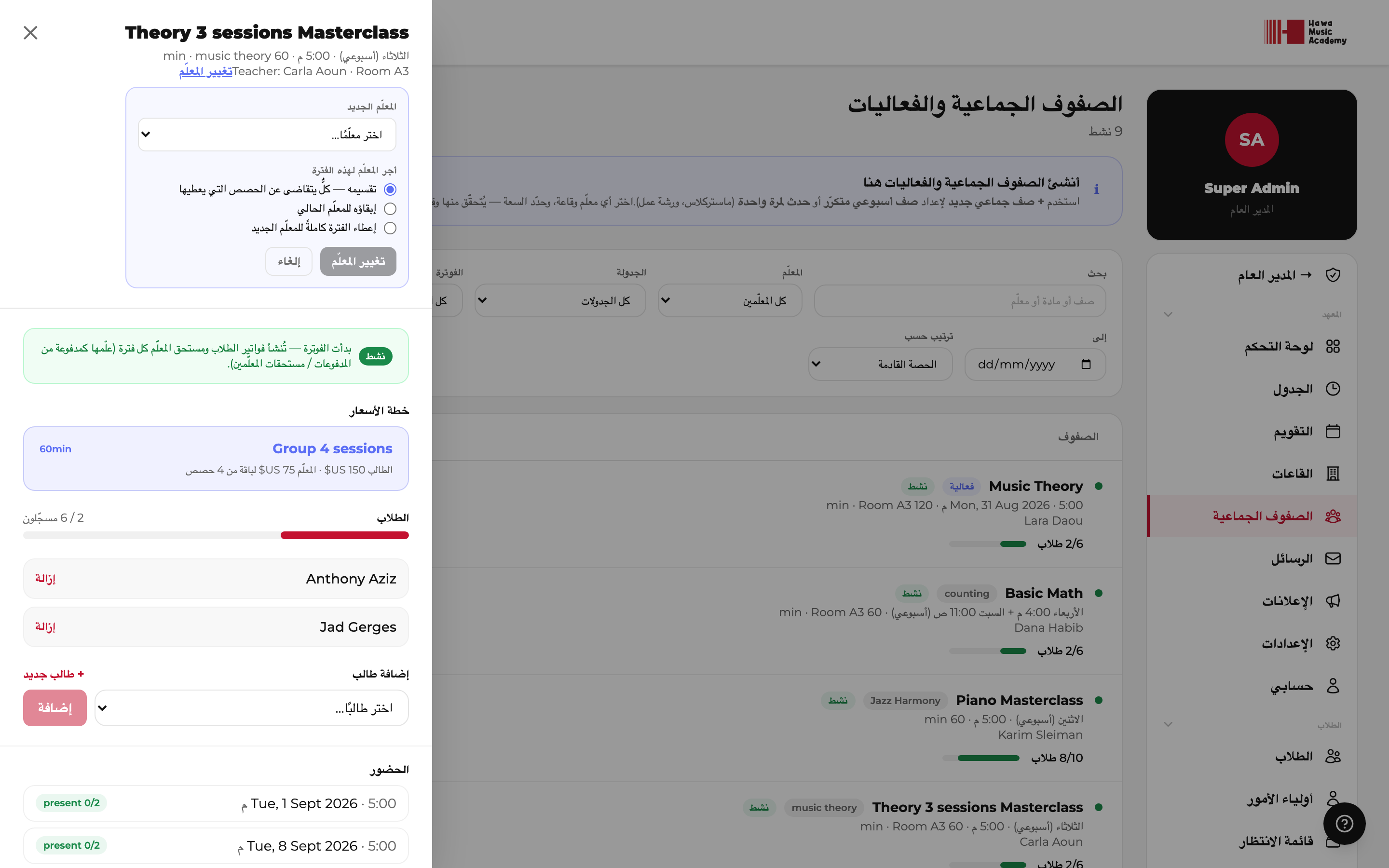
تسليم صفّ إلى معلّم آخر
افتح الصف واضغط تغيير المعلّم. اختر المعلّم الجديد، ثم قرّر ما يحدث لأجر المعلّم عن هذه الفترة:
- تقسيمه — كلٌّ يتقاضى عن الحصص التي يعطيها؛
- إبقاؤه للمعلّم الحالي؛
- إعطاء الفترة كاملةً للمعلّم الجديد.
يبقى الطلاب وسجلّ الحضور والفوترة كما هي تمامًا — يتغيّر المعلّم فقط — ويُسجَّل التغيير في سجلّ التدقيق.
١١ · المدفوعات وأكواد الخصم
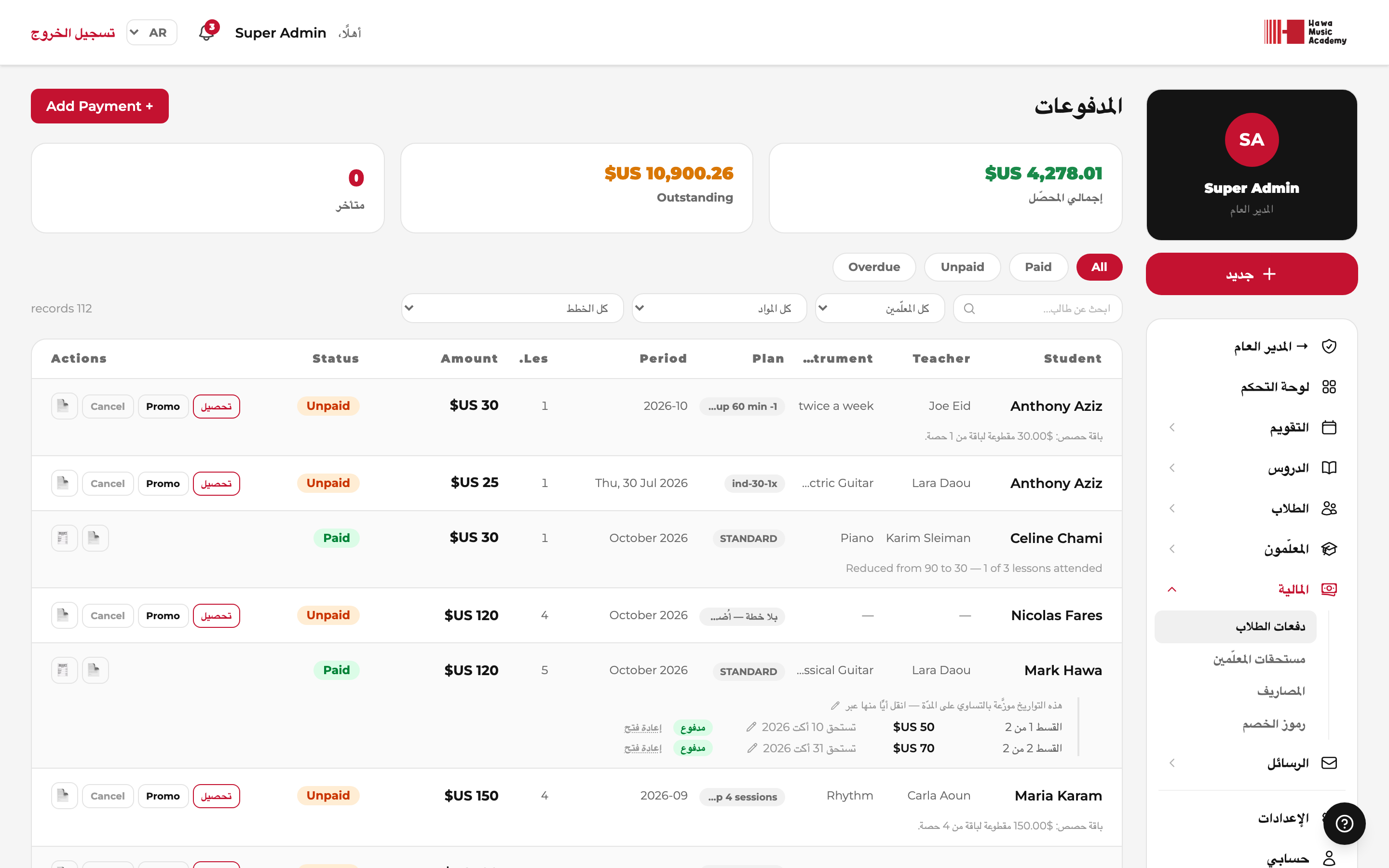
القائمة الجانبية ← المالية ← دفعات الطلاب
- الحالات — مدفوعة، غير مدفوعة، جزئية، متأخرة، ملغاة. ويُؤشَّر على الطلاب المتأخّرين تلقائيًا، ويمكن أن تصلهم تذكيرات بالدفع.
- المستندات — كل دفعة تنتج فاتورة مرقّمة، وبعد السداد إيصالًا مرقّمًا (بصيغة PDF يحمل شعارك). وهناك أيضًا إيصالات استرداد.
- أكواد الخصم المالية ← رموز الخصم — خصومات بنسبة مئوية أو بمبلغ ثابت؛ للجميع أو للطلاب الذين تحدِّدهم، على كل الخطط أو على الخطط التي تحدِّدها فقط؛ مع سقوف استخدام وتواريخ انتهاء. وتُطبَّق عند الدفع مع الاحتفاظ بأثر الخصم.
- الأرصدة — الاستردادات الصادرة على شكل رصيد تبقى مرتبطة بالتسجيل وتُخصم من الفاتورة التالية.
١٢ · مدفوعات المعلّمين
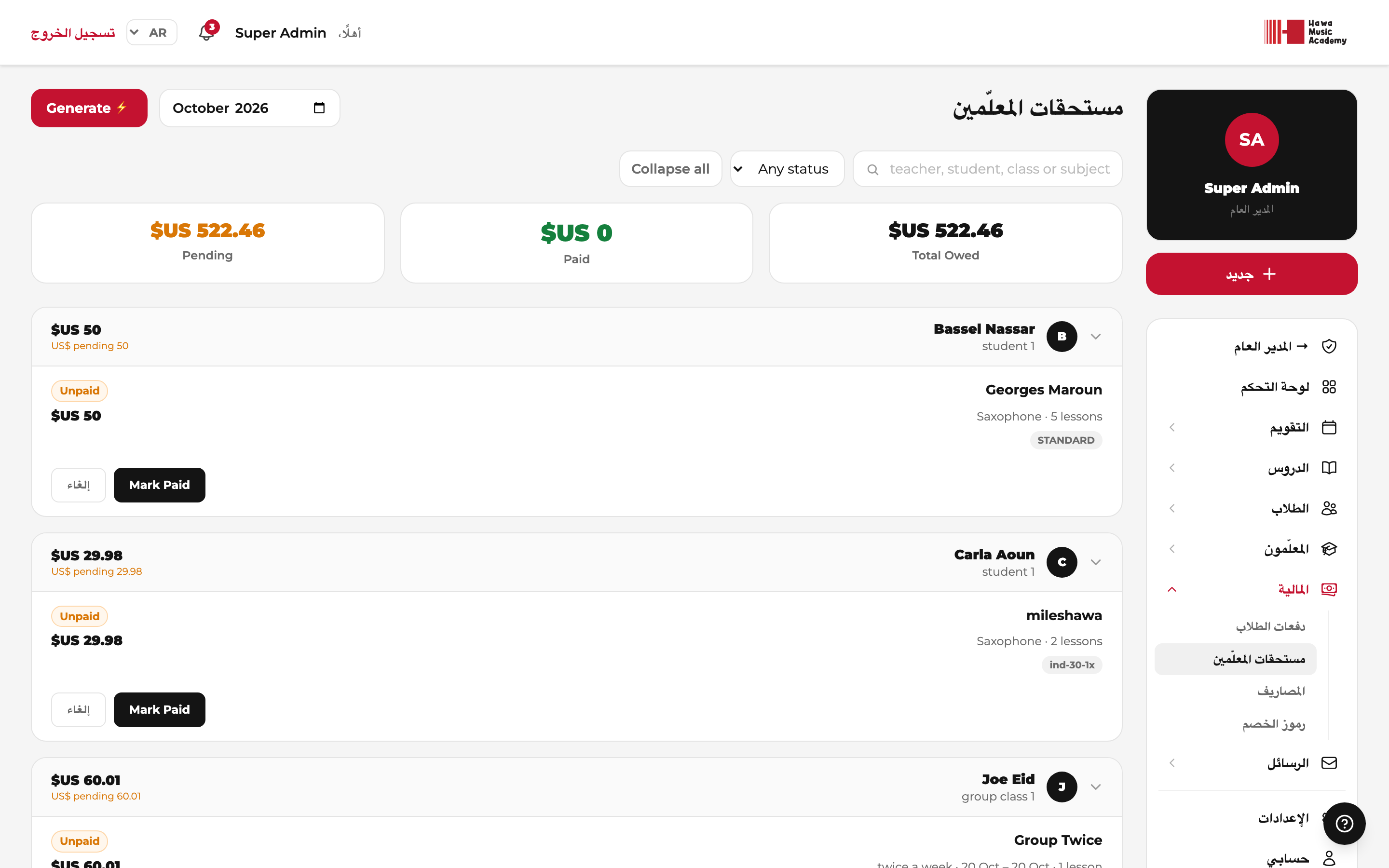
القائمة الجانبية ← المالية ← مستحقات المعلّمين
يُحتسب أجر المعلّمين تلقائيًا كل شهر من الدروس المُعطاة × أجر المعلّم في الباقة (مع الأسعار الخاصة حيثما حُدِّدت). أمّا الباقات الموسومة بالدفع على أساس الحضور فلا تحتسب إلا الحصص المسجّلة «حاضرًا». طبّق الحسومات مع بيان سببها عند الحاجة، وضع علامة على الدفعات المسدّدة، وصدّر كشف أجر بصيغة PDF لكل معلّم. ويرى المعلّمون الأرقام نفسها في بواباتهم — فلا مزيد من الخلافات على جداول البيانات.
١٣ · الحضور وملاحظات الدروس
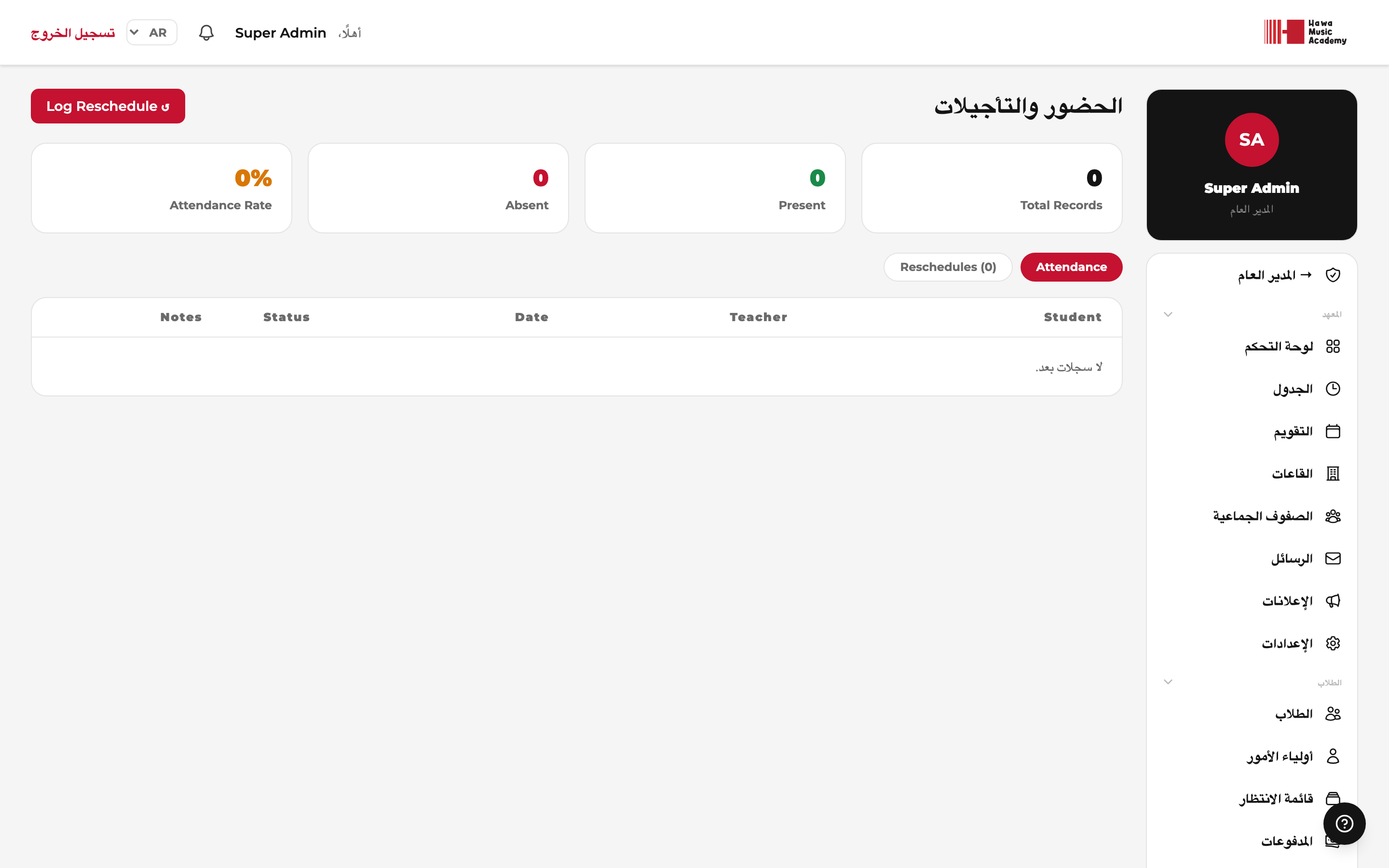
القائمة الجانبية ← التقويم (يمكن للإدارة تسجيله؛ لكن المعلّمين هم من يفعل ذلك عادة). والحالات هي: حاضر، غائب، متأخر، غياب بعذر. ويرتبط الحضور بالمدفوعات حيثما كان ذا صلة (الباقات المدفوعة على أساس الحضور)، ويغذّي نظام مؤشرات الطلاب.
ويمنحك القائمة الجانبية ← الطلاب ← ملاحظات الدروس إشرافًا على كل ملاحظة يكتبها المعلّمون — المحتوى والواجب والتقييم والمرفقات — لتطمئنّ دائمًا إلى أن التدريس يجري وأن الأهل يتلقّون تغذية راجعة. وفيه تبويبان: ملاحظات مكتوبة، وبانتظار ملاحظة — أي كل درس سُجّل «حاضرًا» خلال التسعين يومًا الماضية وما زال بلا ملاحظة، مع الطالب والتاريخ والمعلّم، لتعرف بنظرة واحدة من تأخّر في الكتابة. ومرشّحات الطالب والمعلّم والتاريخ تسري على التبويبَين معًا.
١٤ · الرسائل والإعلانات
الرسائل الرسائل — محادثة مباشرة مع أي معلّم أو طالب أو وليّ أمر. مع إشعارات القراءة والتفاعلات؛ وكل محادثة محفوظة في مكان واحد (وداعًا لفوضى واتساب).
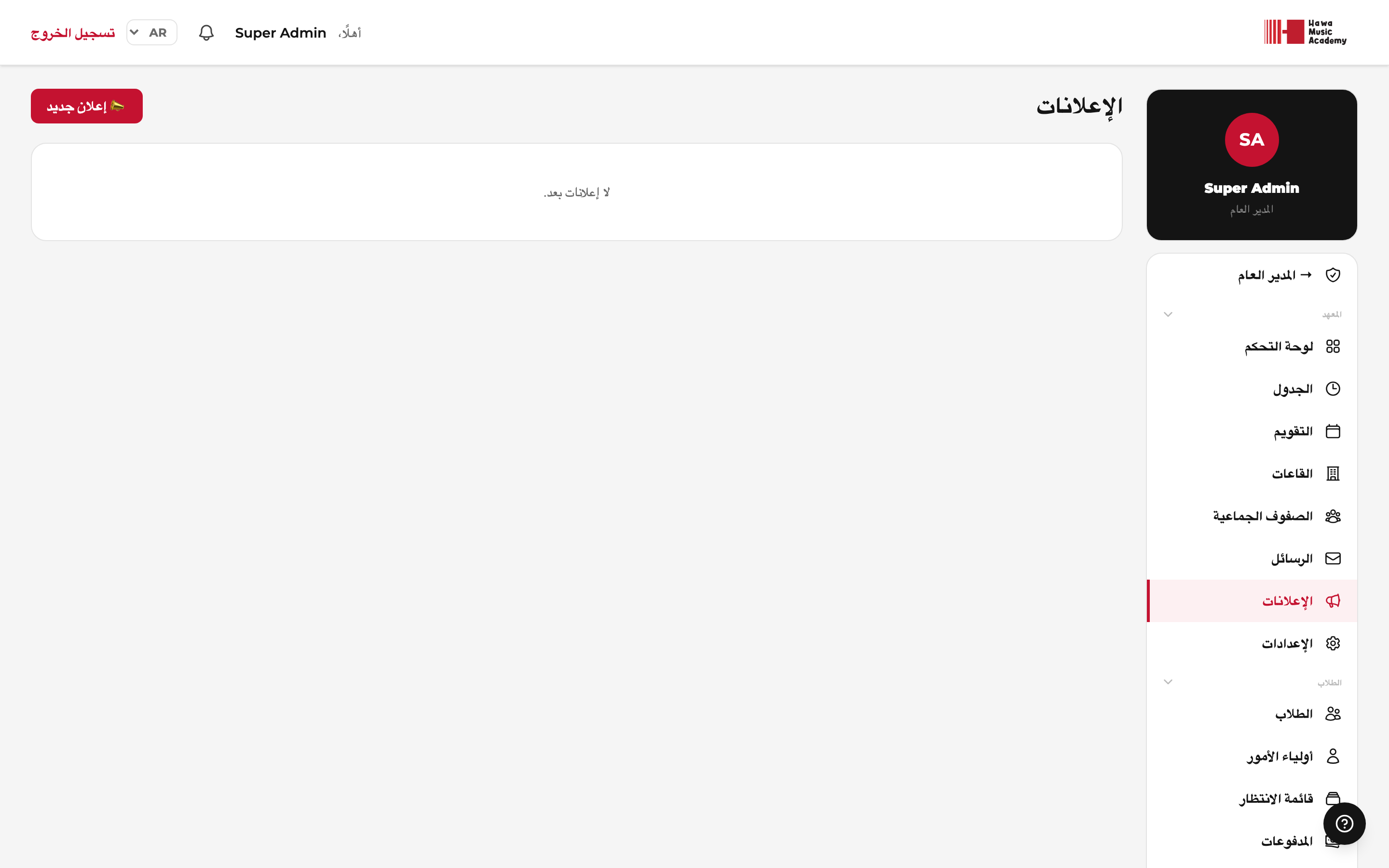
الإعلانات الرسائل ← الإعلانات — رسائل جماعية: إلى كل الطلاب، أو كل المعلّمين، أو الجميع. مثالية لإغلاقات العطل ودعوات الحفلات وتحديثات السياسات. ويتلقّى المستلمون إشعارًا داخل التطبيق (وإشعارًا فوريًا إن فعّلوه).
١٥ · قائمة الانتظار وأولياء الأمور والتقارير
- قائمة الانتظار الطلاب ← قائمة الانتظار — احفظ من يريدون مقعدًا قبل أن يتوفّر لديك؛ وحين يشغر موعد، أبلغهم وسجّلهم بنقرتين. التفاصيل أدناه.
- أولياء الأمور الطلاب ← أولياء الأمور — اربط الأهل بالطلاب. كل وليّ أمر تضيفه يحصل على حساب دخول خاص ببوابة وليّ الأمر: تختار اسم المستخدم وكلمة المرور في النموذج نفسه إلى جانب اسمه، فتسلّمه التفاصيل فورًا. وإن كان لديه حساب في سبوتيكا من قبل، فابحث عنه أعلى بطاقة وليّ الأمر واربطه — عندها يُقرأ اسمه وبيانات التواصل من ذلك الحساب.
- التقارير الطلاب ← التقارير — تقارير تقدّم لكل طالب وملخّصات على مستوى المدرسة، قابلة للتصدير بصيغة PDF تحمل شعارك.
- التقدّم الطلاب ← ⋯ المزيد ← التقدّم — المهارات والقطع والأوسمة وهدف التمرين والامتحانات والتقييمات: سجّل الامتحان قبل موعده وأضف الدرجة بعده، سواء وضعته مدرستك أو أدّاه الطالب في مدرسته. لا يسجّل المعلّمون إلا موادّهم التي يدرّسونها لذلك الطالب؛ أما أنت فتستطيع تسجيل أي مادة.
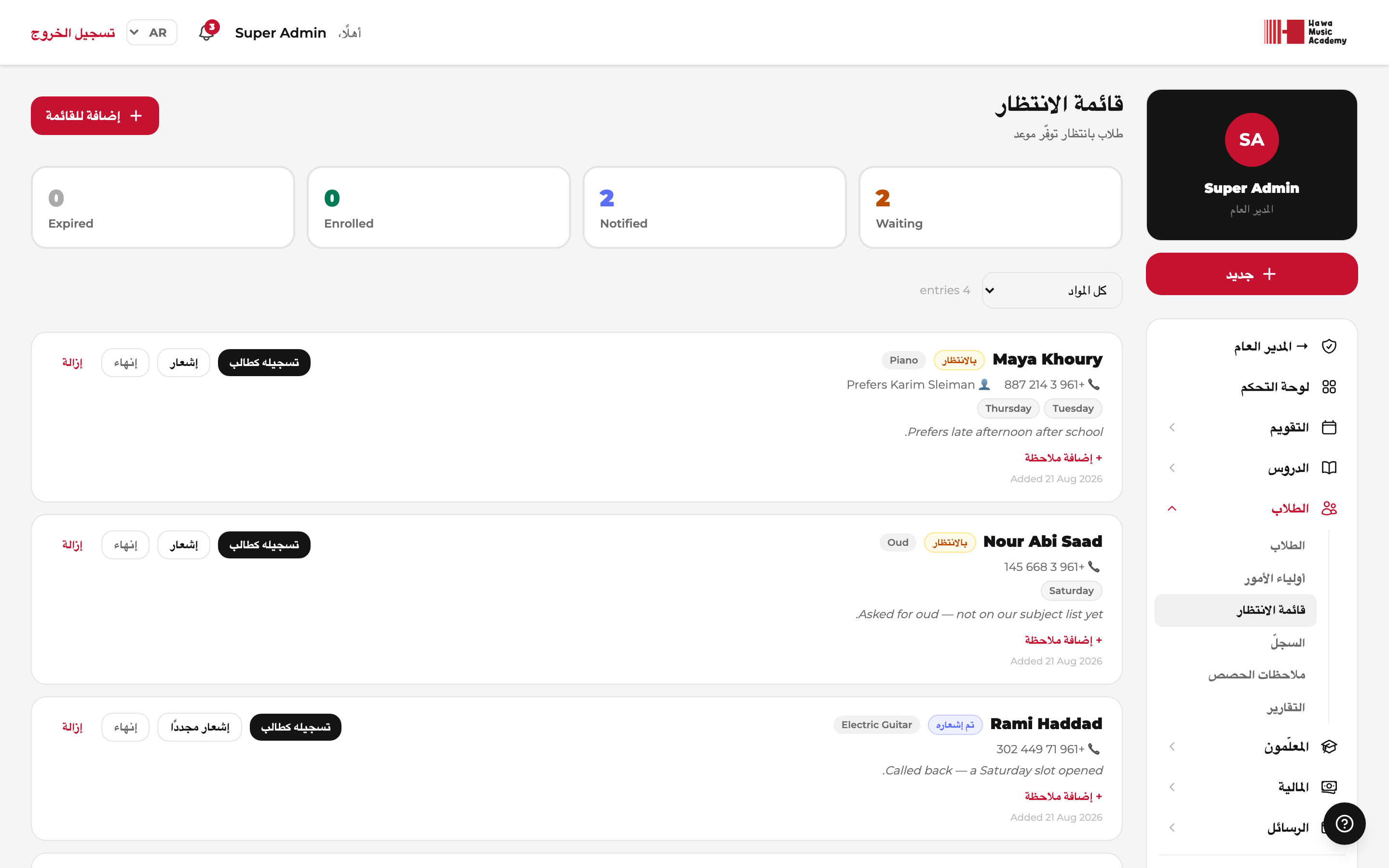
قائمة الانتظار
قائمة الانتظار في معظمها أشخاص ليسوا طلابًا بعد — وليّ أمر اتصل يوم الثلاثاء، أو أحدهم سأل بعد حفل. ولذلك فهي لا تطالبك بإنشاء ملف طالب أولًا. اضغط إضافة للقائمة واملأ:
- اسم الطالب — إلزامي. اكتبه فحسب؛ بلا حساب ولا اسم مستخدم ولا كلمة مرور.
- رقم الهاتف — اختياري لكنه مفيد. فالمهتمّ ليس لديه حساب في سبوتيكا، والهاتف هو وسيلتك للوصول إليه حين يشغر مقعد.
- المادة — إلزامية، تُختار من قائمة مواد مدرستك نفسها التي يقرأ منها نموذج المعلّم والتسجيل.
- المعلّم والأيام المفضّلة والملاحظات — كلها اختيارية.
وحين يشغر مقعد، علّم المدخل بـأُبلِغ، ثم مسجَّل بعد أن يأخذ مكانه. أما المدخلات التي تخمد فيمكن تعليمها منتهية بدل حذفها، فتحتفظ بالسجل.
١٦ · حسابك والمساعدة
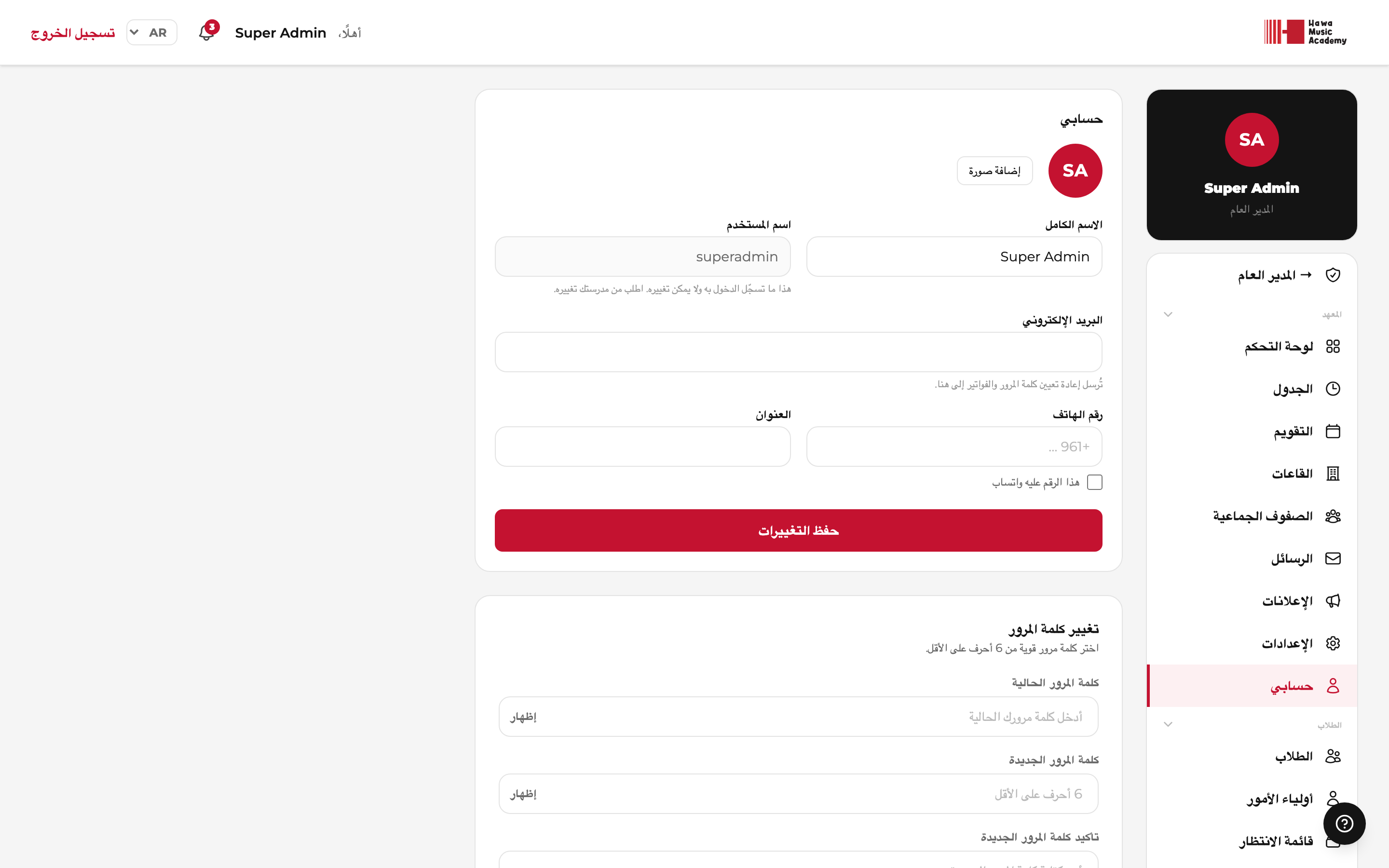
حسابي
القائمة الجانبية ← حسابي — اسمك وبريدك الإلكتروني وهاتفك وعنوانك وصورتك، وكلمة المرور. يتطلّب تغيير البريد كلمة المرور الحالية ويرسل رابط تأكيد إلى العنوان الجديد؛ ولا يتغيّر شيء قبل أن تضغطه. ولا يمكن تغيير اسم المستخدم.
اسأل الذكاء الاصطناعي
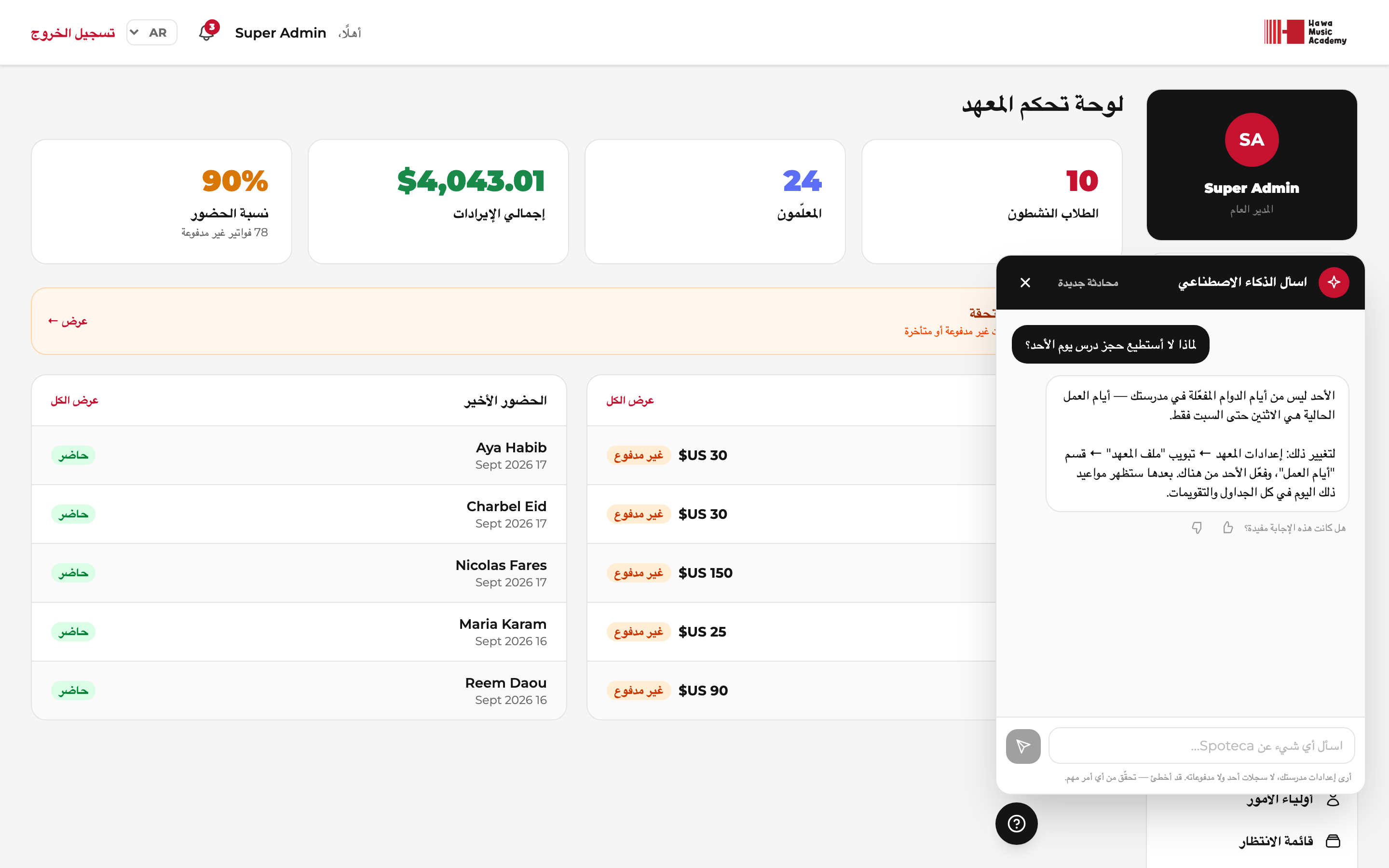
يفتح زرّ ? في الزاوية اسأل الذكاء الاصطناعي وهذا الدليل. يجيب المساعد بلغتك عن أسئلة استخدام Spoteca، ويرى كيف أُعدّت مدرستك — أيام العمل والمعلّمين والباقات والصفوف — فيجيب عن «لماذا لا أستطيع الحجز يوم الجمعة؟» بما يخصّ مدرستك أنت. ولا يرى سجلّات أحد ولا مدفوعاته. وتحت كل إجابة، أخبرنا بـ👍 أو 👎 إن كانت مفيدة — فالـ👎 يصل إلى فريق Spoteca لتُصحَّح الإجابة.
إن كانت التعديلات موقوفة
إذا تأخّر سداد فاتورة Spoteca الخاصة بالمدرسة، يظهر شريط في الأعلى وتُوقَف التعديلات إلى أن يسدّدها المالك. يبقى كل شيء قابلًا للقراءة ولا يضيع شيء. أمّا المعلّمون والطلاب وأولياء الأمور فلا يرون إلا دعوة للتواصل مع الإدارة.
الأسئلة الشائعة
لا أستطيع اختيار موعد عند التسجيل — القائمة فارغة.
المعلّم المختار ليس لديه أوقات توفّر (متبقية)، أو اليوم ليس من أيام عمل المدرسة. راجع القسم ٤ — فإمّا أن المعلّم لم يلوّن شبكته، وإمّا أن كل مواعيده المتاحة محجوزة.
هل يمكن لطالب أن يتعلّم مادّتين؟
نعم — أضف تسجيلًا ثانيًا للطالب نفسه. لكل تسجيل معلّمه وموعده وباقته وفواتيره ورصيد تأجيلاته.
كيف تعمل الحصص التجريبية؟
أنشئ باقة تجريبية (لمرّة واحدة). سجّل فيها الشخص المهتم؛ وبعد الحصة انقله إلى باقة كاملة. تنتهي التجربة في اليوم التالي لآخر حصصها. وإن أُدرجت رسوم التجربة في الباقة التي اختارها، ألغِ فاتورة التجربة.
وليّ أمر يريد نقل حصة الخميس فقط.
يمكنه طلب ذلك من صفحة الجدول الخاصة به، أو تنقل أنت تلك الحصة وحدها من التقويم — ولا يُمسّ الموعد الأسبوعي. التأجيل الذي تطلبه العائلة يُحتسب من تأجيلاتها الشهرية؛ أمّا ما تجريه المدرسة فمجاني.
عائلة ألغت قبل الحصة بساعة.
ألغِها على أنها بطلب من الطالب أو العائلة. إن كانت للباقة مهلة إشعار ووقع الإلغاء داخلها، تُحتسب الحصة مستخدَمة — اختر إعفاء: لا تحتسب هذه الحصة إن فضّلت عدم احتسابها.
ماذا لو غادر معلّم؟
سلّم كل صفوفه الجماعية إلى معلّم آخر عبر تغيير المعلّم، وأعد تعيين طلابه الفرديين من صفحته، ثم ألغِ تفعيل الحساب. يُحفظ السجلّ كاملًا.
هل يمكنني حذف طالب؟
ألغِ تفعيله — تتوقّف الفوترة ويبقى سجلّه. الحذف النهائي للمالك وحده، ولحساب لم يُسجَّل ولم تصدر له فاتورة قطّ.
التالي ← دليل المعلّم: أوقات التوفّر والدروس والملاحظات والأجر