دليل المعلّم
أهلًا بك! أنشأت الإدارة حسابك — وهذا الدليل يضعك على الطريق. أمر واحد قبل كل شيء: حدّد أوقات توفّرك. فما لم تفعل، لا تستطيع المدرسة أن تسند إليك أي طالب.
١ · تسجيل دخولك الأول
يعطيك المدير اسم مستخدم وكلمة مرور. ادخل إلى spoteca.com/login (أو رابط بوابة مدرستك)، وسجّل الدخول لتصل إلى لوحة المعلّم. نسيت كلمة المرور؟ استخدم هل نسيت كلمة المرور؟ في صفحة الدخول، أو اسأل المدير.
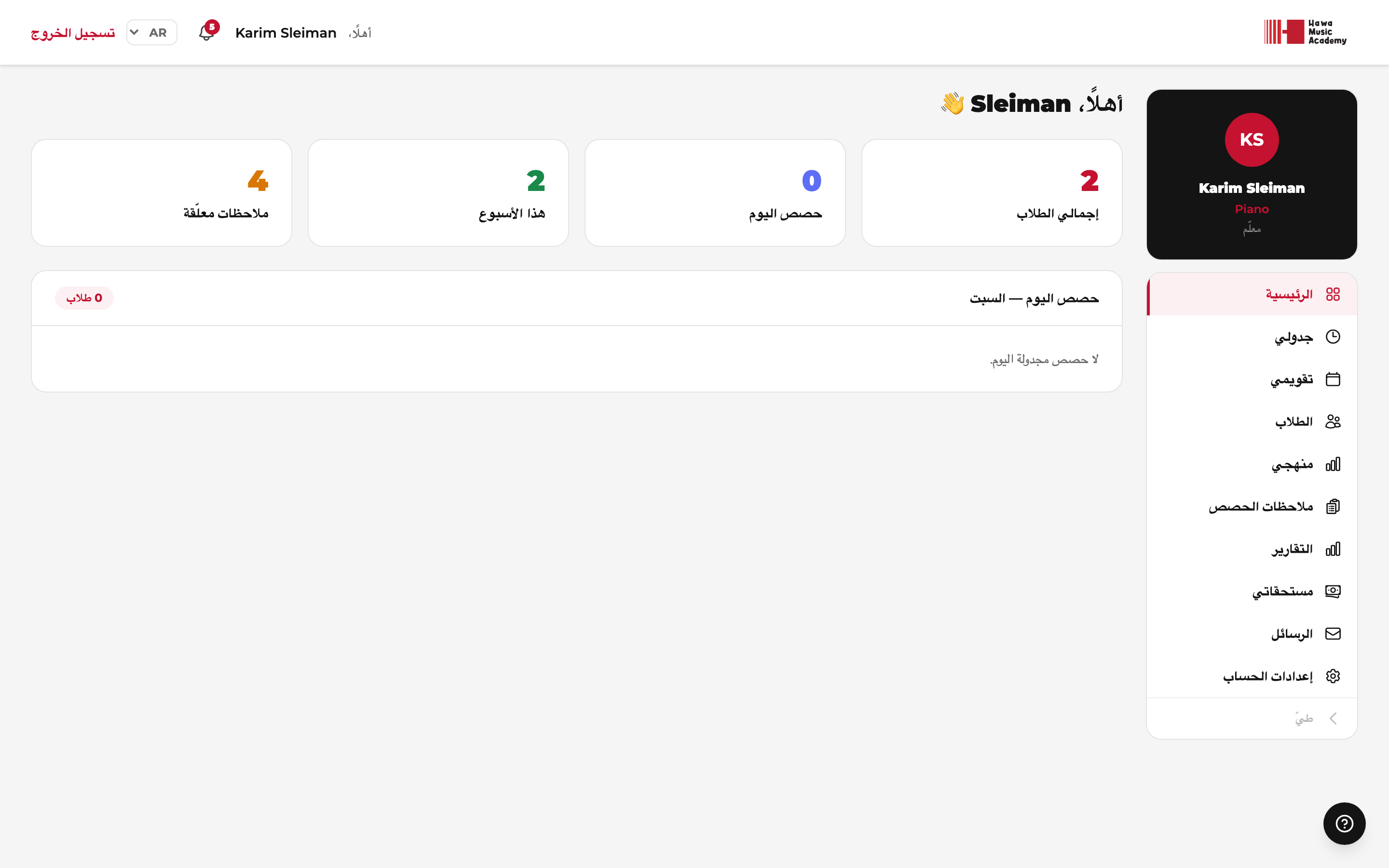
قائمتك الجانبية: الرئيسية · جدولي · تقويمي · الطلاب · منهجي · ملاحظات الحصص · التقارير · مستحقاتي · الرسائل · إعدادات الحساب. عالق في أمر ما؟ اضغط زرّ ? (في الزاوية) ثم اسأل الذكاء الاصطناعي — فهو يجيب بلغتك ويعرف إعدادات مدرستك.
٢ · حدّد أوقات توفّرك — ابدأ بهذا ⚠️
القائمة الجانبية ← جدولي ← تبويب «أوقات توفّري»
افتح الشبكة
تضمّ صفحة «جدولي» تبويبَين: الدروس الأسبوعية وأوقات توفّري. افتح الثاني. سترى شبكة أسبوعية من الاثنين إلى السبت، من الساعة ٨:٠٠ حتى ٢٢:٠٠، بصفوف من ١٥ دقيقة.
لوّن ساعاتك المتاحة
انقر على موعد لتبديل حالته، أو انقر واسحب لتلوين كتل كاملة بالأخضر دفعة واحدة. حدّد كل فترة أنت مستعدّ فعلًا للتدريس فيها.
احفظ
اضغط حفظ أوقات التوفّر. تمّ الأمر — وصار بإمكان الإدارة أن تسند إليك الطلاب.
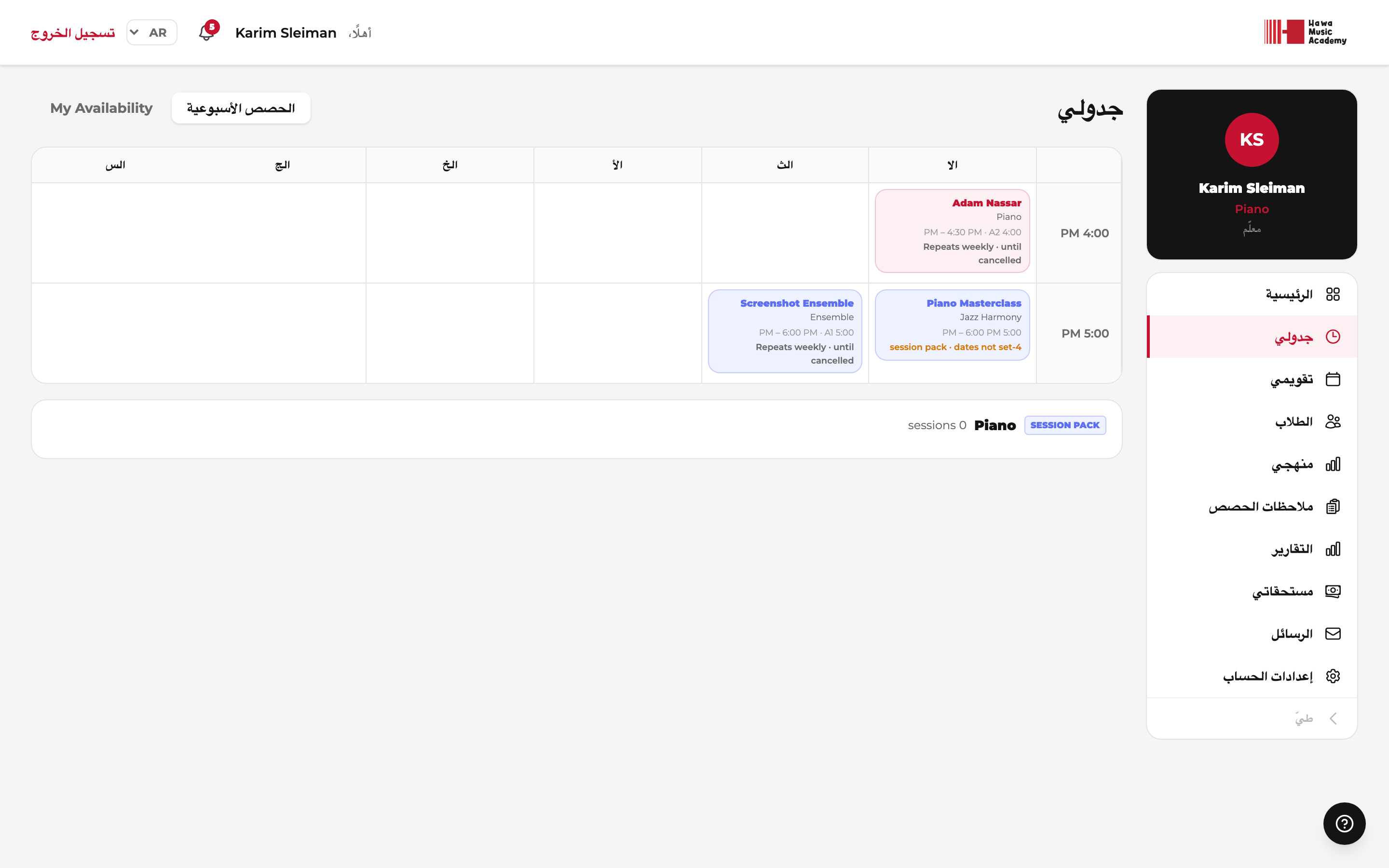
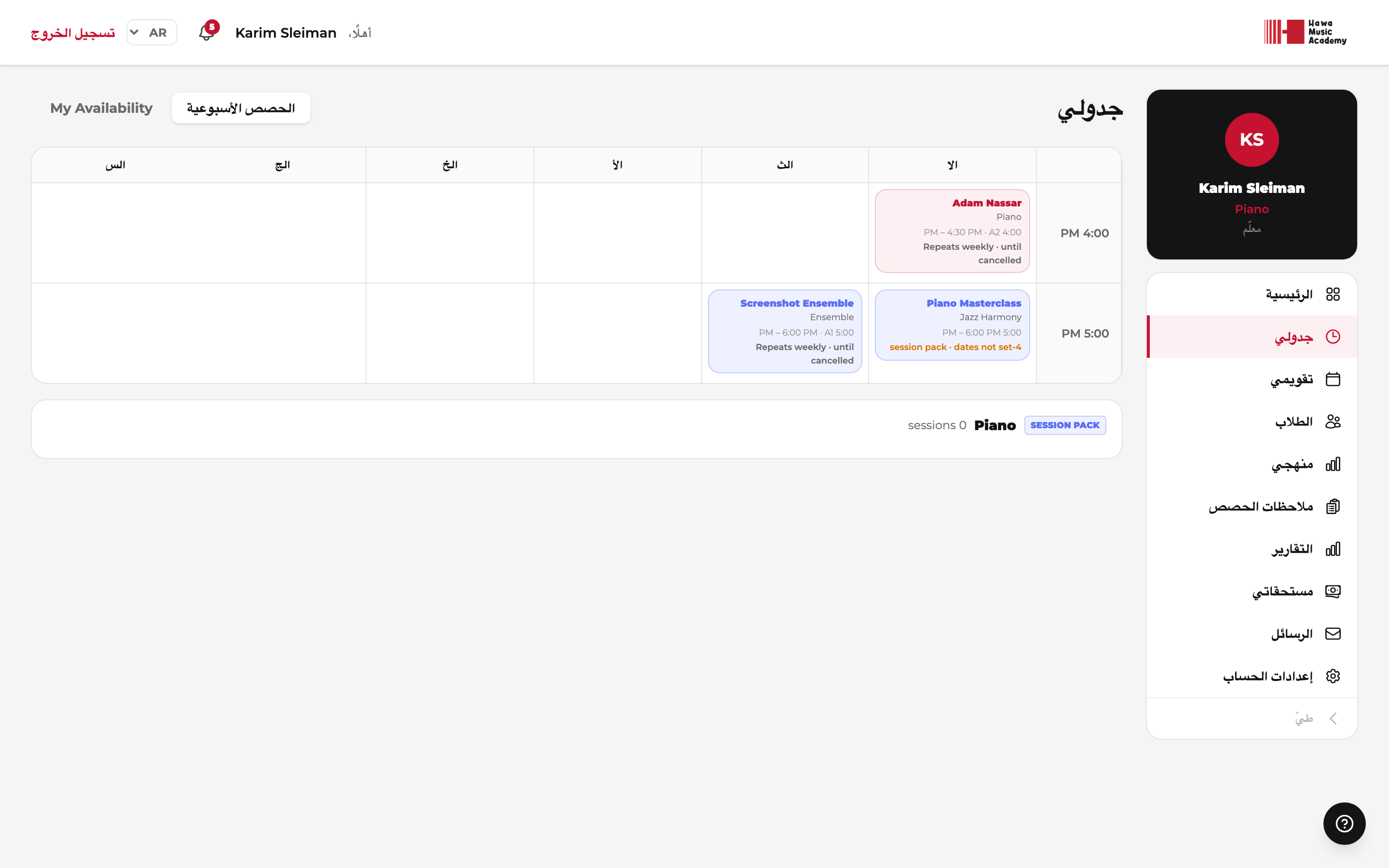
- المواعيد المحجوزة محمية — ما إن يشغل طالبٌ موعدًا حتى يتحوّل إلى الأحمر فلا تستطيع إلغاءه سهوًا. ولتحريره، على الإدارة أن تنقل الدرس أولًا.
- عدّلها متى شئت — فصل دراسي جديد أو ظروف جديدة؟ أعد التلوين واحفظ. ولا تتأثر الدروس القائمة أبدًا بتعديل أوقات التوفّر.
- ستسافر؟ لا تمسح تلوين شبكتك من أجل إجازة — فلذلك وُجدت الغيابات. أبلغ الإدارة؛ فهي تسجّل الغياب وتتولّى إعادة جدولة الدروس المتأثرة على الوجه الصحيح (راجع دليل الإدارة).
إذا كانت مدرستك تحدّد دوامك نيابة عنك
٣ · جدولك وتقويمك
بالعودة إلى تبويب الدروس الأسبوعية، يمتلئ أسبوعك المتكرّر تباعًا كلما سجّلت الإدارة طالبًا: اسم الطالب، والمادة، والفترة الزمنية الدقيقة، والقاعة. ويتكرّر أسبوعيًا دون حاجة إلى أي حجز جديد.
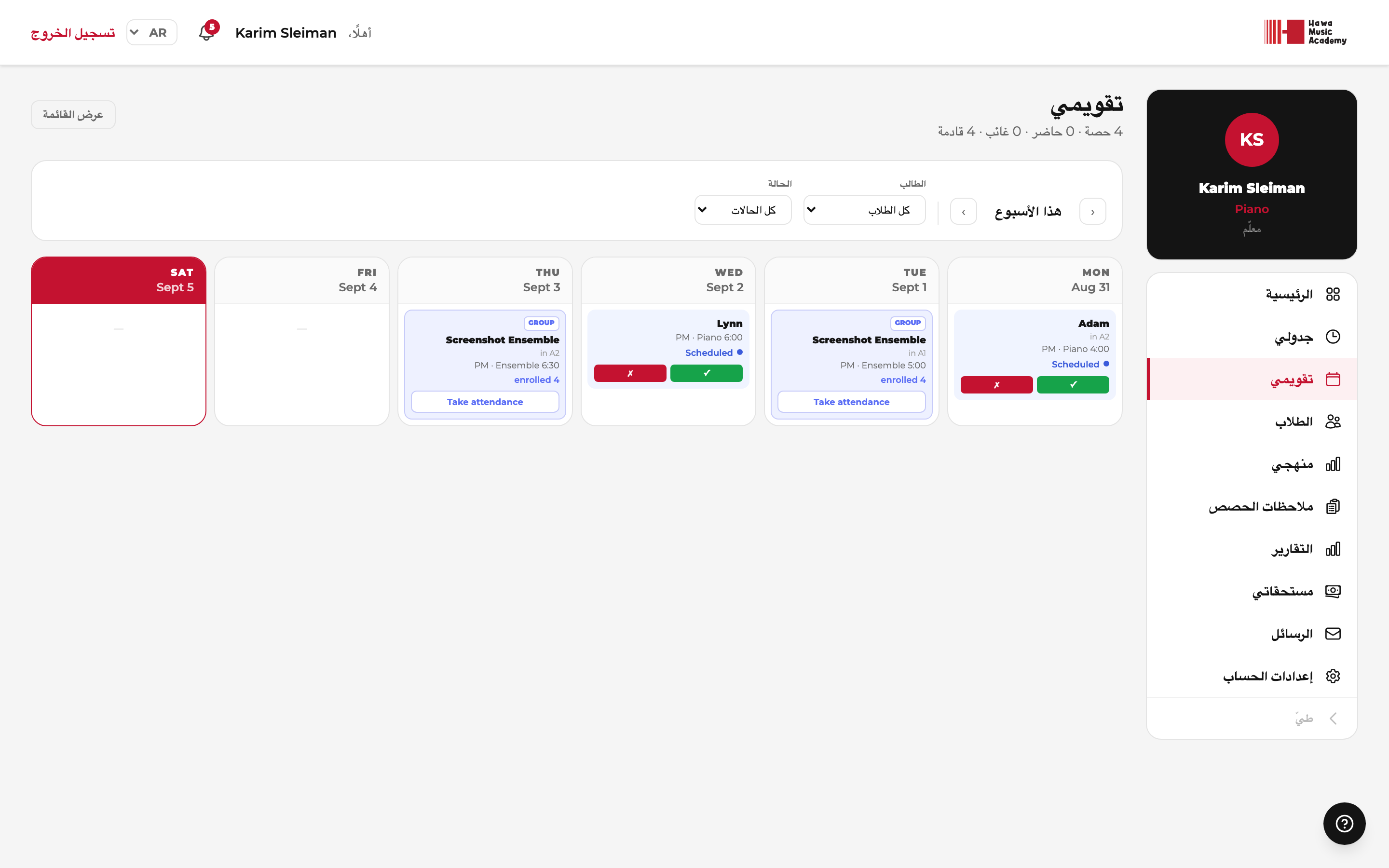
ويعرض تقويمي الدروس نفسها على تواريخ فعلية — بما فيها التغييرات المؤقتة: التأجيلات والإلغاءات والدروس الجماعية وفعاليات المدرسة. وإذا شككت في تاريخ بعينه، فالتقويم هو المرجع.
٤ · طلابك
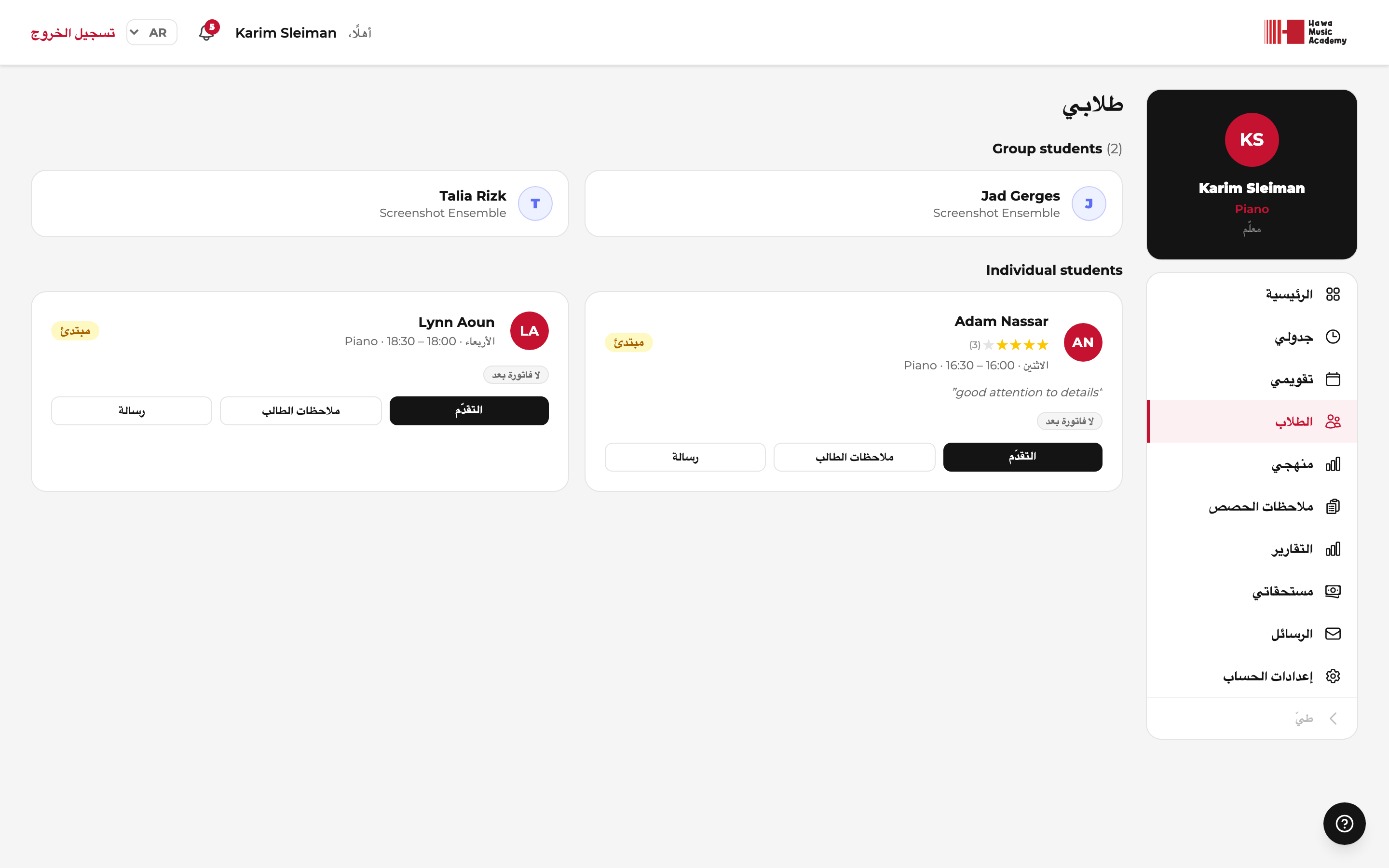
القائمة الجانبية ← الطلاب — كل من أُسند إليك، مع المادة والمستوى والباقة. افتح ملف طالب لترى بياناته وسجل دروسه وحضوره وسلسلة ملاحظاته وتقدّمه في المنهج. هذه صفحة تحضيرك قبل كل درس.
٥ · الحضور
سجّل كل حصة حاضر / غائب / متأخّر / بعذر بعد انتهائها مباشرة (من الحصة أو تقويمك أو صفحة الحضور). دقّة الحضور مهمّة: فهي تغذّي سجلّ الطالب، وتنبيهات المدرسة، و— في الباقات المدفوعة حسب الحضور — أجرك.
٦ · ملاحظات الحصص والواجبات
القائمة الجانبية ← ملاحظات الحصص
بعد كل حصة، اكتب ملاحظة قصيرة — فهي الحلقة التي يحبّها أولياء الأمور والسبب الذي يجعلهم يستمرّون في الدفع:
- المحتوى — ما تناولتموه.
- المواضيع — المجالات التي لامستموها (التقنية، النظرية…).
- الواجب — ما يجب التمرّن عليه للمرّة القادمة.
- التقييم — درجة سريعة لأداء الحصة.
- المرفقات — نوتات بصيغة PDF، تسجيلات مرجعية.
- ملاحظة الحضور (اختيارية) — سطر واحد عن الحصة نفسها، مثل «وصل متأخّرًا ١٥ دقيقة». تظهر بجانب تلك الحصة في تقويم الطالب.
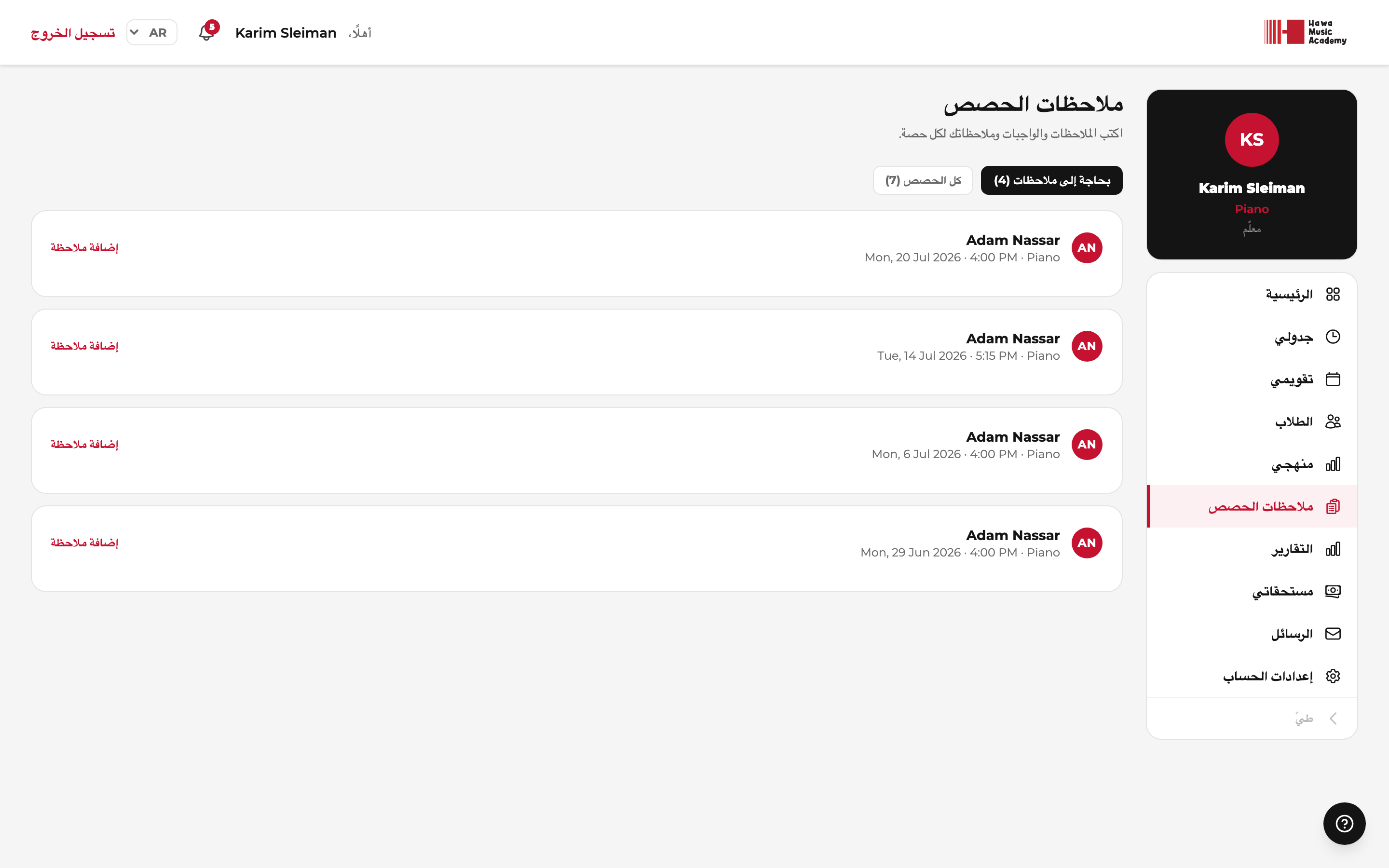
يرى الطلاب وأولياء أمورهم الملاحظات في بواباتهم فورًا.
تعرض الصفحة كل حصة سجّلتها حاضرًا في آخر ٩٠ يومًا، وتُفتح على بحاجة إلى ملاحظات — الحصص التي ما زالت تنتظرك، مع عدّاد. انتقل إلى كل الحصص لمراجعة ما كتبته. لا يُنشأ شيء قبل الحفظ، فتبقى الحصة في القائمة ببساطة إلى أن تحمل ملاحظة حقيقية.
٧ · المنهج ومتابعة التقدّم
القائمة الجانبية ← منهجي
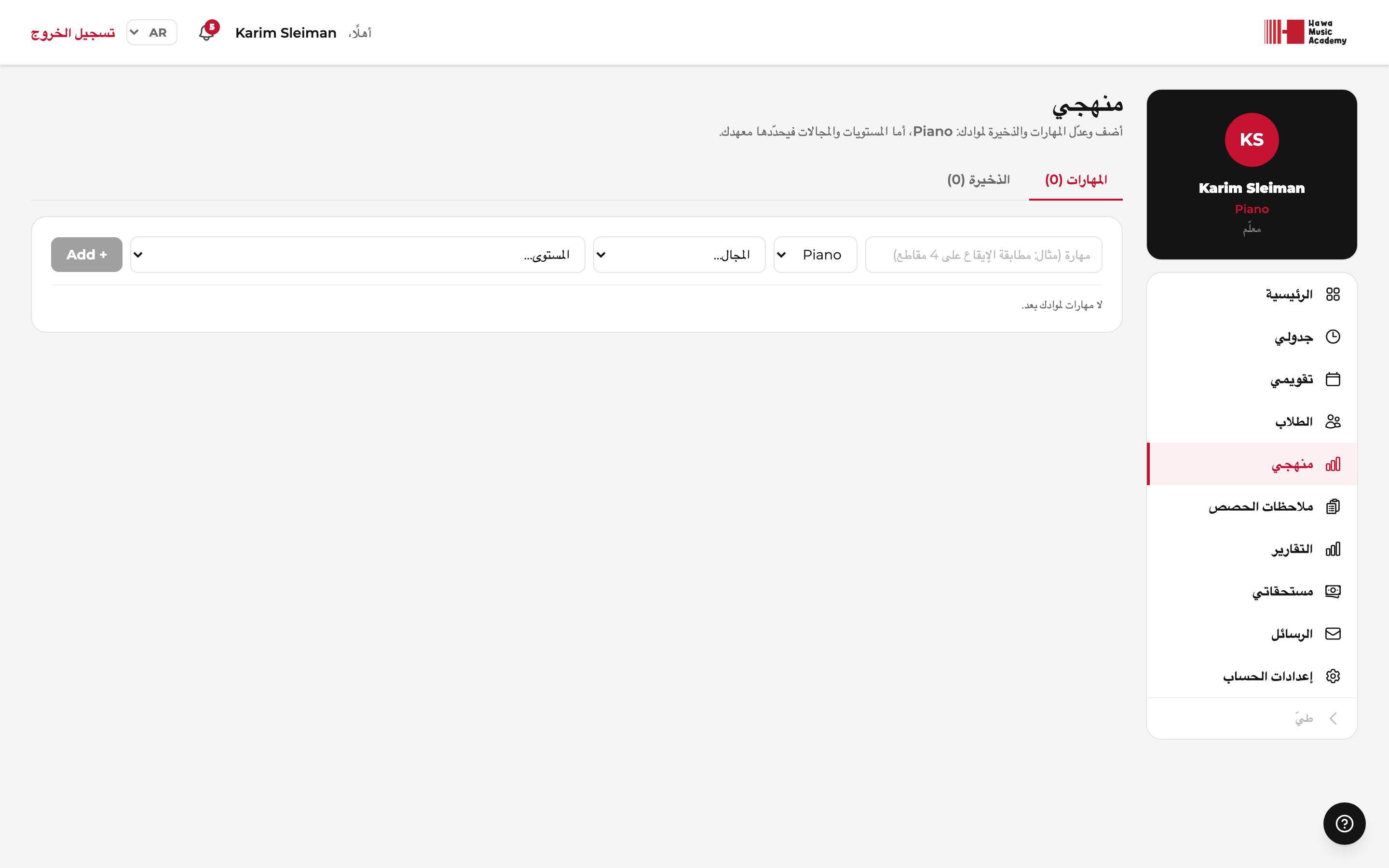
وضعت مدرستك منهجًا — مستويات، ومجالات مهارات، ومهارات، وذخيرة موسيقية، وأوسمة. وأنت من يقود كل طالب على هذا المسار:
- المهارات — انقل مهارات الطالب من قيد التعلّم إلى متقنة مع تقدّمه.
- الذخيرة — أسند مقطوعات من مكتبة المدرسة (أو من خارجها)؛ وتابع دورة مُسندة ← قيد التعلّم ← قيد الصقل ← قُدّمت على المسرح عبر شريط تقدّم.
- المستويات — ارفع الطلاب حين يصبحون جاهزين؛ وسجّل نتائج الامتحانات على شكل تقييمات.
- الأوسمة — كثير منها يُمنح تلقائيًا (سلاسل التمرين، المقطوعات المقدَّمة)؛ وغيرها تمنحه أنت أو الإدارة يدويًا.
وكل ما تسجّله يظهر مباشرة في صفحة الرحلة الخاصة بالطالب — أي خريطة تقدّمه — وفي تقارير التقدّم القابلة للطباعة والموجّهة إلى الأهل.
الامتحانات والتقييمات
في صفحة التقدّم الخاصة بالطالب، يسجّل قسم الامتحانات والتقييمات كل اختبار يؤدّيه الطالب — امتحاناتكم وتلك التي يؤدّيها في مكان آخر. يمكنك إضافة امتحان قبل موعده ثم العودة لاحقًا لإدخال الدرجة.
يُسأل عن أمرين، وهما مستقلّان عن بعضهما:
- من يضعه — امتحاننا (مدرستكم تنظّمه) أو مدرسة الطالب (جهة أخرى تنظّمه؛ اذكر اسمها). الامتحان الذي تضعه جهة أخرى لا يشغل قاعة ولا معلّمًا ولا موعدًا لديكم — بل هو سبب لحجز مزيد من الدروس قبله، لا أقلّ.
- متى موعده — التاريخ القادم خطة، والتاريخ الماضي سجلّ. وكلاهما مسموح.
الحالة تُضبط تلقائيًا: الامتحان القادم مُجدوَل، وبمجرد أن تكون له نتيجة أو درجة يصبح منتهيًا. الوحيد الذي تحدّده بنفسك هو تغيّب. استخدم تعديل على أي سطر لإضافة الدرجة لاحقًا — كلمات («امتياز»)، أو رقمًا مع ما هو من (16 / 20)، أو كليهما. اذكر دائمًا السلّم مع الرقم: 16 لا تعني شيئًا بجانب درجة مدرسة أخرى بدونه.
تعرض صفحة النظرة العامة قسم امتحانات قادمة: امتحانات طلابك المُجدوَلة خلال الثلاثين يومًا القادمة مع عدّاد تنازلي («غدًا»، «خلال 9 أيام»)، وبانتظار الدرجة لكل ما مضى موعده بلا نتيجة. اضغط على أي سطر للانتقال مباشرة إلى صفحة تقدّم ذلك الطالب.
٨ · أجرك
القائمة الجانبية ← مدفوعاتي
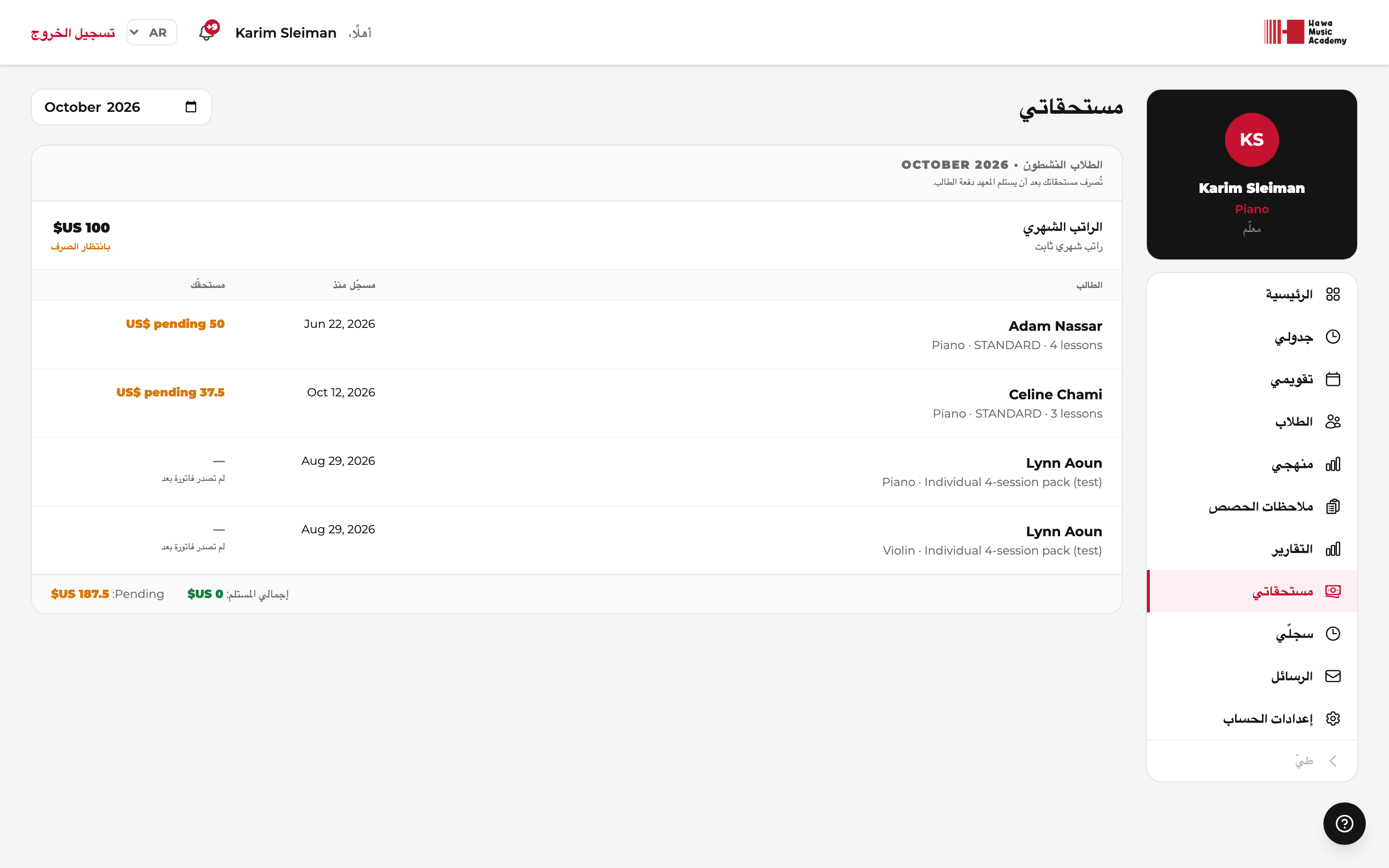
تُحتسب أرباحك الشهرية تلقائيًا وفق أساس الاحتساب في كل باقة — أجر شهري، أو مبلغ ثابت لكل دورة فوترة أو فصل دراسي، أو لكل درس مجدول، أو لكل درس حضره الطالب فعلًا (وقد تحدّد مدرستك أسعارًا خاصة لكل معلّم). وسترى تفصيل الشهر لكل طالب أو صف، والحسومات إن وُجدت، وحالة الدفع، والسجل. وفي الباقات المدفوعة على أساس الحضور، لا تُحتسب إلا الحصص المسجّلة «حاضرًا» — وهذا سبب إضافي للحرص على دقّة الحضور.
٩ · الرسائل وإعدادات الحساب
الرسائل — تحدّث مباشرة مع طلابك أو أولياء أمورهم أو المدير. محادثة واحدة لكل شخص، مع إشعارات القراءة.
إعدادات الحساب — اسمك وبريدك وهاتفك وعنوانك وصورتك ونبذتك وكلمة المرور. يتطلّب تغيير البريد كلمة المرور الحالية ويرسل رابط تأكيد إلى العنوان الجديد؛ ولا يتغيّر شيء قبل أن تضغطه. نبذتك يراها الطلاب في صفحة «معلّمي» — فاجعلها دافئة.
الأسئلة الشائعة
ضبطت أوقات توفّري لكن لا طلاب لديّ بعد.
الدور الآن للمدير — فهو يسجّل الطلاب في مواعيدك الخضراء. أنجزت ما عليك؛ وربما ذكّرته بلطف. 🙂
هل يمكنني حجب تاريخ واحد (موعد طبيب)؟
أوقات التوفّر هي نمطك الأسبوعي المتكرّر. للتواريخ المنفردة، اطلب من المدير تسجيل غياب — فتُعاد جدولة الحصص المتأثّرة كما يجب ويُبلَّغ أولياء الأمور.
طالب يريد نقل حصة.
إن سمحت المدرسة بذلك، يطلبه الطالب (أو وليّ أمره) من صفحة الجدول الخاصة به وتؤكّده الإدارة. أمّا تغيير الموعد نهائيًا فيمرّ أيضًا عبر المدير، الذي يتحقّق من شبكتك ومن القاعة.
أُسند إليّ صفّ جماعي لزميل.
حين تغيّر الإدارة معلّم صفّ ما، يستمرّ الطلاب وسجلّ الحضور والفوترة دون تغيير — ويظهر الصف ببساطة في جدولك وتقويمك وملاحظات حصصك من ذلك الحين.
لماذا يظهر موعد باللون الأحمر مع أنني لم أحدّده متاحًا؟
الأحمر يعني محجوزًا. يمكن للمدير أن يضع الصفوف الجماعية والفعاليات في تقويمك مباشرة — فهي لا تتطلّب توفّرًا فرديًا.
أجري يبدو غير صحيح.
تحقّق من الحضور أولًا (خاصة في الباقات المدفوعة حسب الحضور)، ثم اسأل المدير — فهو يرى التفصيل نفسه لكل حصة وأي خصومات مع ملاحظاتها.