دليل الطالب وولي الأمر
أعدّت مدرستك كل شيء — دروسك ومعلّمك وباقتك. هنا تجد أين تطّلع على ذلك كله، وكيف تتابع تقدّمك، وكيف تعمل بوابة أولياء الأمور.
١ · تسجيل الدخول
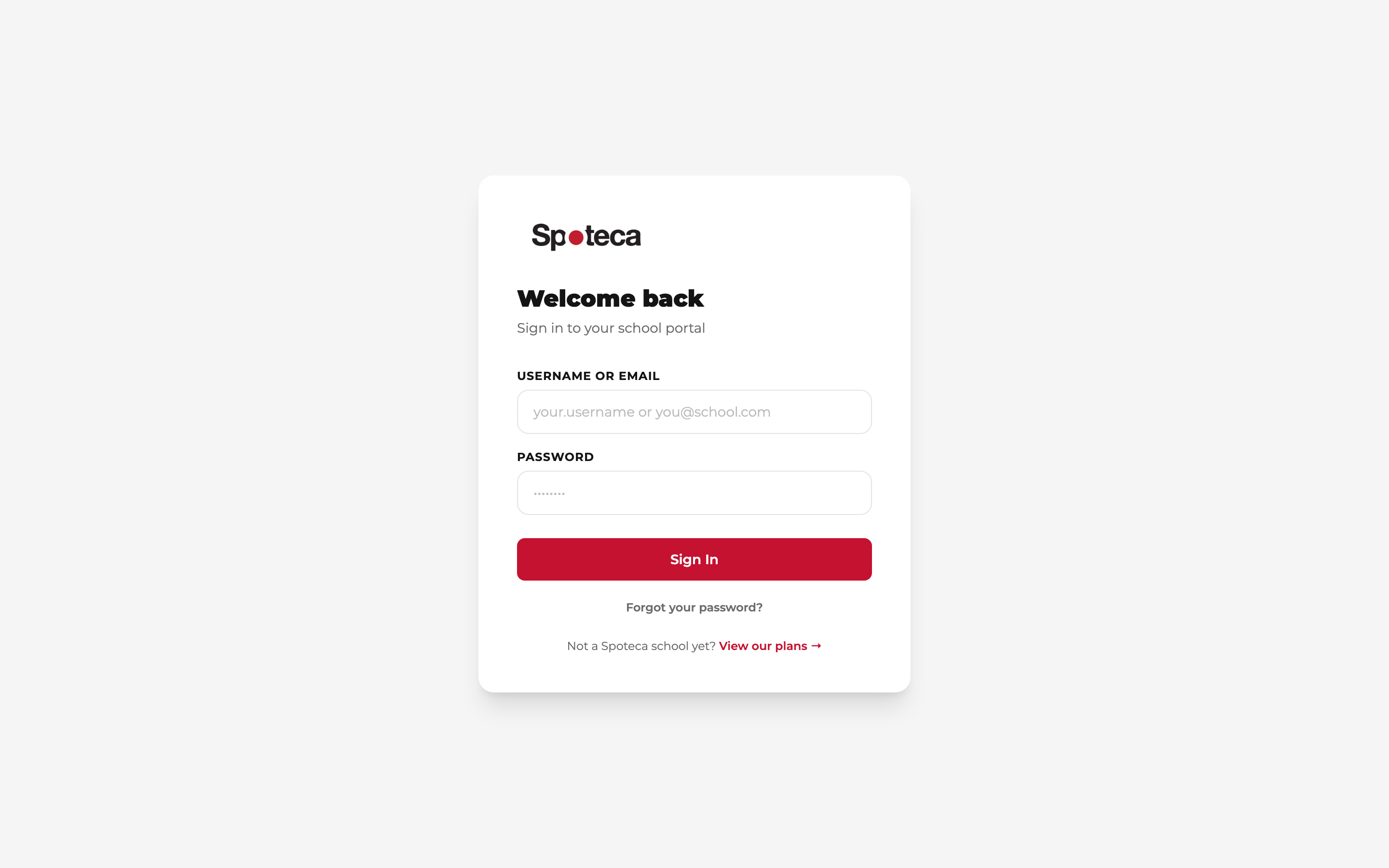
تعطيك المدرسة اسم مستخدم وكلمة مرور. سجّل الدخول من spoteca.com/login. نسيت كلمة المرور؟ استخدم هل نسيت كلمة المرور؟ في صفحة الدخول — أو اسأل المدرسة.
تضمّ إعدادات الحساب بياناتك — الاسم والبريد والهاتف والعنوان والصورة — وكلمة المرور. تغيير البريد يرسل رابط تأكيد إلى العنوان الجديد؛ ولا يتغيّر شيء قبل أن تضغطه. وتتيح قائمة اللغة أعلى كل صفحة الانتقال بين English وFrançais والعربية وPortuguês.
٢ · جدولك
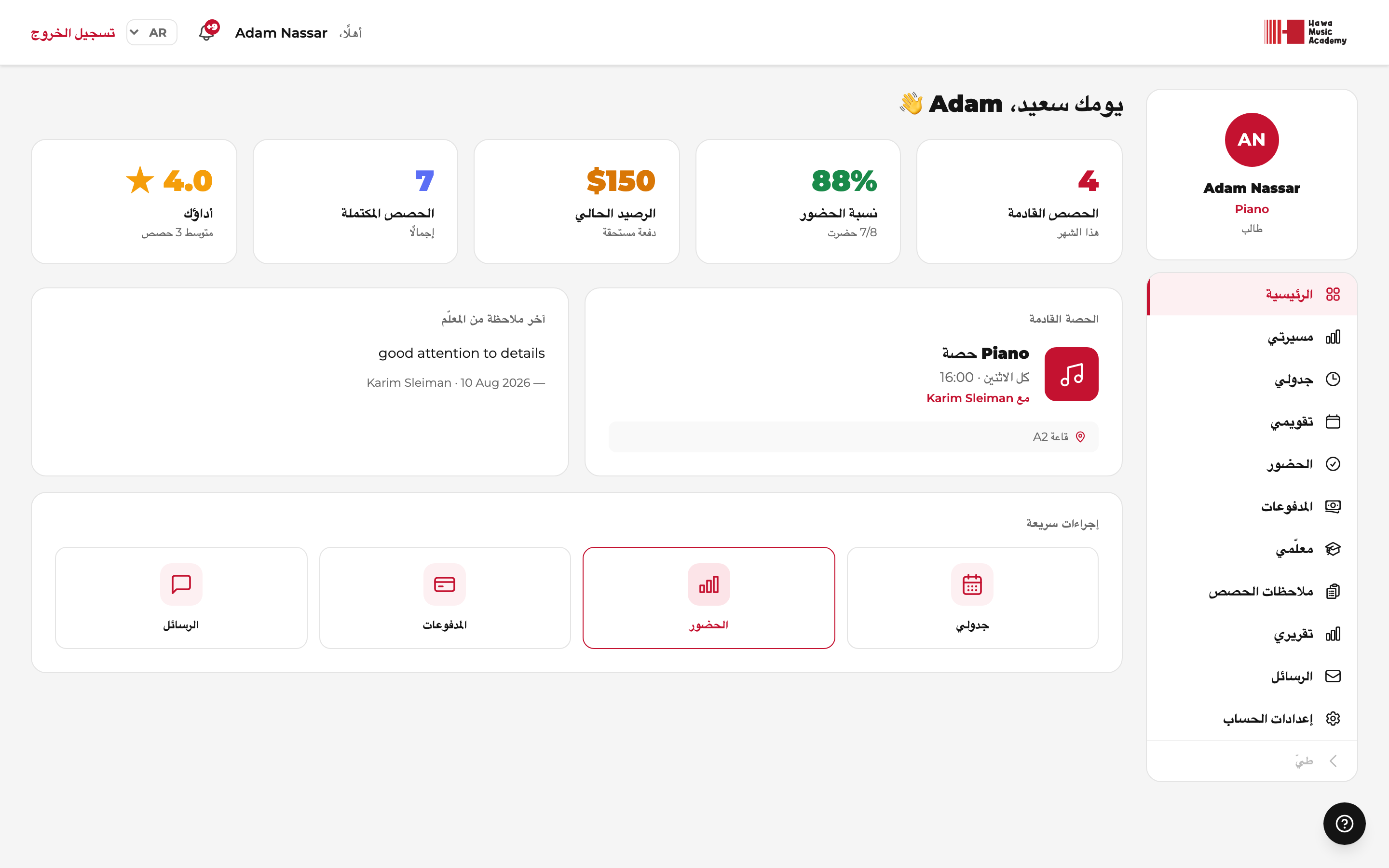
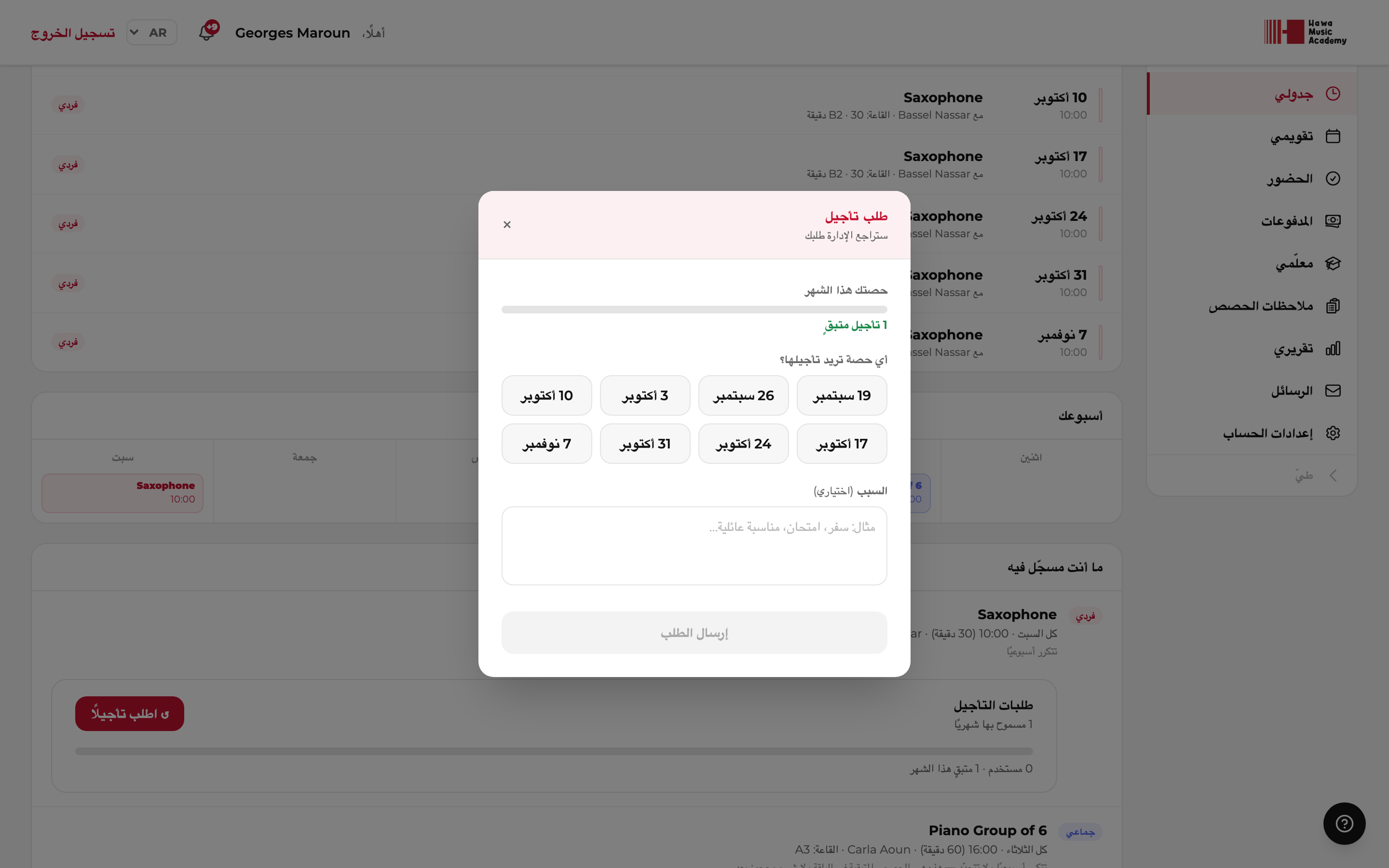
يعرض جدولي موعد حصتك الأسبوعي — يتكرّر تلقائيًا دون إعادة حجز. ويعرض تقويمي التواريخ الفعلية، بما فيها أي تغيير لمرّة واحدة (تأجيلات، عطل، حفلات، حصص جماعية).
نقل حصة
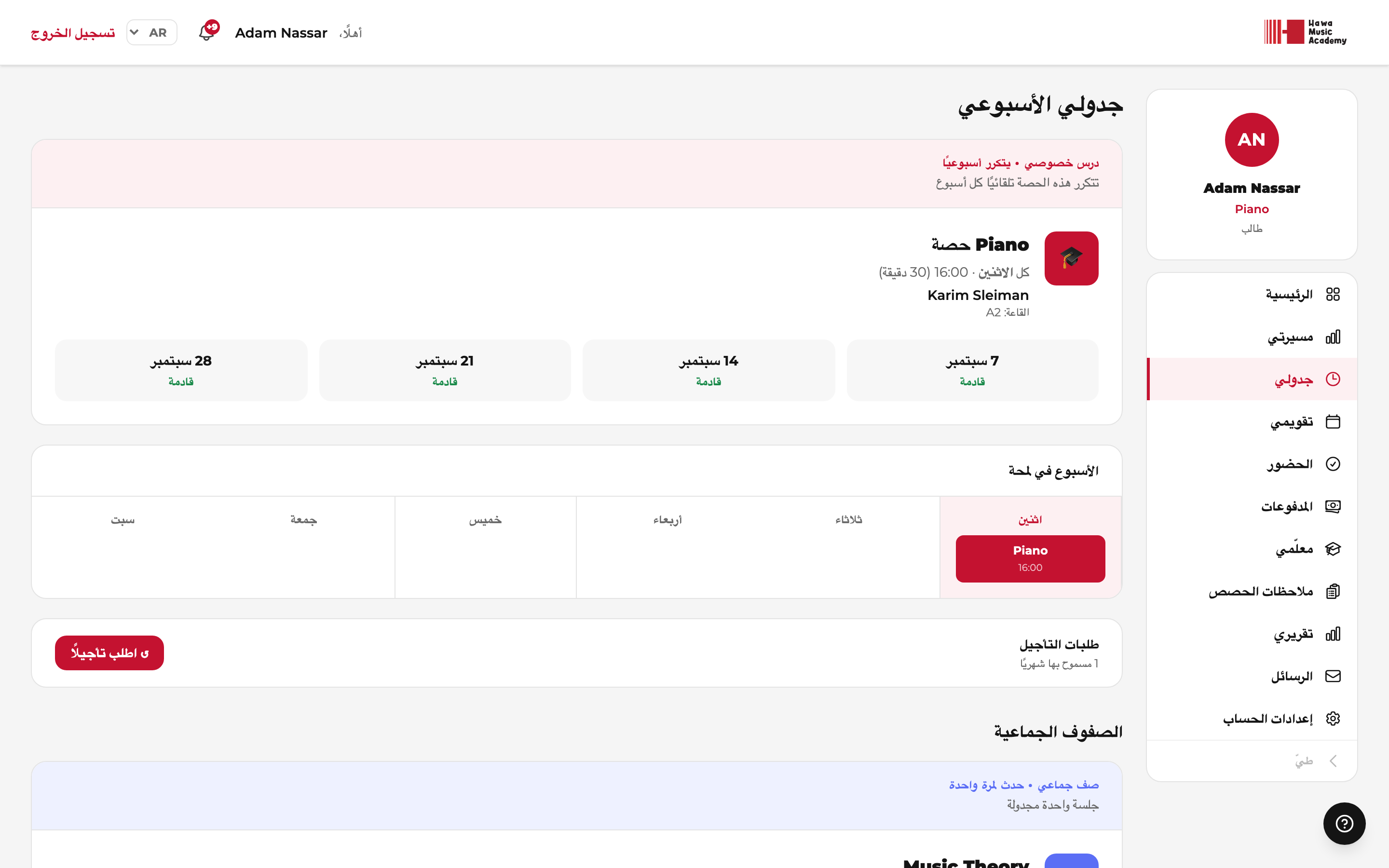
إن سمحت مدرستك بذلك، يمكنك أن تطلب بنفسك نقل حصة:
اطلب تأجيلًا
في جدولي، اضغط ↺ اطلب تأجيلًا واختر تاريخ الحصة التي لا تستطيع حضورها.
اختر وقتًا جديدًا
لا يعرض Spoteca إلا الأوقات التي يكون فيها معلّمك متفرّغًا وتوجد قاعة متاحة. أضف سببًا إن شئت.
المدرسة تؤكّد
تُبلَّغ مدرستك، فتؤكّد الوقت الجديد وتحدّد القاعة.
- إعادات الجدولة المتبقية — تتضمّن باقتك عددًا من التأجيلات كل شهر، لكل مادة على حدة. وتعرض البطاقة في صفحتك الرئيسية وجدولك ما تبقّى لك هذا الشهر.
- التأجيل الذي تطلبه أنت يُحتسب من رصيدك. أمّا ما تجريه المدرسة فمجاني.
- لبعض الباقات مهلة إشعار: الحصة التي تبدأ قبل انقضائها تظهر متأخّر جدًا — تواصل مع المدرسة بدلًا من ذلك. والإلغاء بإشعار أقصر من المهلة قد يُحتسب حصة مستخدَمة.
تصلك تذكيرات تلقائية قبل كل حصة.
٣ · رحلتك 🗺️
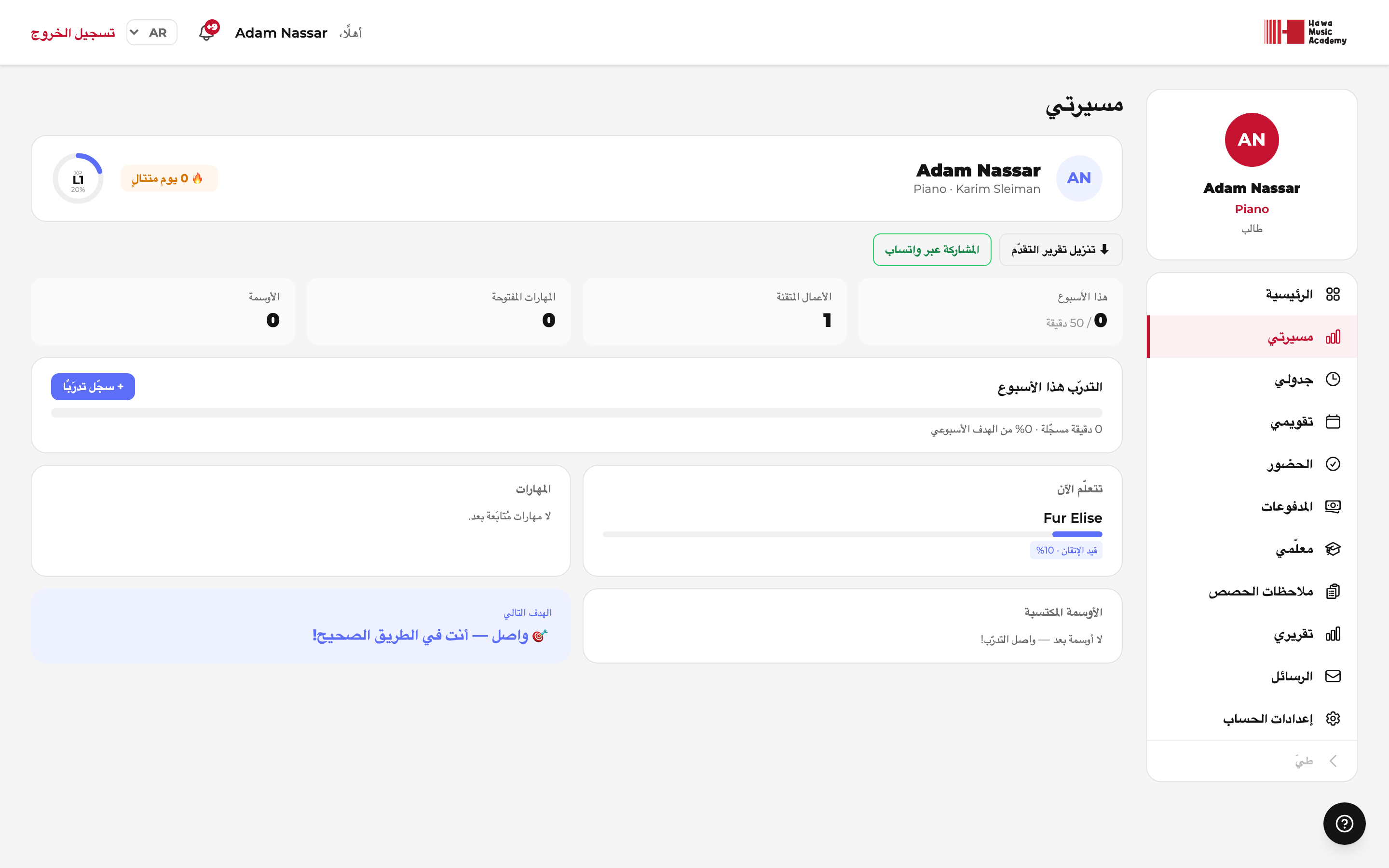
رحلتي هي خريطة تقدّمك. يحدّثها معلّمك بعد الدروس:
- مستواك — أين أنت على مسار المدرسة (المستوى الثاني مثلًا) وما هي الخطوة التالية.
- المهارات — كل مهارة تعمل عليها أو أتقنتها، مصنّفة حسب المجال (التقنية، النظريات، السمع…).
- المقطوعات — ذخيرتك الموسيقية: ما تتعلّمه، وما تصقله، وما قدّمته على المسرح.
- الأوسمة — المحطات التي بلغتها (أول حفل، سلاسل التمرين المنتظم…).
- الامتحانات والتقييمات — في قسمين. يعرض القادمة الامتحانات التي لم تؤدِّها بعد، الأقرب أولًا، مع الوقت المتبقّي («غدًا»، «خلال 9 أيام») ومكان تأديتها إن لم يكن في مدرسة الموسيقى. وتحتها الامتحانات التي أدّيتها فعلًا مع نتيجتك ودرجتك. معلّمك هو من يضيفها، فإن نقص امتحان أو كانت درجة خاطئة فأخبره.
٤ · سجل التمرين والأوسمة
سجّل حصص تمرينك (الدقائق مع ملاحظة اختيارية) من صفحة الرحلة أو النظرة العامة. وقد تضع مدرستك هدفًا أسبوعيًا للتمرين — تابع حلقة التقدّم وهي تمتلئ. المواظبة تكسبك أوسمة تلقائية: أول تمرين، سلسلة ٧ أيام، سلسلة ١٤ يومًا، سلسلة ٣٠ يومًا…
٥ · ملاحظات معلّمك بعد الدرس
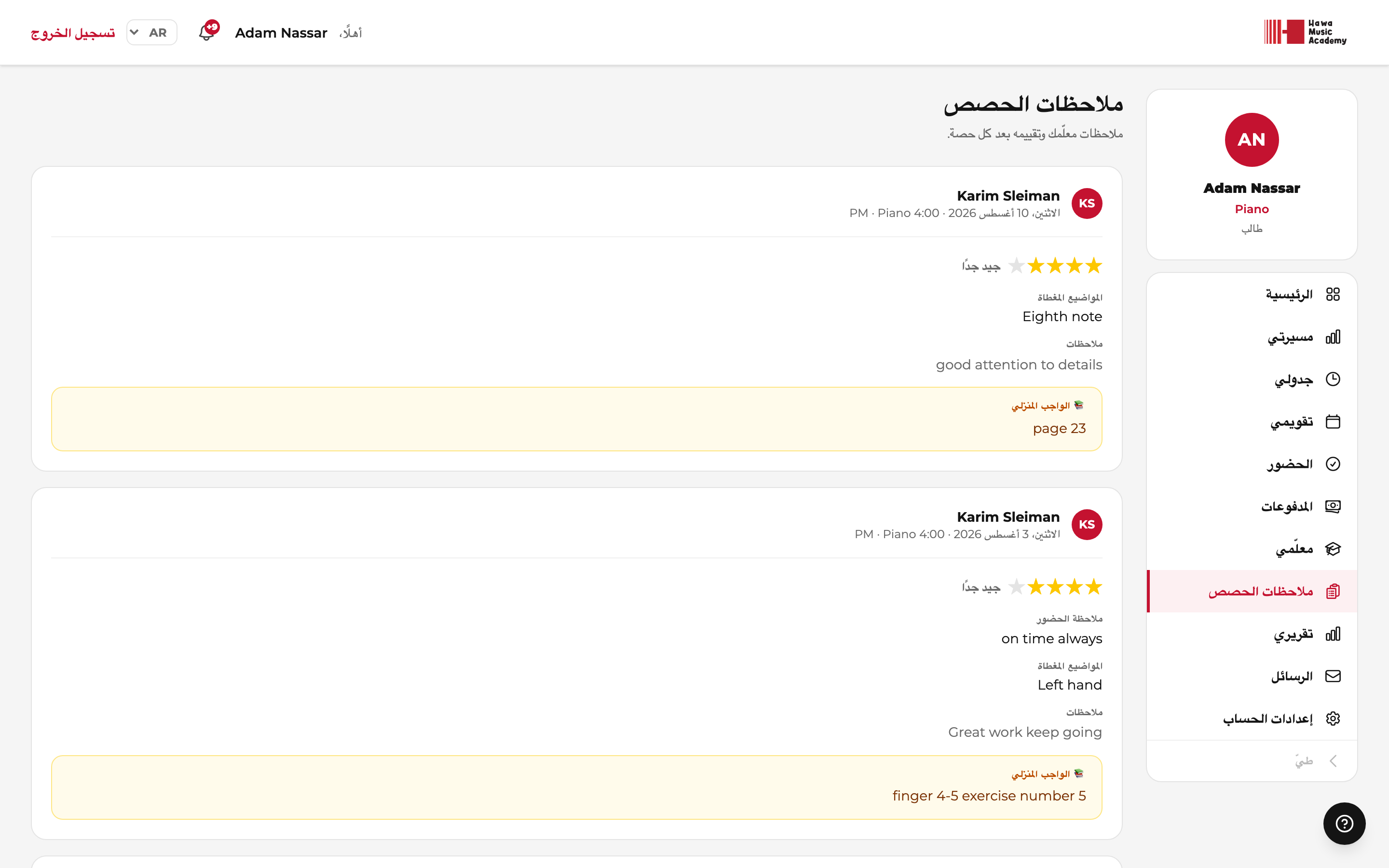
ملاحظات الدروس — بعد كل درس يدوّن معلّمك ما تناولتماه، وواجبك المنزلي، وتقييمًا للحصة، وأحيانًا مرفقات (نوتات موسيقية، تسجيلات). راجعها قبل أن تبدأ التمرين. وقد ترى أيضًا ملاحظة حضور — تعليقًا قصيرًا عن الحصة نفسها، مثل «وصل متأخرًا ١٥ دقيقة»؛ وتظهر الملاحظة نفسها بجانب ذلك الدرس في تقويمك.
٦ · الحضور
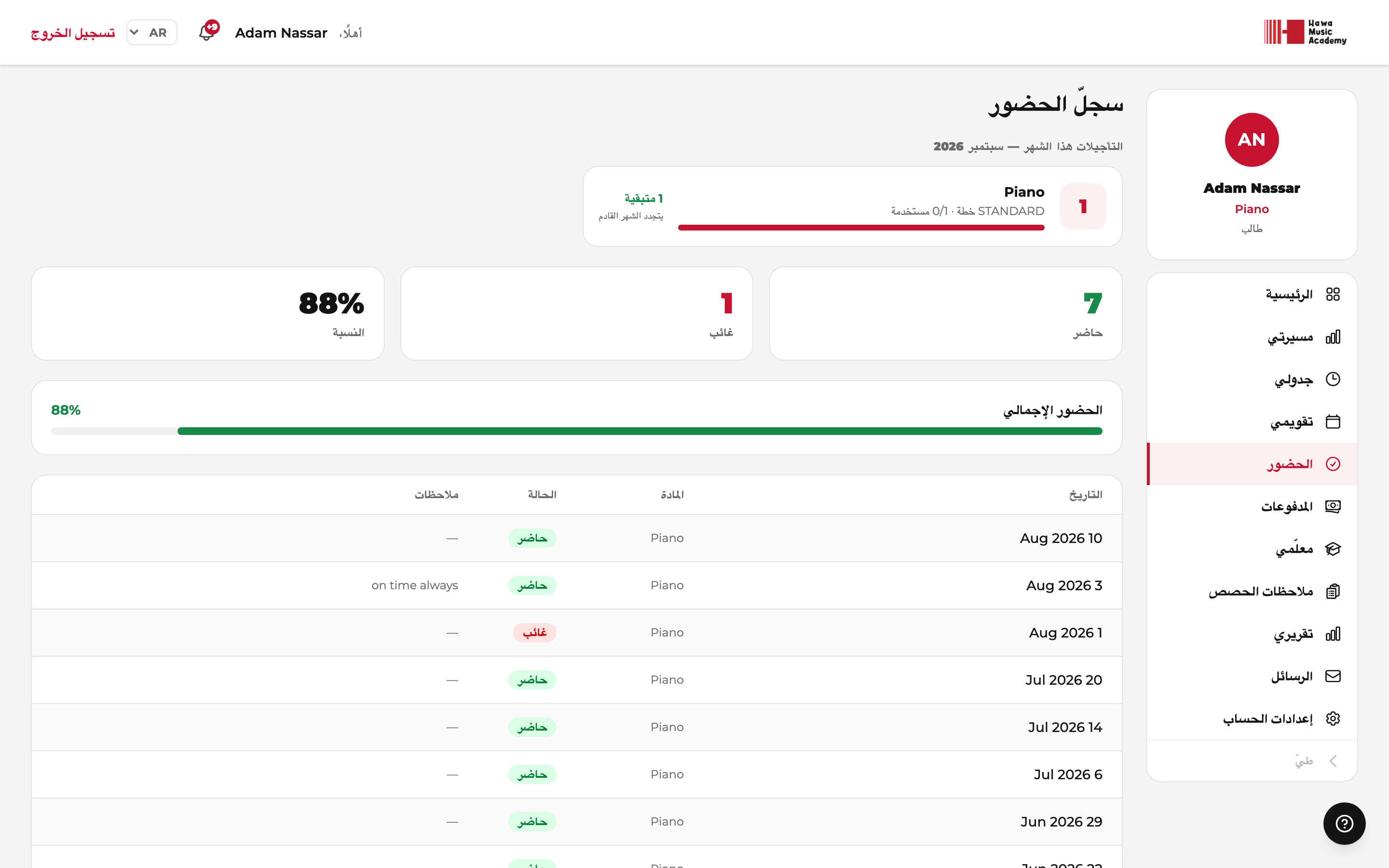
الحضور — سجلّك الكامل (حاضر، غائب، متأخر، غياب بعذر) ونسبة حضورك.
٧ · المدفوعات والإيصالات
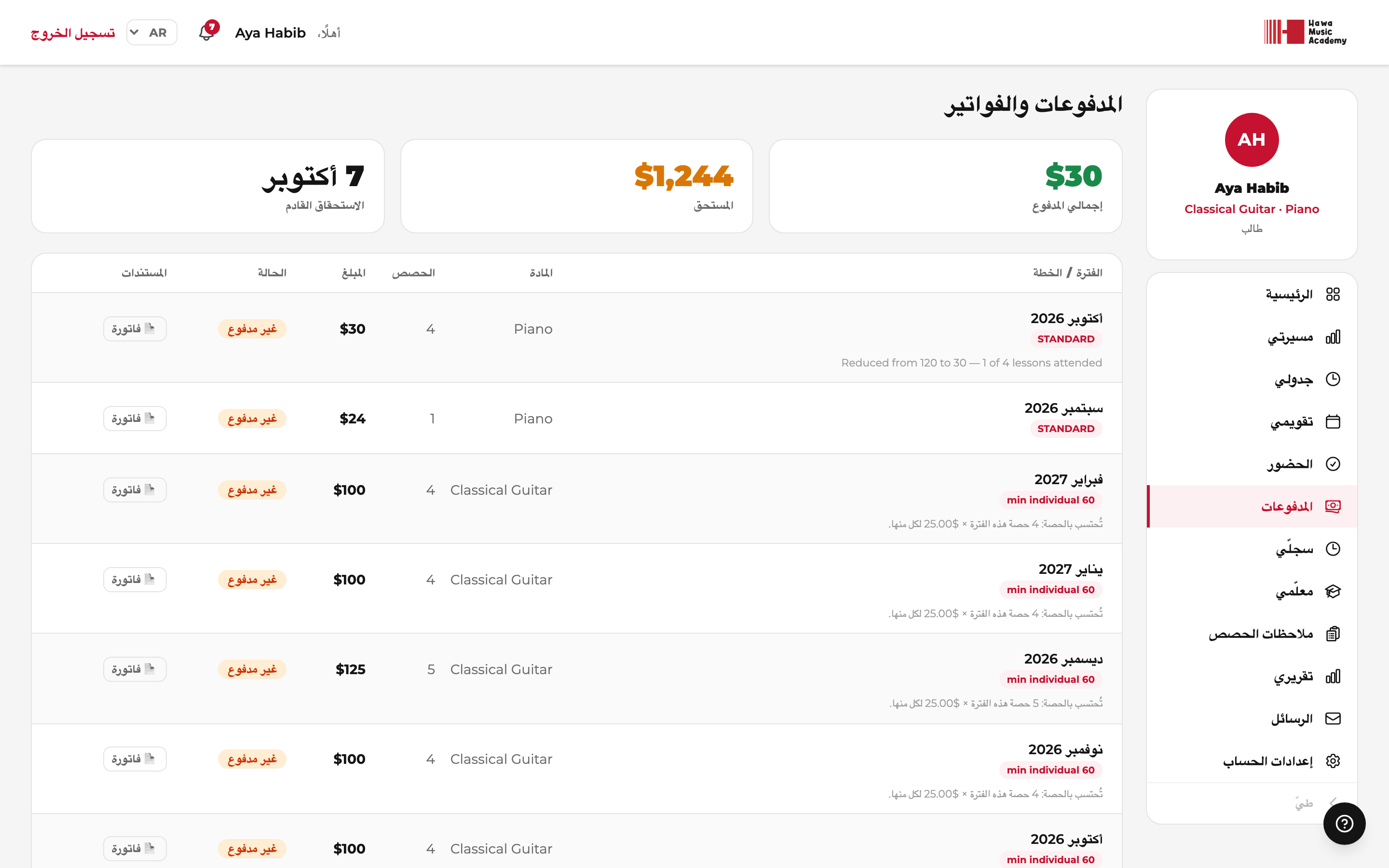
المدفوعات — كل فاتورة مع حالتها. تُبرَز المبالغ المتأخرة، ويمكنك تنزيل الفواتير والإيصالات بصيغة PDF. يتم الدفع إلى المدرسة مباشرة (نقدًا أو تحويلًا أو بأي وسيلة تعتمدها مدرستك)، ثم تسجّل المدرسة استلامه.
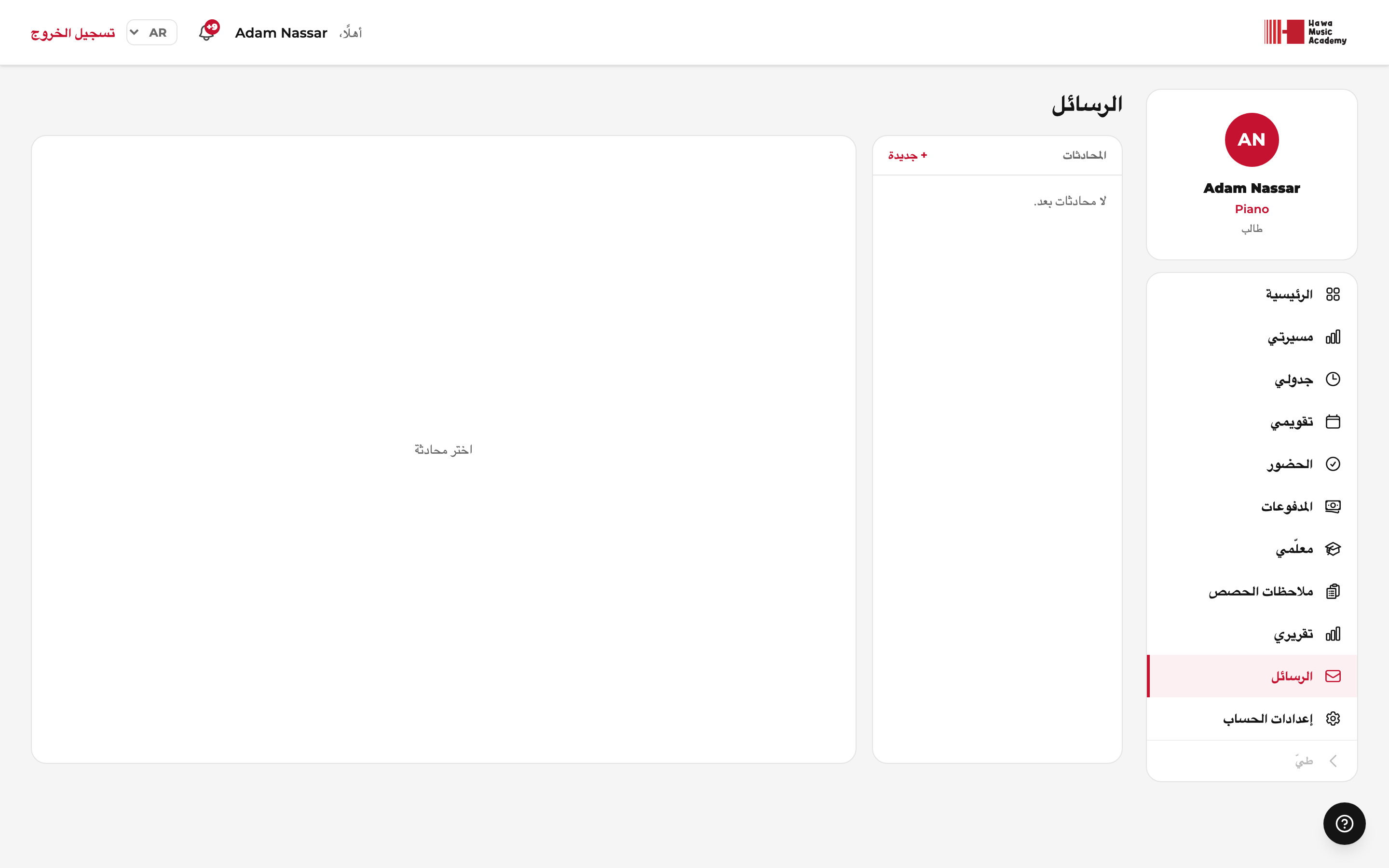
٨ · الرسائل
الرسائل — تواصل مع معلّمك أو مع إدارة المدرسة. أمّا إعلانات المدرسة (العطل، الحفلات) فتظهر ضمن إشعاراتك.
٩ · لأولياء الأمور — بوابة وليّ الأمر 👨👩👧
لأولياء الأمور حساب دخول خاص بهم، مرتبط بابنهم (أو أبنائهم). اطلب من المدرسة إنشاء حساب وليّ الأمر. تعرض بوابتك لكل ابن:
| القسم | ما تراه |
|---|---|
| الرئيسية | الحصص القادمة، آخر الملاحظات، التنبيهات، التأجيلات المتبقية. |
| المسيرة | مستوى ابنك ومهاراته ومقطوعاته وأوسمته — يحدّثها المعلّم. |
| الجدول والتقويم | كل مواعيد الحصص وأي تغيير عليها — بما فيها الصفوف الجماعية. |
| الحضور | سجلّ الحضور ونسبته، مع ملاحظة المعلّم لكل حصة. |
| ملاحظات الحصص | ملاحظات المعلّم وواجباته بعد كل حصة. |
| المدفوعات | المستحقّ والمدفوع، الأقساط، والإيصالات القابلة للتنزيل. |
| الرسائل | خط مباشر مع المعلّم والمدرسة. |
| السجلّ | كل ما حدث بالترتيب — الحصص والفواتير والدفعات والتسجيلات — لكل طفل على حدة. |
الأسئلة الشائعة
نسيت كلمة المرور.
استخدم هل نسيت كلمة المرور؟ في صفحة الدخول. وإن لم يكن لحسابك بريد إلكتروني، فاسأل مدرستك — يمكنها أن تعطيك كلمة مرور مؤقتة جديدة.
هل يمكنني اختيار موعد حصتي أو تغييره؟
تُحدَّد المواعيد مع المدرسة حسب أوقات توفّر معلّمك. للتغيير لمرّة واحدة استخدم اطلب تأجيلًا؛ وللتغيير الدائم راسل المدرسة.
لا أستطيع الحضور هذا الأسبوع.
اطلب تأجيلًا في أبكر وقت ممكن — تتضمّن باقتك عددًا منها كل شهر، لكل مادة. وإن فات وقت الطلب، تواصل مع المدرسة.
لماذا لا أستطيع تعديل أي شيء اليوم؟
إن ظهرت رسالة تقول إن التعديلات موقوفة مؤقتًا، فحصصك وسجلاتك لم تتأثر — تواصل مع إدارة المدرسة.
أين أرى ما يجب أن أتمرّن عليه؟
ملاحظات الحصص ← خانة الواجب في آخر ملاحظة. ثم سجّل دقائق تمرينك وحافظ على سلسلتك. 🔥