Spteca
🗂️ Administrador — Gestão diária

O guia do Administrador

Gere a escola no dia a dia: professores, alunos, horário, pagamentos e comunicação. Este guia segue a ordem exata que põe uma escola a funcionar — Professores → Disponibilidade → Alunos → Horário — e depois cobre todas as ferramentas que vai usar diariamente.

➕ O botão NovoNo topo da barra lateral, + Novo abre as três coisas que uma escola ensina: uma aula individual (inscrever um aluno numa disciplina individual), uma turma (uma turma a que vários alunos se juntam) e um programa (um preço que cobre várias aulas). Clique — não abre ao passar o rato, por isso funciona igual num tablet. Cada opção leva-o diretamente ao formulário correspondente.
🧭 Como funciona o menuO menu lateral está organizado em secções — Calendário, Aulas, Alunos, Professores, Finanças e Mensagens — com Definições e A minha conta no fundo. A secção onde está fica aberta, para saber sempre onde se encontra; passe o rato por outra secção e as suas páginas abrem ao lado. Clicar no nome de uma secção leva à sua primeira página, por isso num tablet basta um toque. No telemóvel, toque numa secção do menu para a abrir. Os caminhos neste guia leem-se Secção → Página, por exemplo Finanças → Pagamentos dos alunos.
📋 Aulas individuaisBarra lateral → Aulas → Aulas individuais lista de uma vez todas as aulas individuais da escola — aluno, disciplina, professor, plano, horários semanais com as salas, e datas de início e fim. Filtre por professor, disciplina, plano, estado ou dia, e use as etiquetas laranja para encontrar o que precisa de atenção: Sem professor, Sem sala, Falta um horário semanal, Termina em 30 dias. Só assinalam inscrições ativas. Os separadores no topo alternam entre Individuais, Turmas e Programas. Para alterar, abra o aluno: esta página encontra, a do aluno edita.

10 · Programas

Barra lateral → Aulas → Programas

Um programa é algo que vende: várias aulas por um só preço. "O Pianista Cantor" pode ter 8 aulas de piano, 4 de canto e um período de coro — um único valor pago pela família, seja qual for o conteúdo.

Um programa é um produto, não uma turmaDois alunos do mesmo programa partilham apenas o preço e a turma que este inclua — as aulas de piano são com professores diferentes a horas diferentes. Por isso um programa não tem data de início nem lotação própria: cada aluno compra-o na sua própria data.

Criar um

Dê-lhe um nome, escolha um plano de preços Programa (crie-o em Definições da escola → Planos de preços — cobrado como um total ou por período letivo, nunca ao mês) e acrescente o que inclui:

  • Uma aula individual — disciplina, duração, quantas por semana, quantas no total e quanto recebe o professor. O total é obrigatório: um programa paga-se uma vez, por isso uma aula sem fim prolongar-se-ia indefinidamente sobre um preço já recebido.
  • Uma turma — escolha uma que já funcione. O total pode ficar vazio; a turma mantém o seu horário e paga o seu professor.

Em baixo, a economia: receita, custo das aulas individuais e custo das turmas. A linha das turmas não se multiplica — o professor do coro recebe uma vez, venham quantos alunos vierem do programa.

Inscrever um aluno

Abra a lista do programa e acrescente um aluno com a sua própria data de início. Para cada aula individual escolha o professor e um horário semanal ou escolha as datas à mão; as turmas não pedem nada. O Spoteca verifica tudo antes de gravar seja o que for.

💳 Uma fatura, não uma por aulaA inscrição emite uma única fatura pelo total do programa, com o que ela cobre — "8 × Piano, 4 × Canto". Se o plano for a prestações, essas são prestações dessa fatura, nunca faturas separadas. A turma nunca fatura um aluno do programa: o lugar é pago pelo programa.

Cancelar um lugar

Cancelar numa linha mostra o que não foi dado, item a item, e sugere reembolsar essa parte do preço. É uma sugestão; é você que confirma. As sessões futuras são removidas, as inscrições nas turmas terminam hoje e os pagamentos por liquidar do professor podem ser cancelados. As presenças e notas já registadas mantêm-se.

A ordem de configuração (e porque importa)

#PassoPorque não se pode saltar
0O Super-Administrador criou um plano de preçosA inscrição exige um plano. Se não houver nenhum, peça ao Super-Administrador — veja o guia do Super-Administrador.
1Configurar disciplinas e salasProfessores e inscrições organizam-se por disciplina; as aulas podem ter sala.
2Adicionar professoresCada aula pertence a um professor.
3Os professores definem a disponibilidadeNão é possível marcar um horário que o sistema não sabe que está livre.
4Inscrever alunosInscrição = aluno + disciplina + professor + horário + plano. Tudo o resto (horário, pagamentos, presenças) nasce daí.
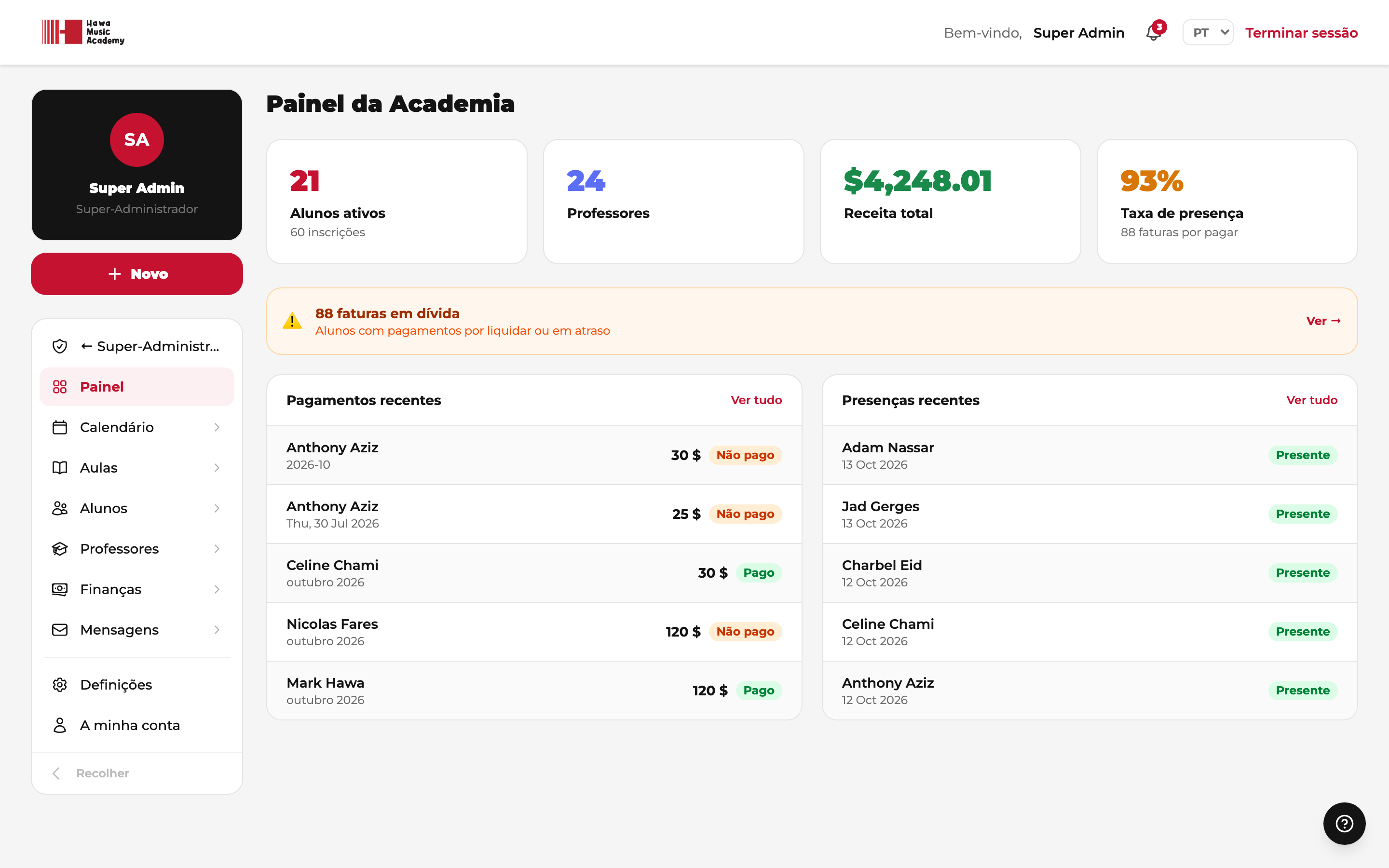
Painel do Administrador
📸 Captura de ecrã em preparação — execute capture-screenshots.mjs
O painel do Administrador — a sua sala de controlo diária.

1 · Definições: disciplinas e regras

Menu → Definições

A lista de disciplinas — o que a escola ensina (piano, ballet, karaté, inglês…) — aparece em todo o lado: perfis dos professores, formulários de inscrição, currículo, página pública de inscrição. Começa vazia numa escola nova e é gerida pelo proprietário em Super-Administrador → Definições da escola → Disciplinas. Se o proprietário ativar «Permitir que os administradores gerem as disciplinas» nas Preferências, também as pode editar aqui. Esta página tem ainda as salas e as regras da escola.
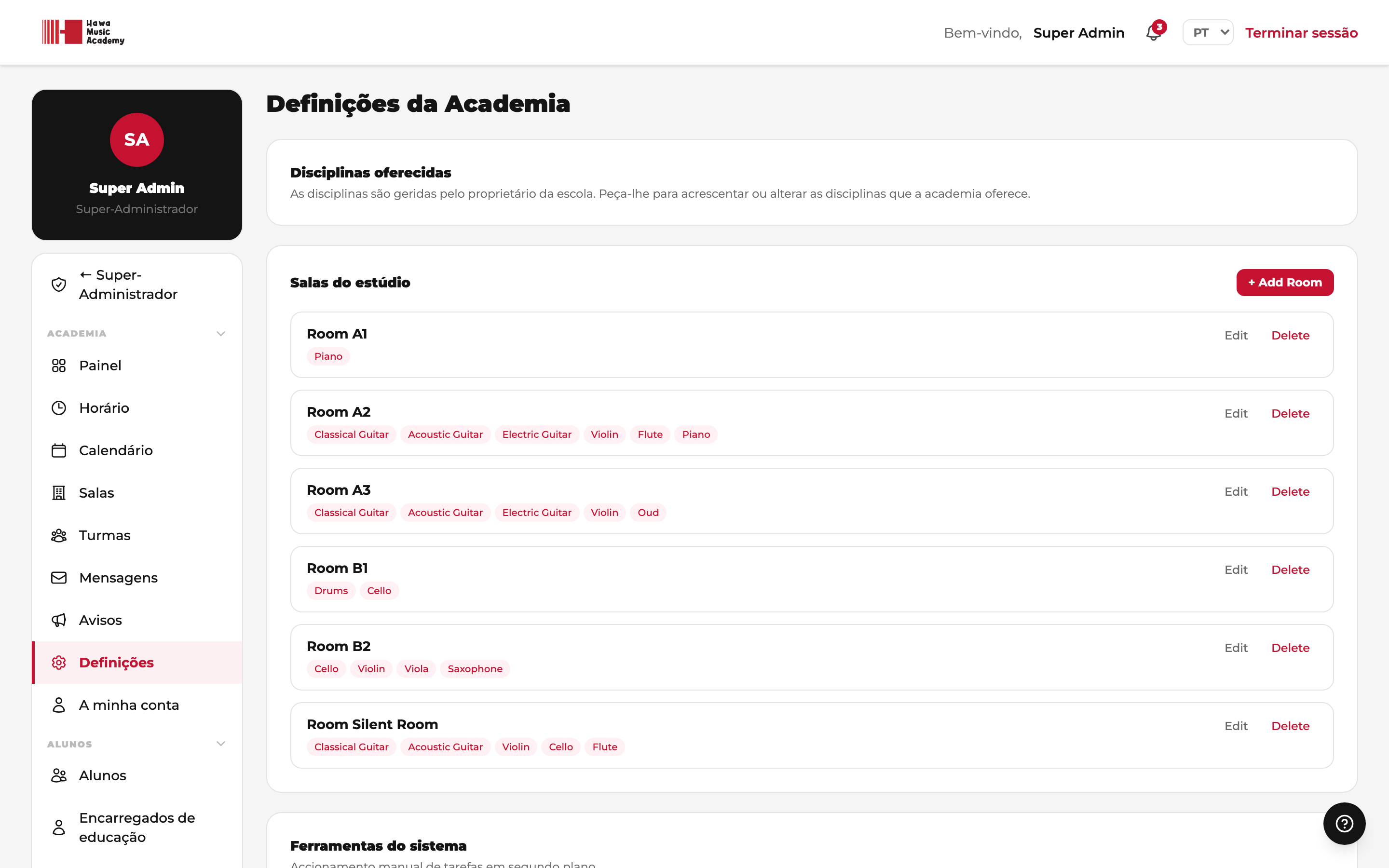
Definições
📸 Captura de ecrã em preparação — execute capture-screenshots.mjs
Definições — disciplinas e regras da escola.

2 · Salas

Menu → Calendário → Salas

Adicione cada sala com um nome e as disciplinas para que serve (a sala da bateria não é para violino). Marque as salas que aceitam turmas e a sua capacidade. Ao agendar, o Spoteca só oferece salas compatíveis e livres — e garante que duas aulas nunca partilham a mesma sala à mesma hora.
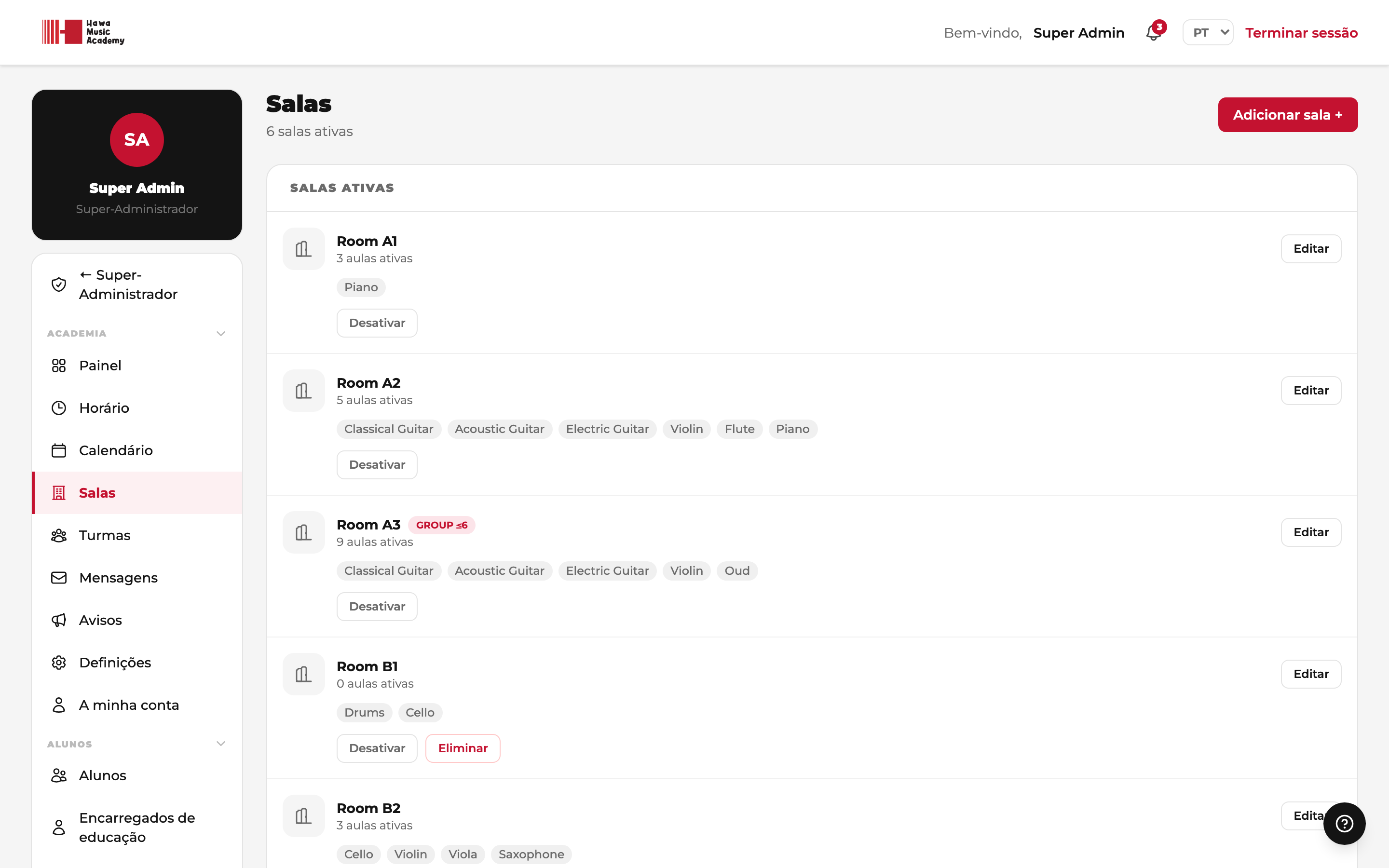
Salas
📸 Captura de ecrã em preparação — execute capture-screenshots.mjs
Salas — disciplinas compatíveis e capacidade para turmas.

3 · Adicionar professores

Menu → Professores → Professores → + Adicionar professor

1

Identidade e acesso — tudo obrigatório

Nome completo, um nome de utilizador (com que o professor entra), uma palavra-passe (mínimo 6 caracteres — o professor pode mudá-la), e-mail, telefone e se esse número tem WhatsApp. Uma fotografia também é obrigatória — aparece nos horários e na página «O meu professor» do aluno.

2

Disciplinas — pelo menos uma

Toque em cada disciplina que o professor ensina. Isto filtra os professores que aparecem ao inscrever um aluno nessa disciplina.

3

Biografia e CV (opcional)

Uma biografia curta (visível para os alunos) e um ficheiro de CV.
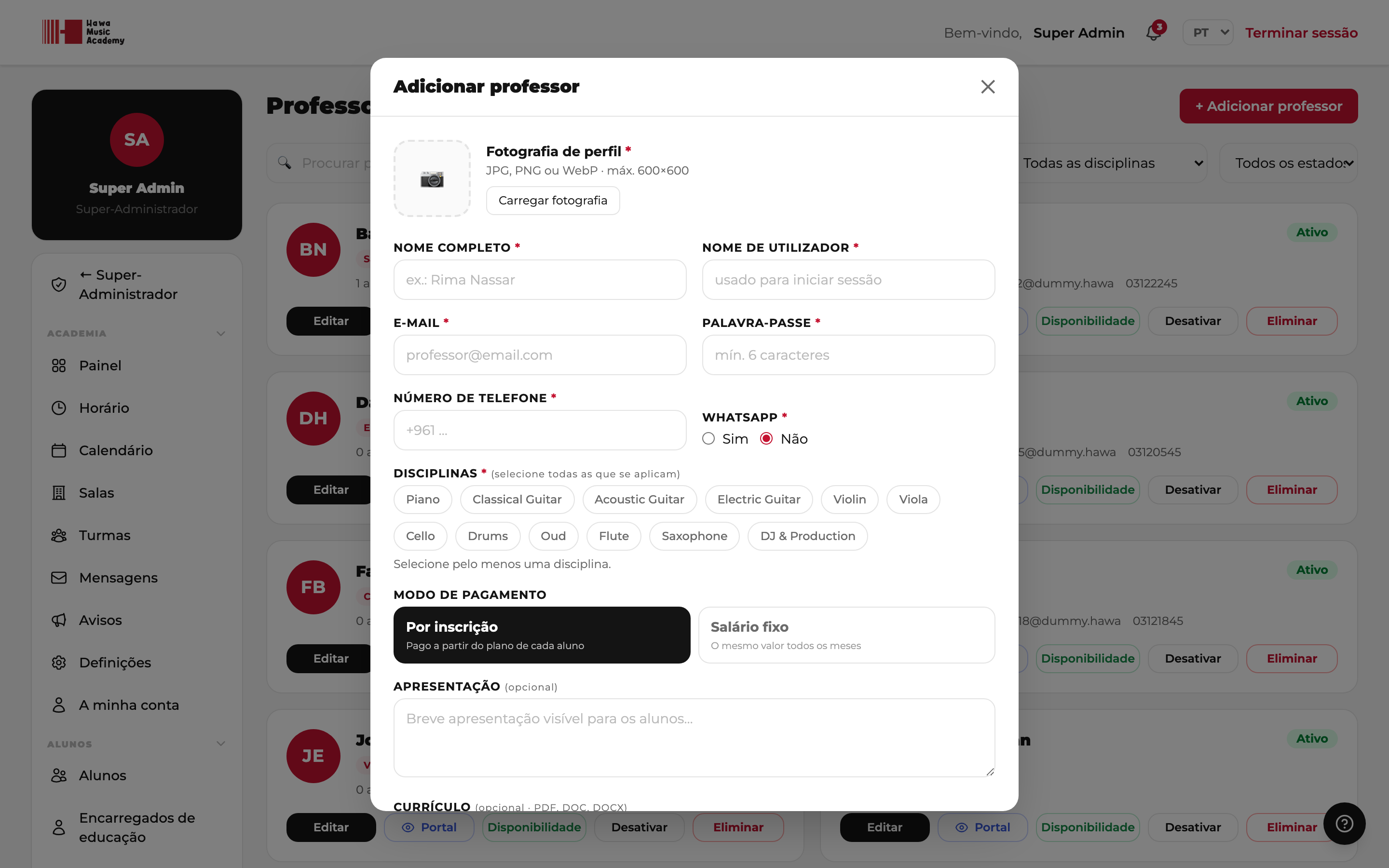
Adicionar professor
📸 Captura de ecrã em preparação — execute capture-screenshots.mjs
O formulário Adicionar professor.

Entregue ao professor o nome de utilizador e a palavra-passe e indique-lhe o guia do Professor. A primeira tarefa dele é a secção seguinte.

4 · Disponibilidade dos professores — o passo crítico

⚠️ Sem isto não se agenda nadaO Spoteca só oferece horários dentro da disponibilidade marcada de cada professor. Um professor novo não tem nenhuma, por isso não pode ser marcado até ter. É a razão mais comum para uma escola nova se sentir «parada».

Há três formas de pôr a disponibilidade no sistema — escolha por professor:

Opção A — Define-a por ele (a mais rápida)

Menu → Professores → o botão verde Disponibilidade no cartão do professor. Abre-se a mesma grelha semanal que o professor vê: clique ou arraste para pintar as horas em que pode trabalhar e carregue em Guardar disponibilidade.

  • As aulas já marcadas aparecem a vermelho e não podem ser despintadas — cancele ou remarque a aula primeiro.
  • O professor é notificado sempre que altera as horas dele.
  • Se a escola tem horário fixo, carregue primeiro em Importar o horário da escola e ajuste a partir daí.
ℹ️ Não vê o botão Disponibilidade?O proprietário desligou-o em Super-Administrador → Definições da escola → Preferências → Permitir que os administradores definam a disponibilidade dos professores. Vem ligado por omissão.

Opção B — Os professores definem as suas horas

Cada professor entra, abre O meu horário → A minha disponibilidade e pinta as horas em que pode dar aulas (clique ou arraste na grelha, com precisão de 15 minutos, e depois Guardar disponibilidade). Também tem o botão Importar o horário da escola. Passo a passo no guia do Professor.

Opção C — Importar de uma folha de cálculo

Para todos de uma vez, o Super-Administrador importa uma folha Excel de disponibilidade — uma linha por professor / dia / intervalo de 15 minutos. Veja Importar dados.

🏫 Horário da escola vs disponibilidade do professorSão coisas diferentes. O horário da escola (Super-Administrador → Definições da escola → Horário da escola) é só quando o edifício está aberto — nada é agendado contra ele. Existe para poder carregar em Importar o horário da escola e começar de uma semana sensata. A importação junta: o que já estava pintado fica. Depois de guardada, só a grelha do professor conta, por isso as horas do professor ganham sempre.
💡 Verificar de relanceAbra Calendário → Horário e passe à vista de disponibilidade — os horários livres (verde) e marcados (vermelho) de cada professor lado a lado. Um professor sem verde ainda não definiu disponibilidade.

5 · Adicionar e inscrever alunos

Menu → Alunos → Alunos

Dois botões, dois objetivos:

  • + Adicionar aluno — cria só o perfil do aluno (ainda sem aulas). Para alunos em lista de espera ou importações.
  • + Inscrever — o fluxo completo: cria o aluno (ou escolhe um existente) e a inscrição com professor, horário semanal e plano. É o botão do dia a dia.

A inscrição, passo a passo

1

Dados do aluno

Nome, nome de utilizador e palavra-passe temporária (o acesso dele) e telefone são obrigatórios; data de nascimento, e-mail e morada são opcionais. Aluno já existente? Procure pelo nome. É menor? É preciso pelo menos um encarregado de educação na secção própria do formulário.

2

Disciplina

Escolha da lista da escola. Um aluno pode ter várias inscrições (piano e guitarra), cada uma com professor, horário e plano.

3

Professor e horário

O Spoteca mostra só os professores dessa disciplina e depois só os horários livres e disponíveis. Escolha o dia e a hora semanais; uma sala compatível e livre pode ser atribuída logo. Se o plano tiver 2 ou mais aulas por semana, o formulário pede os horários extra com o mesmo professor.

4

Plano de preços

Escolha um dos planos da escola. É o plano que decide tudo o que é financeiro: valor e ciclo da fatura, pagamento ao professor, remarcações permitidas.

5

Confirmar

Carregue em Inscrever aluno. O Spoteca cria logo a aula semanal, gera o primeiro pagamento e (se ativado) avisa o professor.
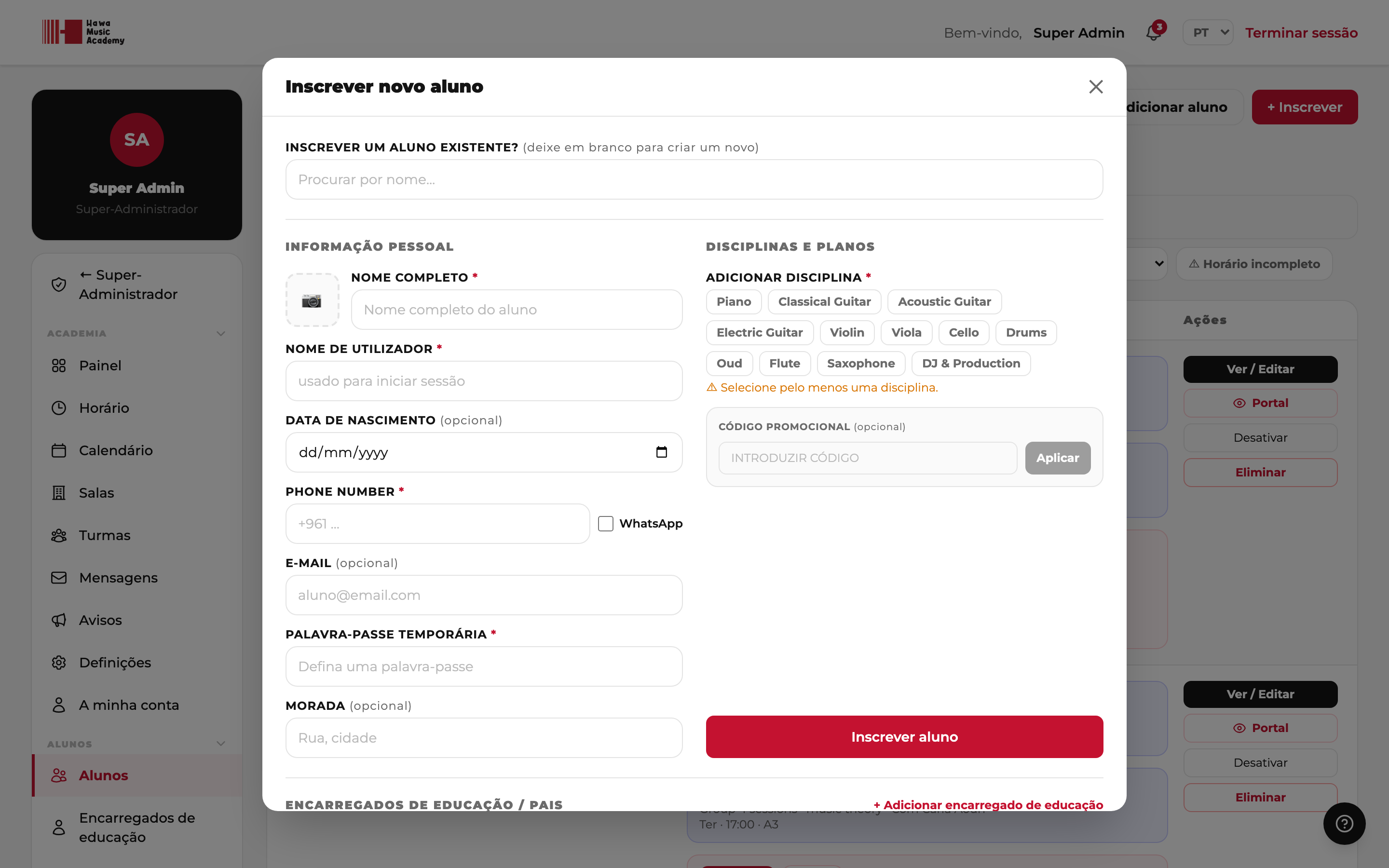
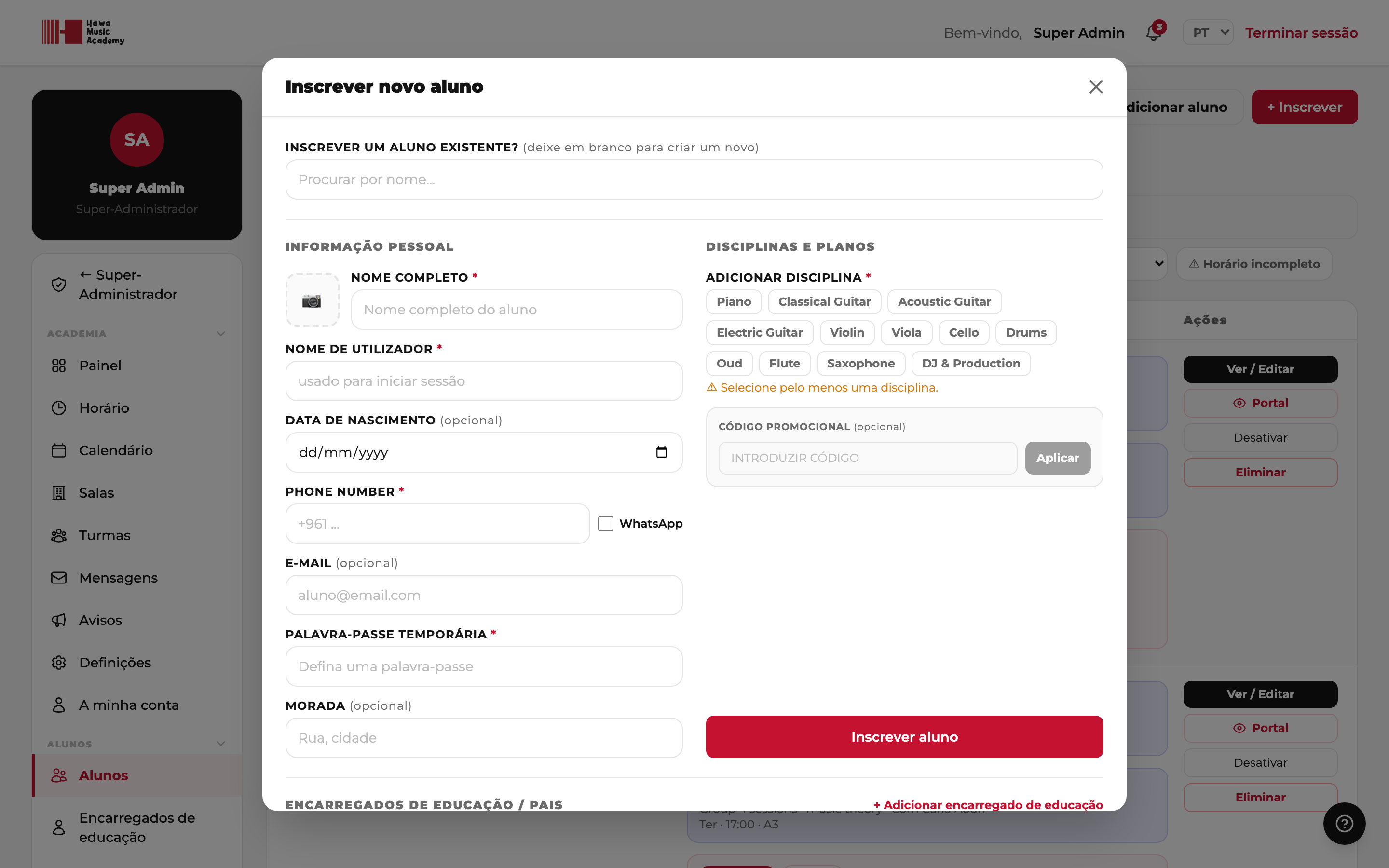
Inscrever — dados
📸 Captura de ecrã em preparação — execute capture-screenshots.mjs
Inscrição — dados do aluno.
Inscrever — horário e plano
📸 Captura de ecrã em preparação — execute capture-screenshots.mjs
Inscrição — disciplina, professor, horário e plano.

Perfis dos alunos

Abra qualquer aluno para ver tudo: inscrições, aulas, presenças, pagamentos, notas, encarregados e campos extra (contacto de emergência, notas médicas, origem, etiquetas…). A escola pode até definir campos personalizados.

🔒 Notas privadas da equipa. A página do aluno tem uma secção confidencial, visível só para a equipa da escola — nunca para o aluno nem para os encarregados.

Quando um aluno sai

Use ⋯ Mais → Desativar no aluno. A faturação para, o histórico — aulas, presenças, notas, faturas — fica, e pode reativá-lo mais tarde. Eliminar definitivamente um aluno é reservado ao proprietário e serve para contas criadas por engano: é recusado se o aluno alguma vez foi inscrito ou faturado, porque uma fatura é um registo que se cancela, nunca se apaga.

🗓️ Primeiro a data de início, depois o horárioO formulário de inscrição pergunta quando as aulas começam antes de mostrar a grelha, porque é a essa data que a grelha responde. Por omissão é hoje, por isso uma inscrição normal leva exatamente os mesmos cliques de sempre. Altere-a e a grelha recalcula: uma aula que termina antes da sua data de início deixa de ocupar aquela hora. É isso que permite transformar uma aula experimental numa inscrição no mesmo horário — a experimental dada de manhã mantinha aquela hora bloqueada o resto do dia, precisamente quando a queria marcar. Escolha um horário e a data de início avança para o primeiro dia dessa semana igual ou posterior à data escolhida, para que um horário de terça nunca comece numa sexta. Quando um horário está ocupado, o motivo aparece agora numa linha por baixo da grelha em vez de um balão que tapava a linha acima.
🎟️ Pacotes com datas escolhidasUm pacote pode seguir o horário semanal, ou pode escolher a data de cada sessão no formulário de inscrição — o seletor só oferece horas em que o professor está mesmo livre, com uma sala por sessão. Quando essas datas acabam, a inscrição fica marcada Precisa de datas: o Spoteca não inventa as sessões seguintes, por isso acrescente-as e o aluno é faturado normalmente.
🗓️ Planos por período começados tardeQuando um aluno começa um plano por período depois do seu início, paga só as aulas que faltam. O formulário de inscrição pergunta como pagar ao professor: o período inteiro ou só as aulas a partir da data de início.

Duas ou três aulas por semana? Na opção semanal, um pacote conta todos os horários da semana em conjunto: um pacote de 5 sessões à segunda e à quinta dá seg., qui., seg., qui., seg. — e termina aí.
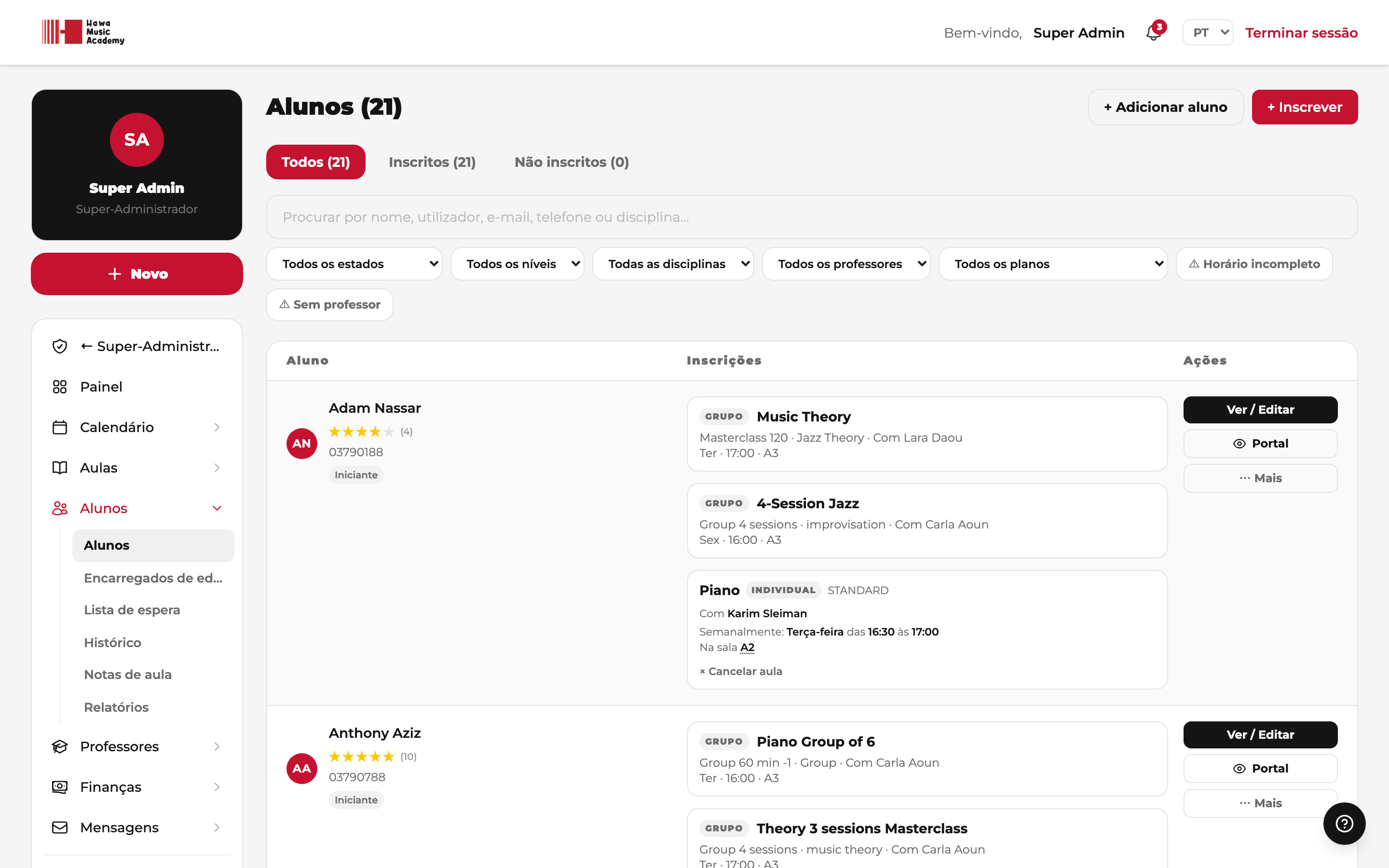
Lista de alunos
📸 Captura de ecrã em preparação — execute capture-screenshots.mjs
A lista de alunos depois da inscrição.

6 · A ligação pública de inscrição

Primeiro, o Super-Administrador ativa-a nas Preferências — o interruptor mostra a ligação para copiar e um código QR. Depois partilhe spoteca.com/join/asuaescola no WhatsApp, no Instagram ou no site. Os interessados criam a sua conta de aluno e ficam nos alunos pendentes — conclui a inscrição quando estiverem prontos.
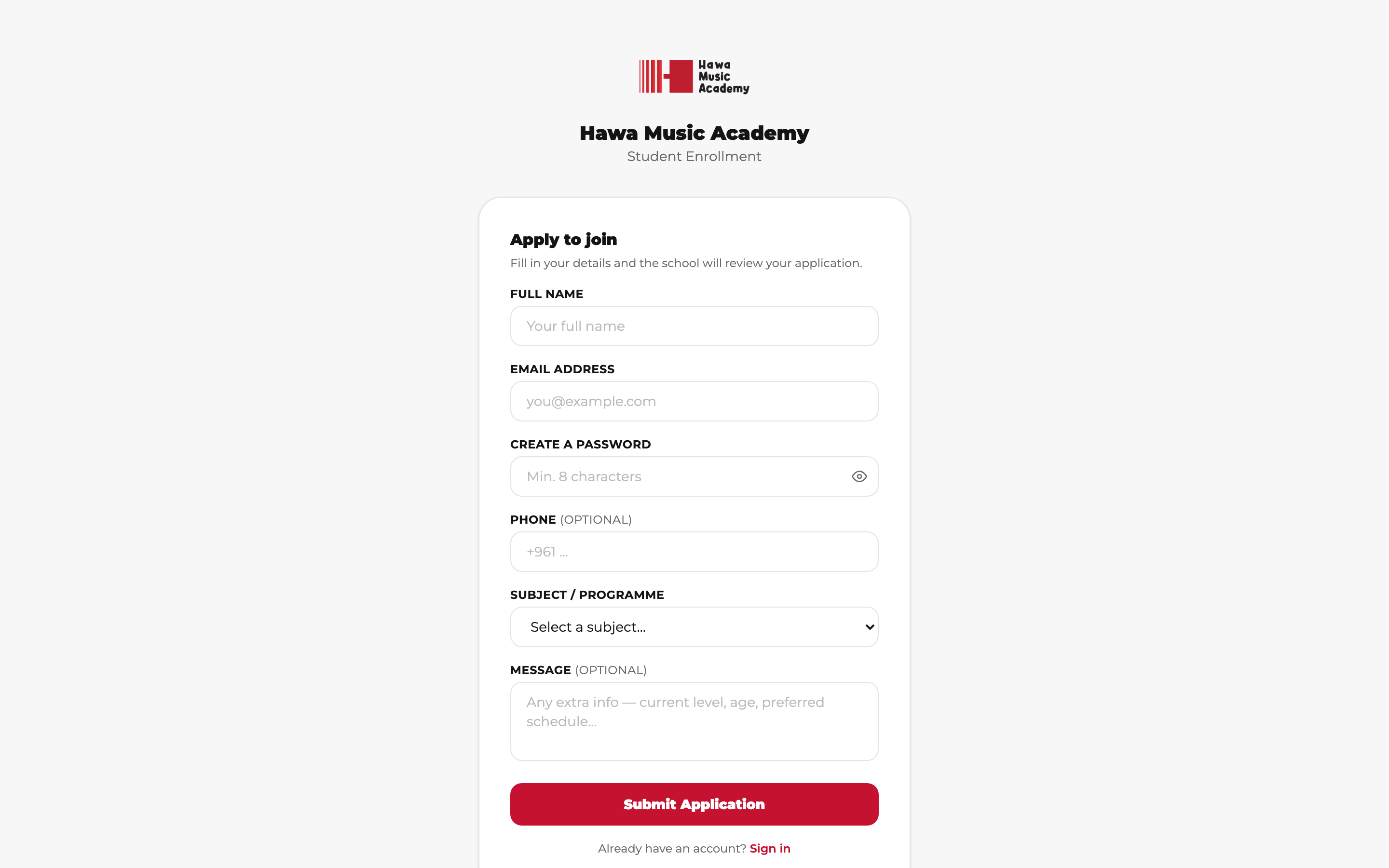
Página de inscrição
📸 Captura de ecrã em preparação — execute capture-screenshots.mjs
A página pública de inscrição da sua escola.

7 · Horário e calendário

Menu → Calendário → Horário — a grelha semanal de todos os professores, com disponibilidade e marcações lado a lado:

Disponível (livre para marcar) Aula marcada Indisponível

Clique num horário verde para inscrever um aluno diretamente nele — o formulário abre com professor, dia e hora preenchidos.
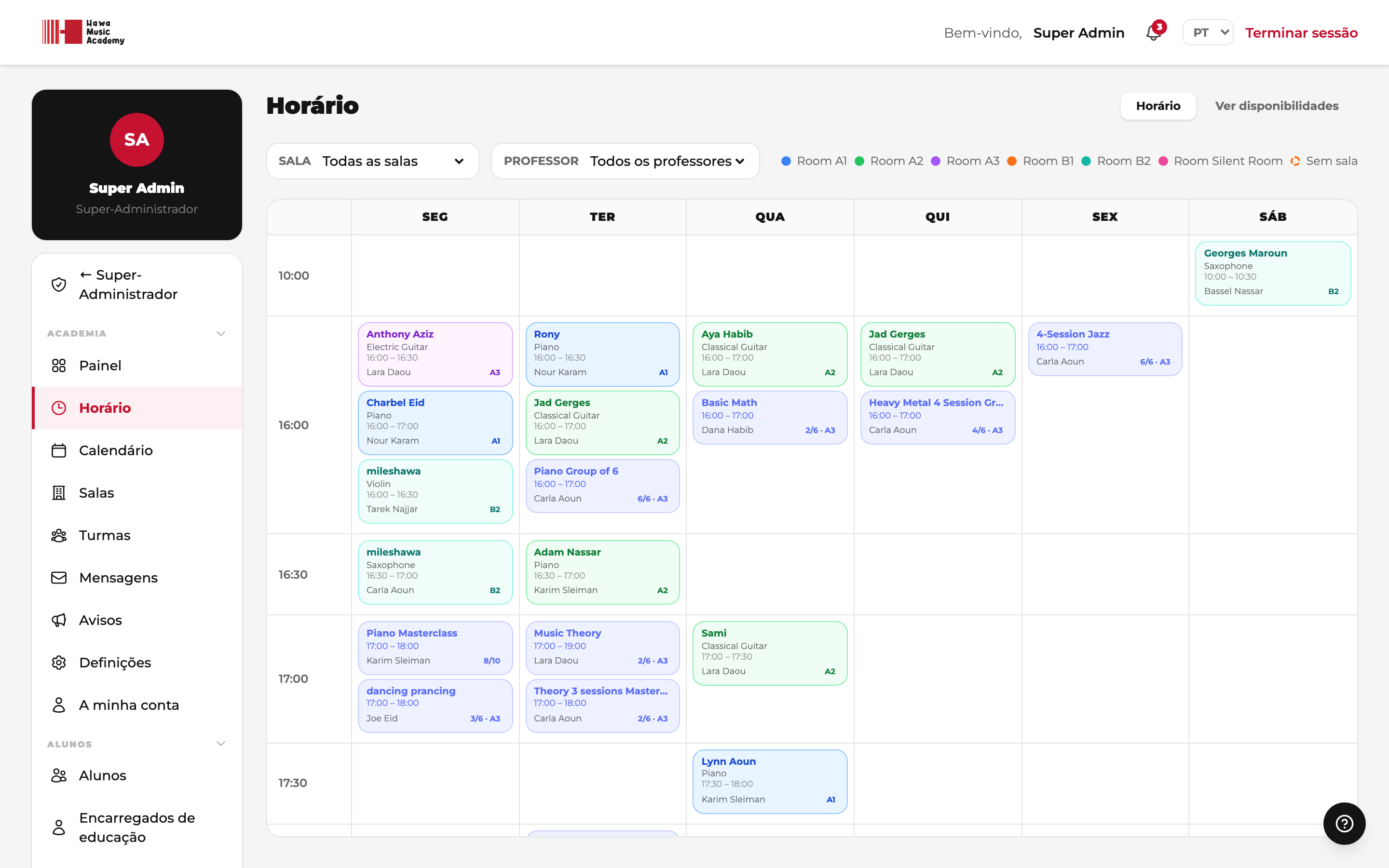
📅 Só aparecem os dias de funcionamentoO horário e o calendário mostram os dias em que a escola está aberta — o proprietário assinala-os em Definições da escola → Perfil da escola → Dias de funcionamento. Um dia que ainda tem aulas não pode ser fechado; se um dia fechado ficar com algo marcado, continua na grelha com a etiqueta Fechado, para essas aulas nunca desaparecerem.
Horário
📸 Captura de ecrã em preparação — execute capture-screenshots.mjs
A grelha do horário — todos os professores, disponibilidade e marcações.
📦 Pacotes e aulas únicas não estão nesta grelhaA grelha é um horário semanal, ao passo que um pacote de sessões decorre em datas escolhidas uma a uma e uma aula única acontece uma só vez. Desenhados num dia da semana, afirmariam repetir-se e mostrariam apenas a primeira das suas sessões — um pacote de quatro sessões todas na mesma terça aparecia como uma única célula às 16h. Uma linha acima da grelha diz-lhe quantos são; as datas reais estão no Calendário, com cada sessão no dia em que decorre e na sala que usa.

Menu → Calendário — a vista por datas: cada aula em datas reais, incluindo eventos, sessões de turma e remarcações.
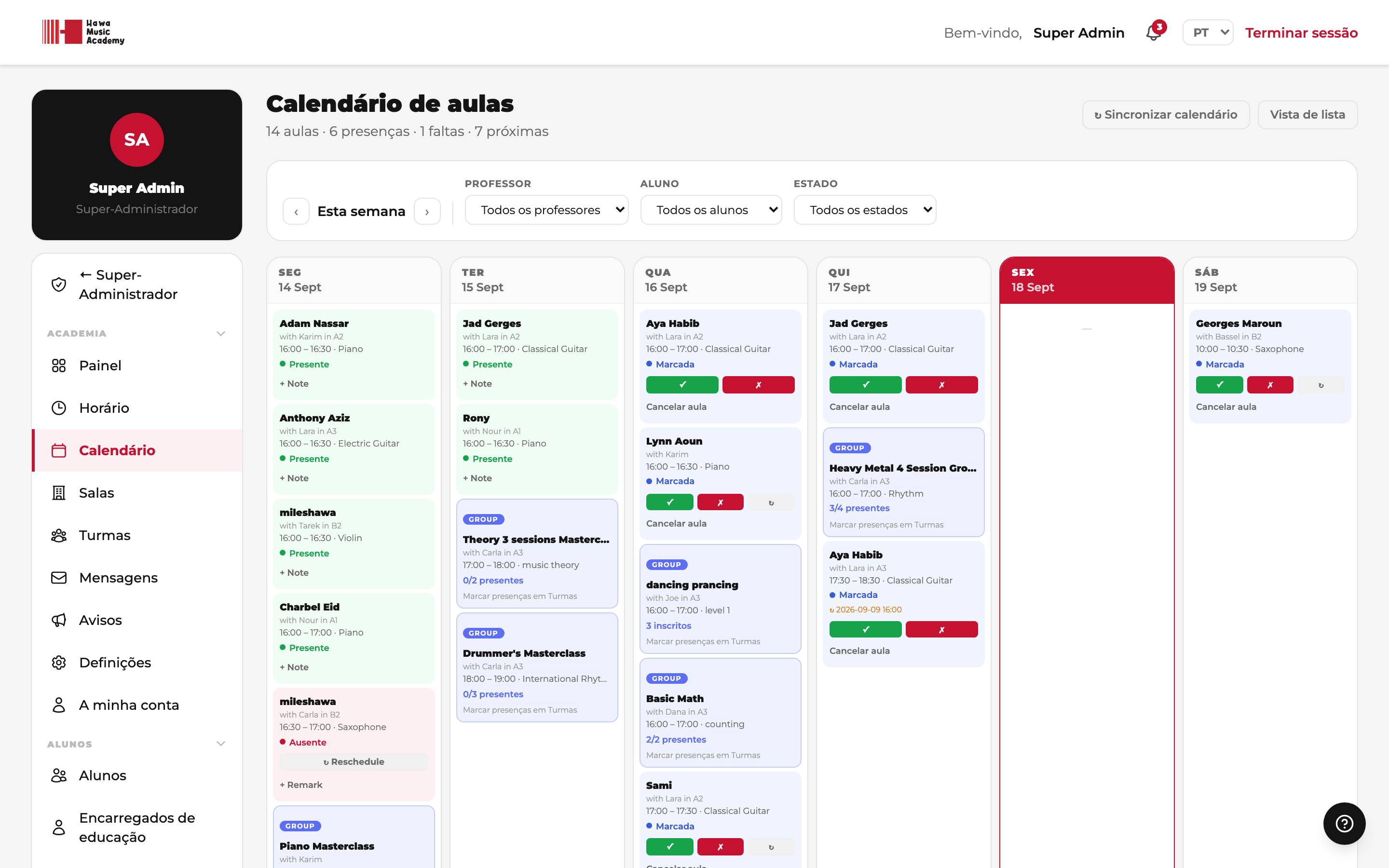
Calendário
📸 Captura de ecrã em preparação — execute capture-screenshots.mjs
O calendário — as aulas por data.
ℹ️ Aula semanal vs ocorrênciaUma inscrição cria uma aula semanal recorrente («segunda 16:00 com a Nádia»). O Spoteca gera depois as ocorrências com data. Presenças, remarcações e cancelamentos atuam nas ocorrências — o padrão semanal fica intacto.

8 · Remarcações, cancelamentos, faltas e encerramentos

Pedidos de remarcação das famílias

Quando o proprietário ativou os pedidos de remarcação dos alunos (Preferências), um aluno — ou um encarregado, pelo educando — faz o pedido na sua própria página Horário. Escolhe a aula e depois uma hora em que o professor está mesmo livre; a sala fica ao seu critério. Todos os administradores são avisados e aceita ou recusa o pedido.

  • O limite é por disciplina. O plano define quantas remarcações por mês a família pode usar, e um aluno de piano e guitarra tem um limite para cada. As famílias veem quantas lhes restam no resumo e no horário.
  • Quem pede decide quem «paga». Uma remarcação pedida pela família gasta uma das suas. Uma feita pela escola — professor doente, sala marcada duas vezes — é gratuita.
  • Movida para outro dia: fica um cartão laranja na data antiga, com uma seta para a nova; a nova data mostra ↻ Movida de…. Movida para outra hora no mesmo dia: a aula é alterada no próprio sítio — não há um segundo cartão — e o cartão indica ↻ Movida de 14:30, para a hora antiga nunca se perder.
  • As remarcações permanentes reescrevem o próprio horário semanal. Num pacote, uma remarcação permanente desloca as sessões que faltam em vez de reconstruir o pacote.
  • Pacotes com datas escolhidas não têm horário semanal. Clique numa sessão do pacote → Remarcar → Voltar a escolher as datas que faltam para dar novas datas a todas as sessões ainda por marcar — incluindo as que passaram sem chamada. Se aconteceram, marque-as antes no calendário.
ℹ️ Mudar uma aula vs mudar o horárioUma remarcação pontual muda uma só data — o horário semanal fica onde estava. Uma aula mudada para quarta às 16:00 ocupa essa hora só nesse dia, e quarta às 16:00 continua livre para novas inscrições. Quando escolhe um horário onde cai uma aula mudada, o Spoteca assinala ⚠ aula mudada com o aluno e a data. Para mudar a hora de um aluno de vez, use a remarcação permanente.

Cancelar uma aula — e o aviso prévio

No Calendário, escolha Cancelar aula numa aula. O Spoteca pergunta quem pediu o cancelamento:

  • A escola — a sessão não é gasta. O aluno fica com ela.
  • O aluno ou a família — depende do aviso prévio de cancelamento do plano. Com antecedência suficiente, a sessão não é gasta. Com menos antecedência do que o plano pede, conta como usada, como uma falta — e pode escolher Dispensar: não contar esta sessão se quiser ser flexível. Um cancelamento tardio aparece na aula como contado ou dispensado, e pode mudar de ideias depois.

O aviso prévio define-se por plano, pelo proprietário, e vem desligado. Quando está ligado, as famílias também não podem pedir para mudar uma aula que começa antes do fim do prazo — a não ser que o proprietário aceite pedidos tardios nesse plano.
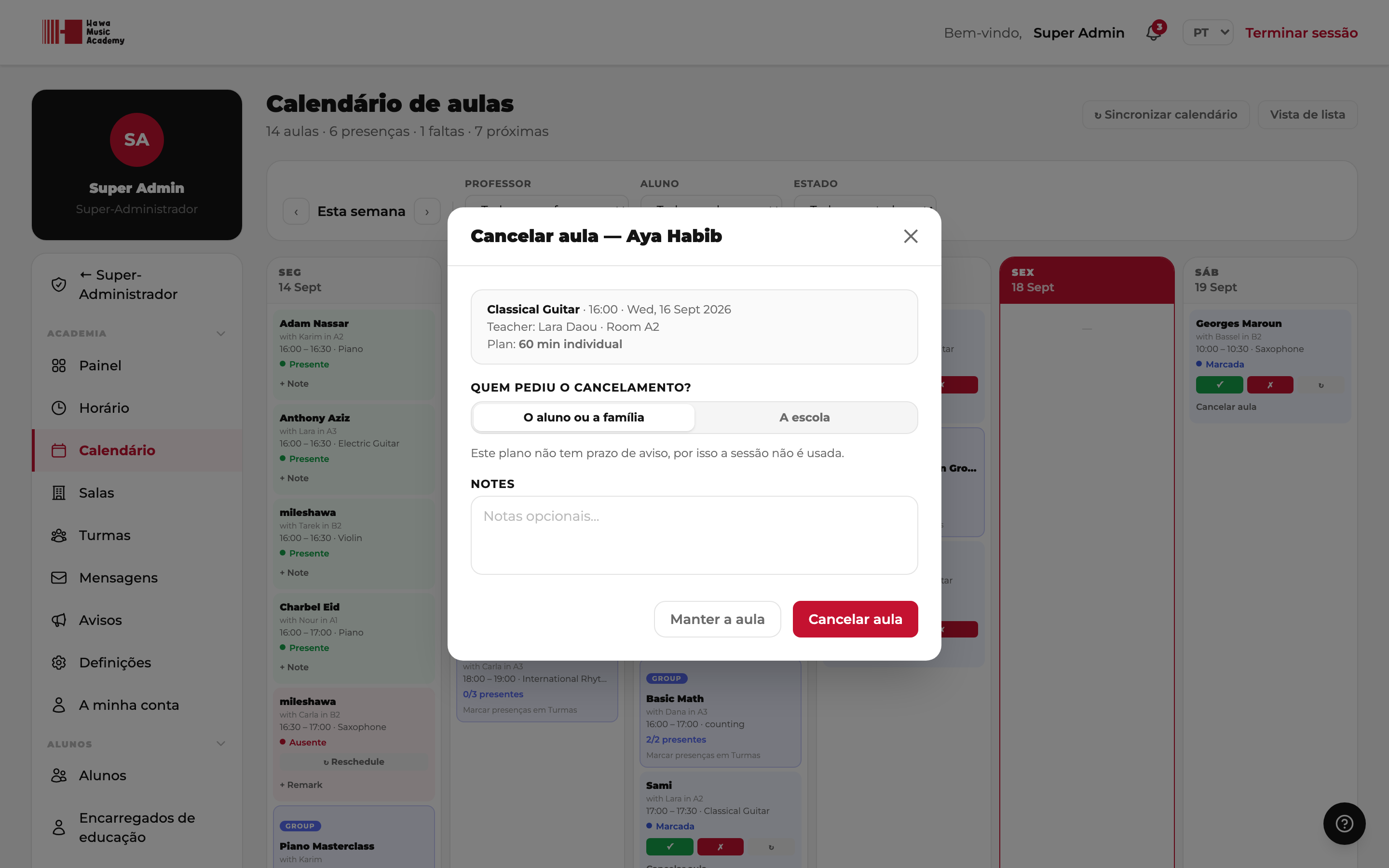
Cancelar uma aula
📸 Captura de ecrã em preparação — execute capture-screenshots.mjs
Cancelar uma aula — quem pediu, e se a sessão conta.

Faltas dos professores

Menu → Professores → Faltas — registe doença, férias ou ausência pessoal num intervalo de datas. O Spoteca encontra cada aula afetada e ajuda-o a remarcar cada uma num horário livre; uma aula de substituição pode voltar a ser mudada mais tarde, a partir da própria falta. Se nenhum horário servir, faça um reembolso — em dinheiro, ou em crédito descontado automaticamente na próxima fatura.

Encerramentos da escola

Os feriados fecham a escola numa data: todos os professores ficam ausentes e as aulas desse dia são tratadas da mesma forma (remarcação ou crédito). As datas de encerramento são definidas pelo proprietário em Definições da escola → Dias de encerramento.
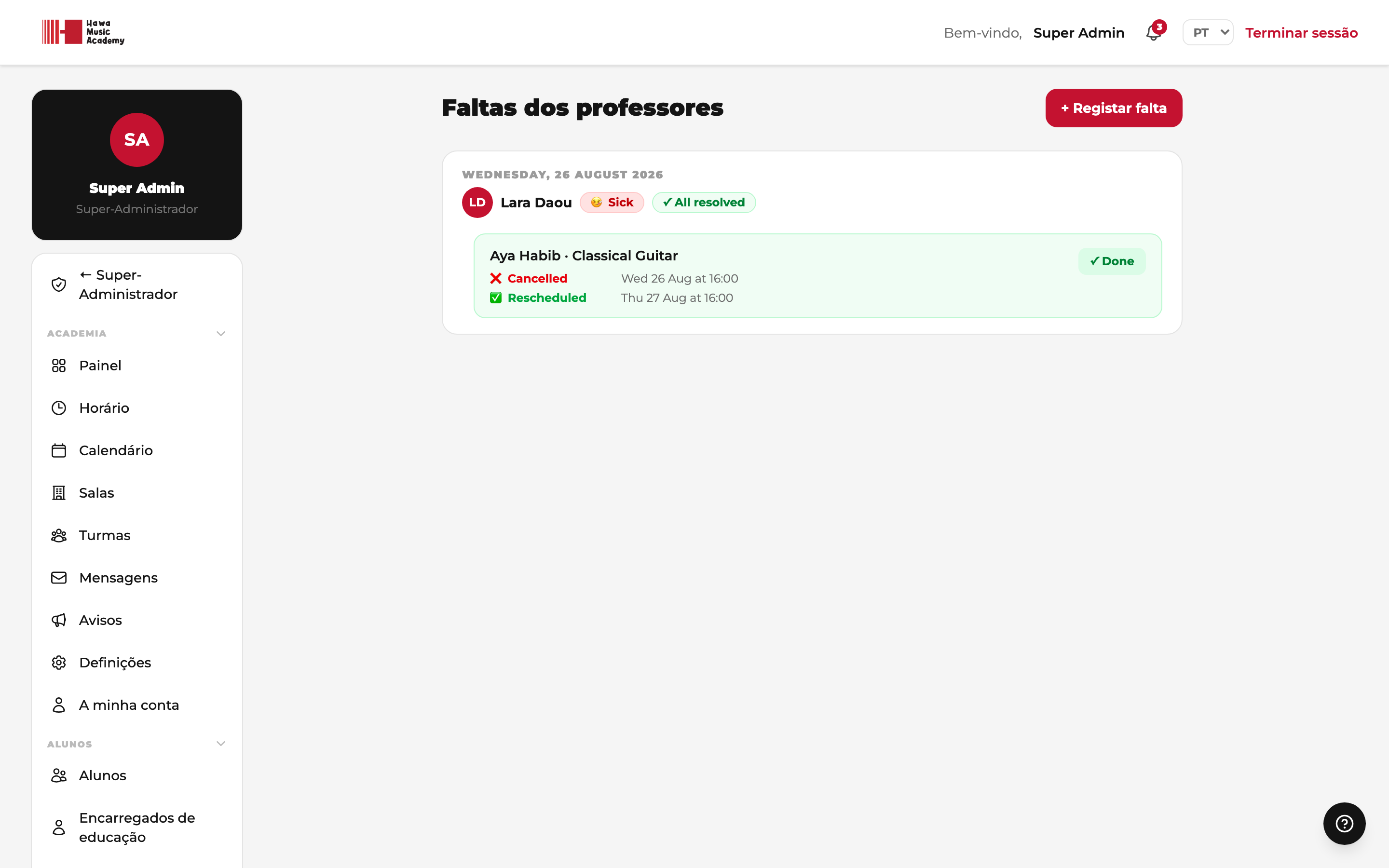
Faltas
📸 Captura de ecrã em preparação — execute capture-screenshots.mjs
Gestão de faltas e encerramentos.

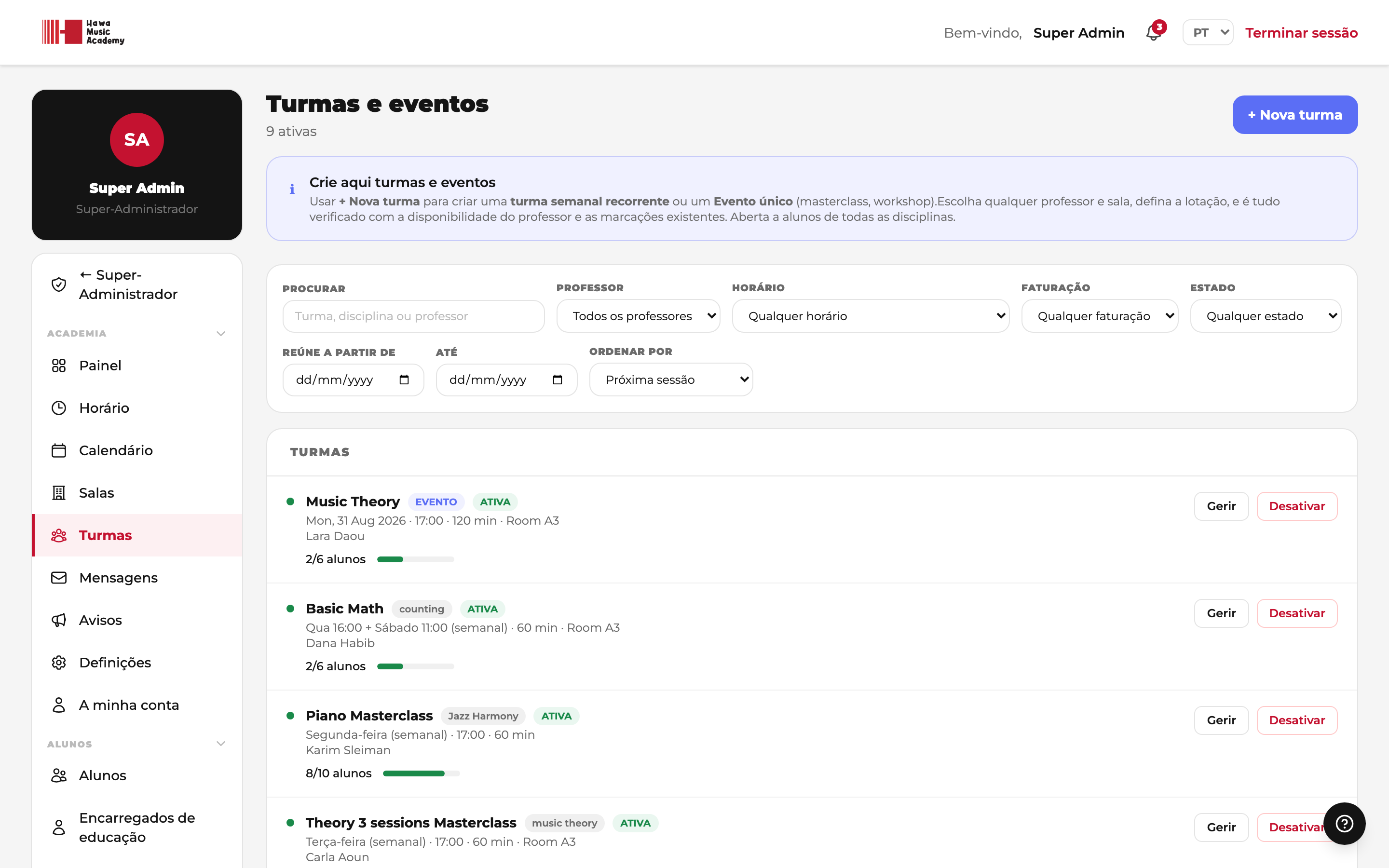
9 · Turmas e eventos

Menu → Aulas → Turmas

Aulas de teoria, conjuntos, workshops: escolha professor, sala, dia e hora semanais (ou uma data única para eventos), um plano de turma e inscreva vários alunos. Extras das turmas:

  • Capacidade — limite o número de alunos; turmas cheias podem alimentar a lista de espera.
  • Mínimo de alunos — um aviso ao ativar, nunca um bloqueio.
  • Presenças por sessão — cada sessão regista a presença de cada aluno.
  • Pacotes nas suas datas — escolha Agendar N sessões quando um pacote pré-pago não é semanal: uma data e hora por sessão, cada hora escolhida da disponibilidade do professor nesse dia. Um pacote com datas escolhidas não renova sozinho.
  • Eventos únicos — uma data em vez de um dia semanal, para audições, masterclasses, dias abertos.

Uma turma que se reúne mais de uma vez por semana

Dança, artes marciais e conjuntos costumam ser vendidos duas ou três vezes por semana. Não crie uma turma por dia — isso fatura cada aluno duas vezes e divide o registo em dois.

Configure o Horário 1 — dia, hora e sala — e carregue em + Adicionar outro horário para a segunda reunião semanal, e de novo para a terceira. Não há limite.

  • Dois encontros no mesmo dia são permitidos. Uma turma pode reunir-se em tantos dias quantos quiser, e duas vezes no mesmo dia — terça às 16h e terça às 18h são dois encontros, cada um com a sua pauta, notas e presenças. Só é recusado o mesmo dia à mesma hora, por ser um encontro introduzido duas vezes.
  • Cada horário tem o seu dia, a sua hora e a sua sala.
  • As horas vêm da disponibilidade do professor nesse dia; as que já dá aparecem a cinzento.
  • As salas aparecem livres ou ocupadas no dia e hora de cada horário.

Tudo conta cada horário: o registo, o calendário, o número de sessões na fatura e o pagamento do professor por aula.
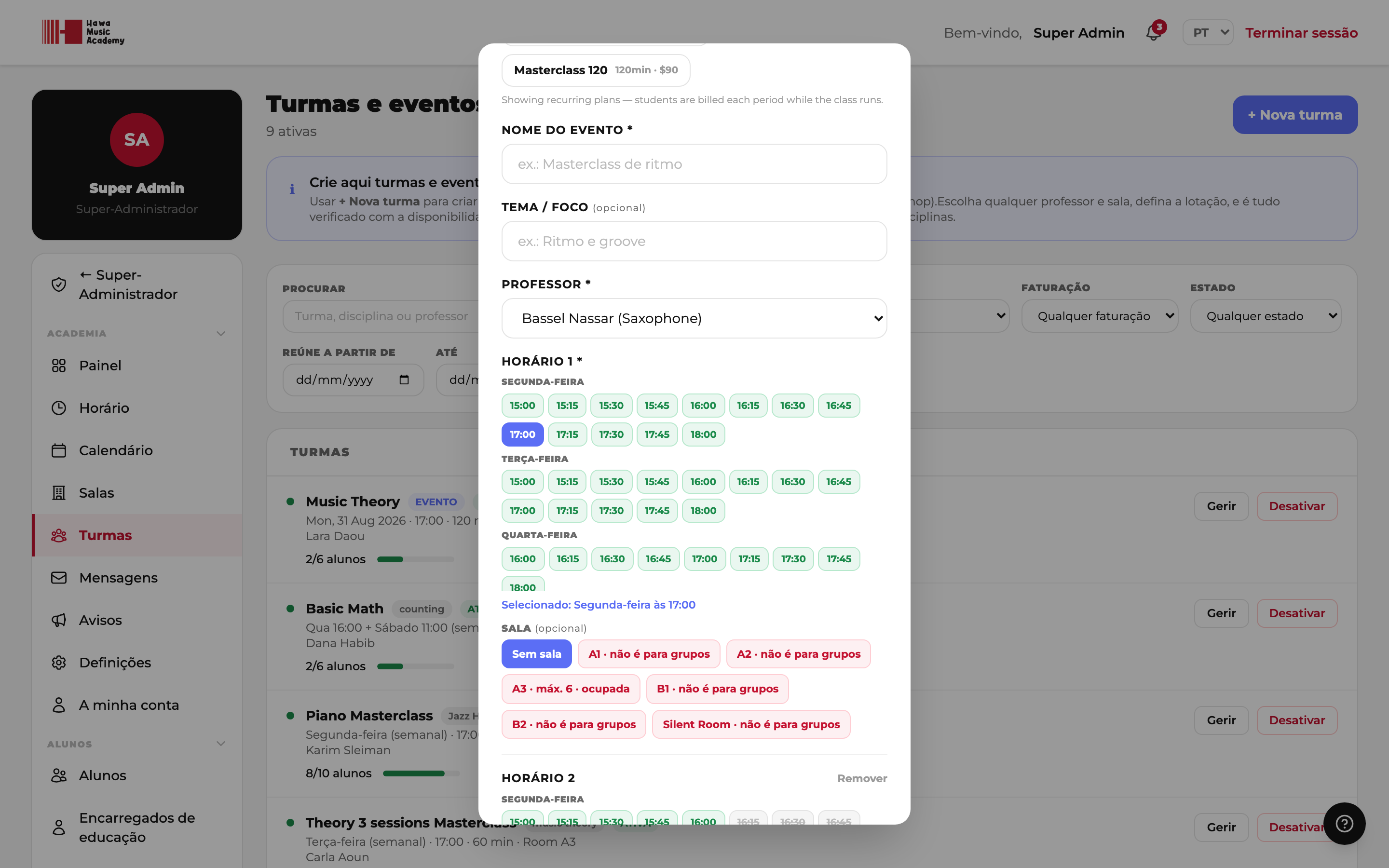
Horários da turma
📸 Captura de ecrã em preparação — execute capture-screenshots.mjs
Horário 1 e Horário 2 — cada um com o seu dia, hora e sala.
🎟️ Pacotes nas turmasCada aluno que entra numa turma com pacote recebe as sessões do pacote a partir do seu primeiro dia e paga-as, mesmo que entre tarde — a turma acrescenta só as sessões de que precisa. Se o plano não renova, o aluno sai da turma depois da última sessão: a lista mostra pacote terminado — adicione de novo, e adicioná-lo de novo vende um novo pacote. Se renova, é faturado pelo pacote seguinte antes de este acabar. Um professor pago por valor fixo por pacote recebe por cada sessão da turma.
📦 Aulas experimentais e planos por período nas turmasUm plano experimental é uma sessão, por isso só serve para um evento único. As turmas também podem usar planos por período; ao ativar uma depois do início do período, escolha se o professor recebe o período inteiro ou só as sessões a partir da data de início.

Rascunho → Ativar: nada é faturado até decidir

Uma turma nova é criada em RASCUNHO. Um rascunho não cobra ninguém — nem fatura ao aluno, nem pagamento ao professor — e não tem registo de presenças.

Inscreva os alunos e depois ative. A faixa da turma tem uma data de início e um botão: deixe a data de hoje e o botão diz Ativar agora; ponha uma data futura e a turma é ativada a partir desse dia.

O mínimo de alunos é só um aviso. Se ativar com menos alunos, o Spoteca diz quantos estão inscritos e pergunta se quer avançar. Nunca começa a faturar sozinho.

O que a ativação faz

  1. O registo começa, a partir da data de início — uma linha por reunião semanal e por horário.
  2. São emitidas as faturas dos alunos, uma por aluno, em POR PAGAR.
  3. É emitido o pagamento do professor, em POR PAGAR, segundo a base do plano — ou nada à cabeça se o professor só recebe por sessões com presença.
Tipo de planoO que a data de início fatura
Mensal / recorrenteO mês em que a turma começa de facto. Um início a meio do mês conta só as reuniões a partir desse dia; cada aluno é faturado a partir do dia em que ele entrou.
Por período letivoO período que contém a data de início, proporcional às sessões que restam. Com renovação automática, volta a faturar em cada período.
Pacote de sessõesAs sessões do pacote são geradas a partir da data de início.
Ativar turma em rascunho
📸 Captura de ecrã em preparação — execute capture-screenshots.mjs
A faixa do rascunho: inscritos, o que a ativação vai faturar, a data de início e Ativar agora.
⚠️ Uma turma sem registo?Ainda está em rascunho. Inscreva os alunos, defina a data de início, carregue em Ativar agora. Se uma turma de duas vezes por semana mostra só um dia, a segunda reunião nunca foi adicionada — edite a turma e use + Adicionar outro horário.
💸 Fechar uma turma — reembolsos e pagamento ao professorAo Desativar uma turma, uma janela permite reembolsar cada aluno (valor preenchido, ajustável ou zero) e, se a turma fecha porque o professor não a pode dar, cancelar o pagamento por fazer ao professor. Os reembolsos aparecem na fatura de cada aluno e reduzem a receita líquida nos Relatórios financeiros.

Passar uma turma a outro professor

Abra a turma e carregue em Mudar de professor. Escolha o novo professor e decida o que acontece ao pagamento deste período:

  • Dividir — cada um recebe pelas sessões que dá;
  • Manter com o professor atual;
  • Dar todo o período ao novo professor.

Alunos, registo e faturação ficam exatamente como estão — só muda o professor — e a alteração fica no registo de atividade.
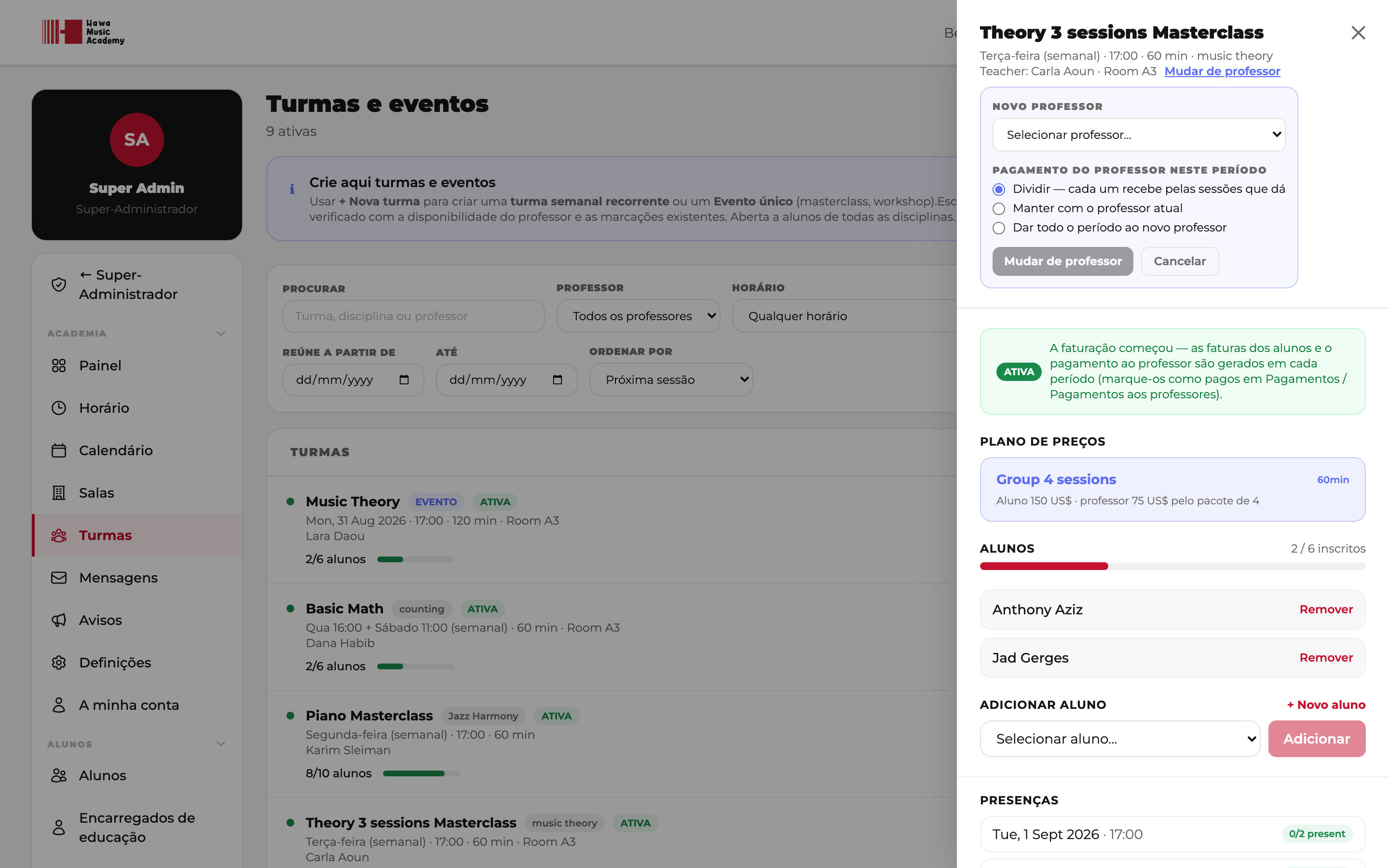
Mudar o professor de uma turma
📸 Captura de ecrã em preparação — execute capture-screenshots.mjs
Mudar de professor — e escolher quem recebe por este período.
👥 Os alunos de turma são alunos completosCada membro de uma turma está inscrito como qualquer aluno: aparece em Alunos com o seu professor, conta como Inscrito, as presenças na turma entram no seu histórico, e nunca é assinalado «sem professor». Há um só registo por turma, partilhado pelo professor e pela secretaria — Presente ou Falta por aluno e por sessão.
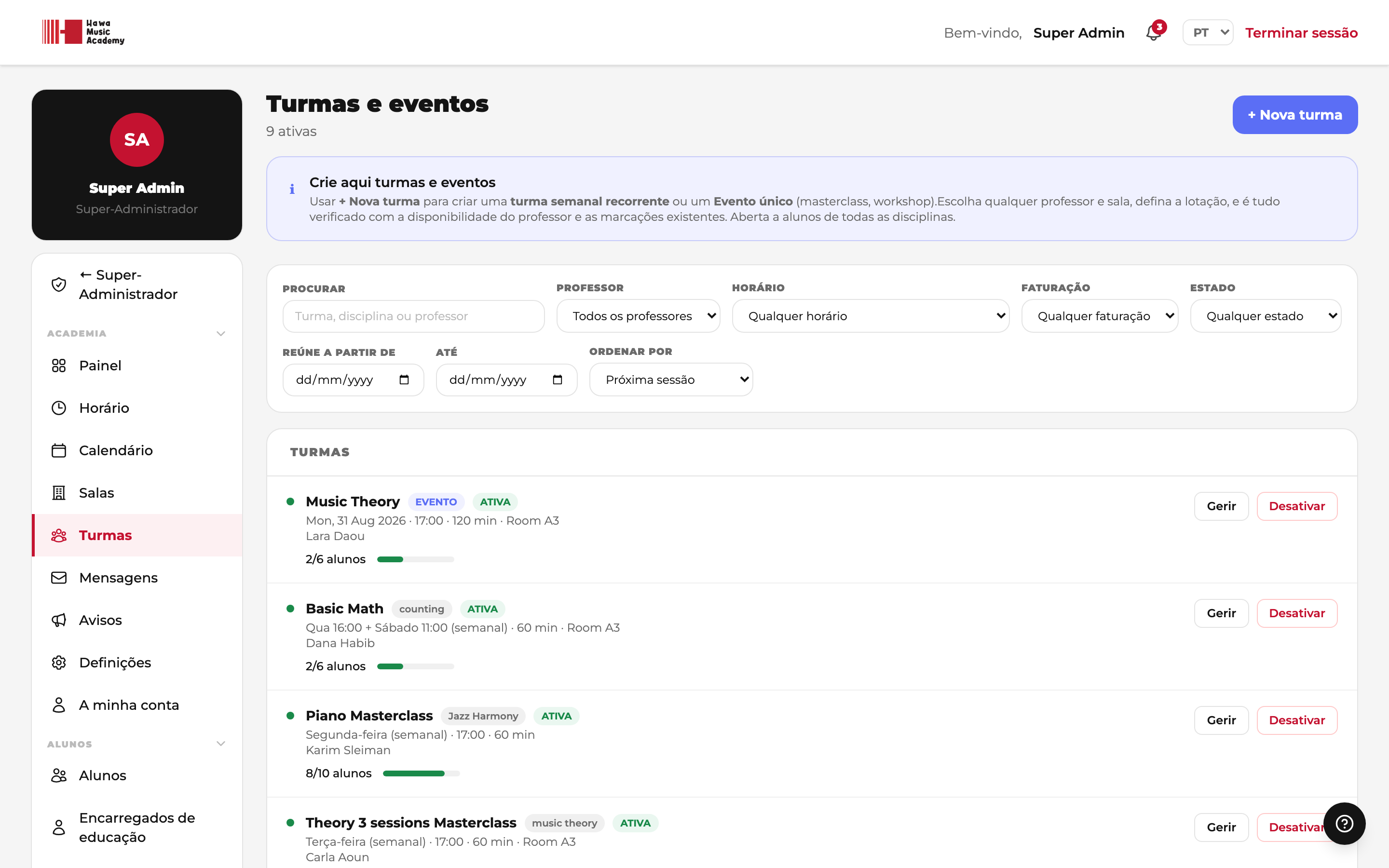
Turmas
📸 Captura de ecrã em preparação — execute capture-screenshots.mjs
Turmas.

11 · Pagamentos e códigos promocionais

Menu → Finanças → Pagamentos dos alunos

💚 Nunca cria faturas à mãoCada inscrição ativa gera os seus pagamentos segundo o plano. O seu trabalho é marcá-los como pagos quando o dinheiro chega.
🧾 «Adicionar um encargo» — para tudo o que não é uma aulaTaxas de inscrição, taxas de exame, aluguer de instrumento, livros, multa por atraso. Escolha o aluno, escolha o motivo, introduza o valor e, se quiser, uma descrição, um vencimento e a forma de pagamento. Não há mês nem número de aulas, porque uma taxa de inscrição não tem nenhum dos dois — nem código promocional. Torna-se uma fatura normal: aparece na lista, conta nos relatórios financeiros e imprime o seu motivo na fatura e no recibo onde estaria a linha da aula. Nunca fatura propinas à mão — para cobrar aulas, inscreva o aluno e o plano trata disso.
🚫 Perdoar uma faturaNuma fatura por pagar, Cancelar marca-a como já não devida — muitas vezes quando o valor da aula experimental é absorvido pelo plano escolhido. A fatura fica no registo mas sai da receita e do valor em dívida. Restaurar desfaz. Se o professor tem um pagamento pela mesma aula, é-lhe perguntado se o quer cancelar também.
  • Estados — Paga, Por pagar, Parcial, Em atraso, Cancelada.
  • Documentos — cada pagamento tem uma fatura numerada e, depois de pago, um recibo numerado (PDF com o seu logótipo).
  • Crédito — reembolsos em crédito ficam na inscrição e são descontados na fatura seguinte.
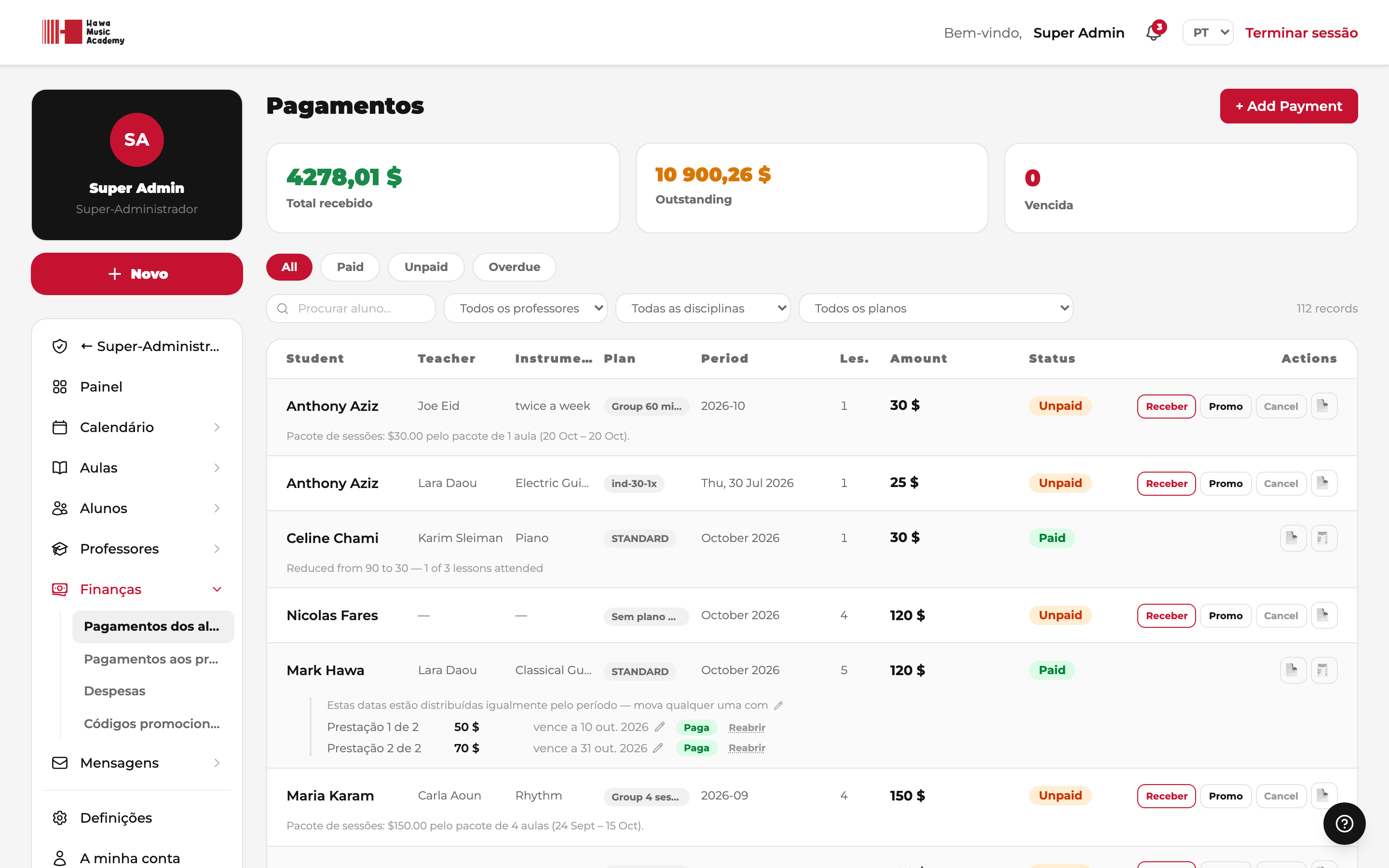
🧾 Faturas pagas em prestaçõesQuando um plano é pago em partes, o período continua a ser uma fatura pelo valor total. As prestações aparecem por baixo, cada uma com a sua data e o seu botão Marcar como paga. Pagar partes põe a fatura em Parcial; a última liquida-a. Clique no ✏️ ao lado de uma data para a mudar para o que combinou com a família — o processamento noturno nunca a reescreve. As famílias veem o mesmo plano em Pagamentos e recebem um lembrete antes de cada prestação.
💵 Receber um pagamento — e o aluno que sai a meio do mêsReceber em qualquer fatura não paga oferece três formas de a liquidar: pagar a totalidade, pagar as aulas frequentadas — o valor das aulas efetivamente dadas nesse período, com a contagem, p. ex. 2 de 10 aulas dadas · 40 $ — ou um valor à escolha. Uma aula conta como dada se foi dada, falhada, ou cancelada demasiado tarde para ser devolvida, pelo que uma falta continua a ser cobrada. Se receber menos do que o saldo, o Spoteca faz uma única pergunta, «E o resto?»: deixar em dívida (o aluno fica — a fatura passa a Parcial com o saldo por baixo) ou perdoar (vai sair — a fatura é reduzida ao valor recebido e fica liquidada, guardando o registo do que cobrava originalmente). Um pagamento nunca reduz uma fatura abaixo do que já foi recebido: devolver dinheiro é um reembolso, e essa é outra decisão.
🏷️ Os códigos promocionais são do proprietárioSó o proprietário (Super-Administrador) vê Finanças → Códigos promocionais e cria códigos. Quem marca pagamentos pode aplicar um código existente com Aplicar código promocional na fatura.
🆓 Planos gratuitosUma fatura de 0 — um plano sem preço ou um desconto de 100% — fica marcada como Paga no momento em que é criada, com o método Free. Nada fica pendente, não é enviado nenhum lembrete, e o pacote ou mês seguinte continua normalmente.
👨‍👩‍👦 Apontar um código promocional — e o caso dos irmãosUm código leva dois conjuntos e uma escolha. Alunos: Toda a gente, ou assinale exatamente a quem se destina — assinale os dois irmãos e um só código serve a família. Planos: Todos os planos, ou assinale os visados, para que os 10% caiam no piano e não na guitarra. Como é aplicado: automaticamente — todas as próximas faturas de propinas destes alunos nestes planos são descontadas sem ninguém escrever nada, incluindo a renovação mensal, a primeira fatura na inscrição, faturas de período e de pacote e lugares em turmas — ou à mão, a única forma de o pôr numa taxa. O mais específico ganha e os descontos nunca se somam: se «toda a gente, 10%» e «Kevin no Standard, 16,67%» servirem ambos, aplica-se o que nomeia o aluno. Um limite de utilizações conta no total ou por aluno — escolha por aluno para um desconto de família, senão dez faturas são gastas por quem for faturado primeiro. Só propinas, em automático — uma taxa de inscrição ou de exame nunca é descontada sozinha. As faturas já emitidas não mudam, por isso aplique o código à mão uma vez ao mês já emitido. Um código pode ser editado enquanto não tiver sido usado; depois disso só a descrição, o limite e a validade mudam.
🛑 Parar uma só disciplina — o que acontece ao dinheiro× Cancelar aula numa inscrição diz de antemão o que vai fazer e pergunta sobre tudo o que custa dinheiro. A fatura do período em curso é reduzida às aulas já dadas — não é perdoada — com a conta à vista (2 de 10 aulas dadas → 40 $); em alternativa pode deixar o valor todo em dívida, ou anular a fatura por completo. Uma fatura de um período em que nada foi dado é anulada, e um período já terminado fica como está. Um período pago mantém as suas aulas até ao fim; um parcialmente pago mantém só as aulas que o dinheiro cobre. A fatura não paga do professor é calculada da mesma forma: pagar-lhe as aulas que deu (a opção por omissão assim que deu algumas — duas de oito passam a duas), pagá-la por inteiro, ou anulá-la (a opção por omissão quando nenhuma foi dada). O professor é informado de qual das três aconteceu, e uma fatura já paga nunca é alterada. Uma aula ainda marcada para hoje é perguntada à parte: mantê-la, removê-la, ou movê-la para outra inscrição desse aluno.
Pagamentos
📸 Captura de ecrã em preparação — execute capture-screenshots.mjs
Pagamentos — gerados automaticamente, acompanhados por estado.
🕑 Histórico — tudo o que aconteceu, por ordemAlunos → Histórico lista, do mais recente para o mais antigo, as aulas de um aluno — ou da escola toda — (presente, falta, por marcar, cancelada e por quem, remarcada e para quando), o dinheiro (fatura emitida, paga, paga em parte, anulada, reembolsada) e as inscrições. Filtre por aluno, professor, disciplina, tipo e datas; uma linha por cima soma o que é mostrado, e Exportar CSV descarrega exatamente isso — útil quando uma família contesta um valor. Para um só aluno: o botão Histórico na sua linha em Alunos, ou o separador Histórico na sua página.
🕑 Professores → HistóricoA página Histórico tem um seletor Alunos | Professores no topo. Professores → Histórico abre-a do lado dos professores: as aulas que cada professor deu (uma turma aparece uma vez, com a presença contada), as suas faltas, o seu pagamento — fatura emitida, paga, cancelada — e os alunos que começaram ou pararam com ele. Para um só professor, use o separador Histórico da sua página. Professores, alunos e encarregados de educação também têm uma página Histórico própria, que mostra apenas as suas aulas e pagamentos.
💸 DespesasFinanças → Despesas lista as despesas da escola (renda, reparações, equipamento) e permite adicionar uma. Os administradores só a veem se o proprietário ativar «Permitir que os administradores gerem as despesas» em Definições da escola → Preferências; caso contrário, as despesas ficam só com o proprietário.

12 · Pagamentos aos professores

Menu → Finanças → Pagamentos aos professores

O pagamento dos professores é calculado automaticamente a partir das aulas dadas × o valor do plano (com valores por professor quando definidos). Em planos pagos por presença, só contam as sessões marcadas Presente. Aplique descontos com uma nota, marque os pagamentos como feitos e exporte um extrato em PDF por professor. Os professores veem os mesmos números no seu portal.
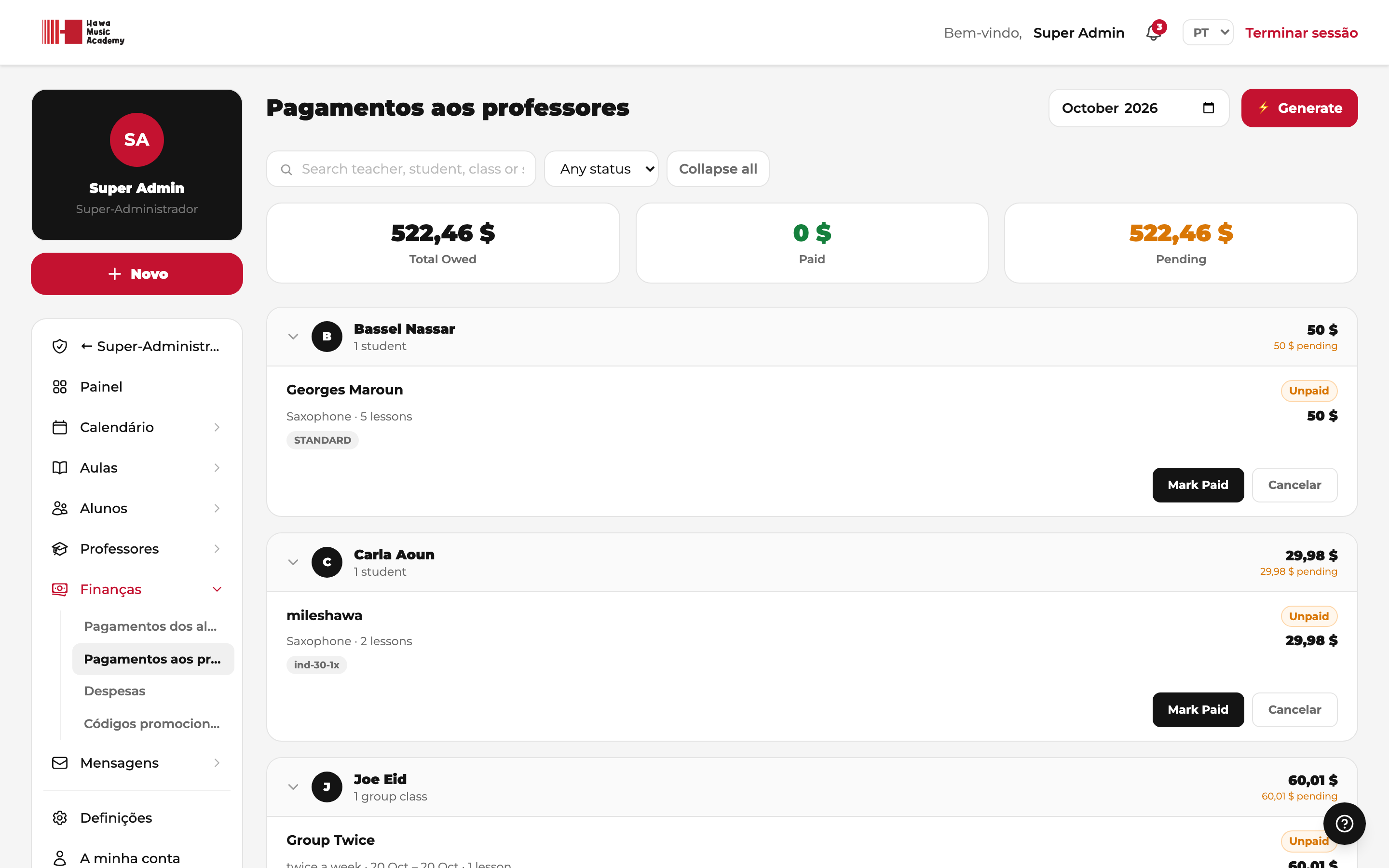
Pagamentos aos professores
📸 Captura de ecrã em preparação — execute capture-screenshots.mjs
Pagamentos aos professores, calculados por si.

13 · Presenças e notas de aula

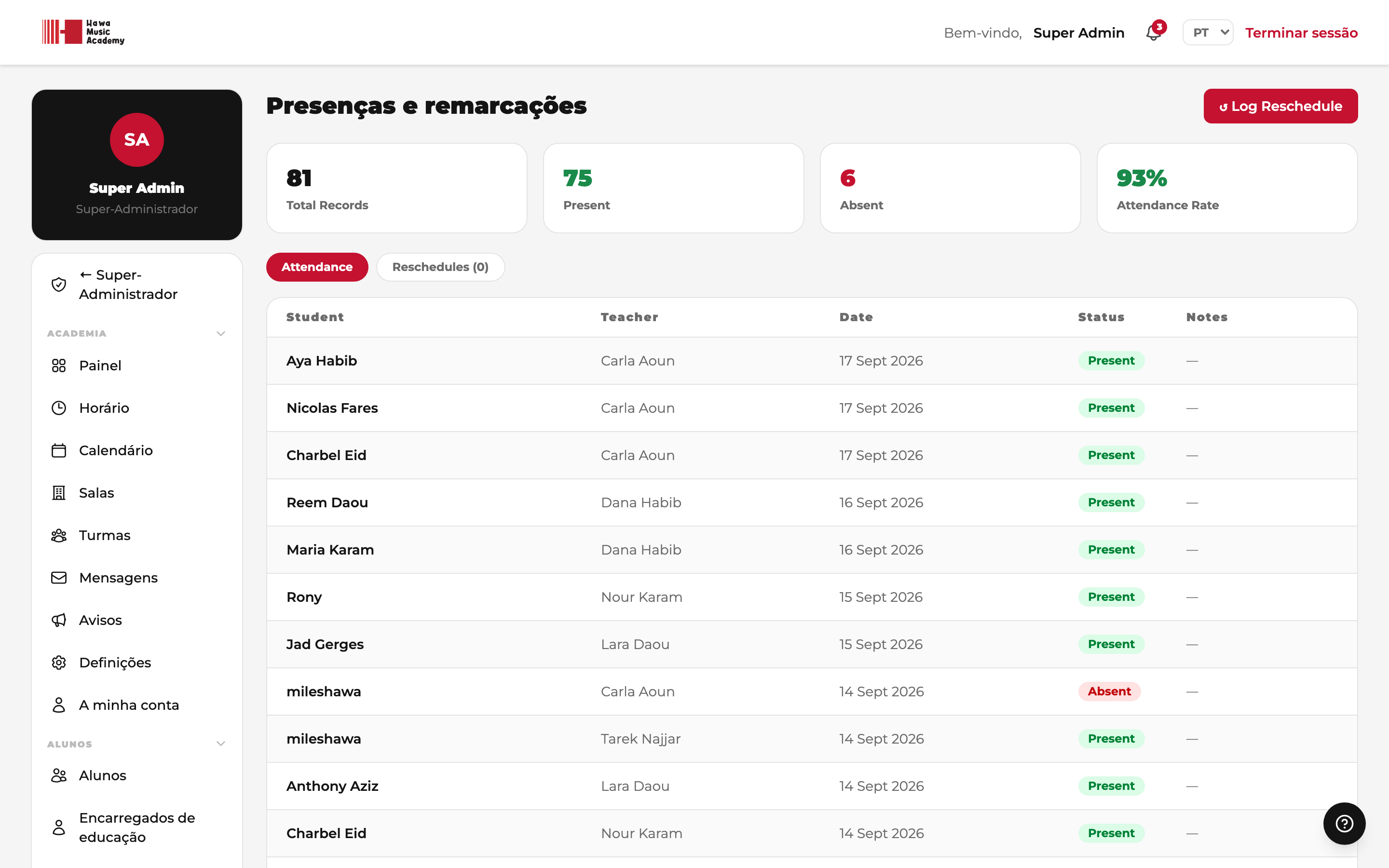
Os administradores podem marcar presenças (normalmente são os professores). Estados: Presente, Falta, Atraso, Justificada. As presenças ligam-se aos pagamentos quando é caso disso e alimentam os alertas de alunos.

👥 Turmas: o registo segue a ativaçãoUma turma em rascunho não tem registo. Depois de ativada, mostra cada dia em que se reúne — todos os seus horários — a partir da data de ativação.
🕘 De que relógio são estas horas?Se o proprietário definiu o fuso horário da escola, todas as horas aqui — e no calendário, no horário e nas faturas — aparecem no fuso da escola. Sem fuso definido, seguem o relógio do seu dispositivo.

Menu → Alunos → Notas de aula dá-lhe a visão de todas as notas dos professores. Dois separadores: Notas escritas e Precisa de notas — cada aula marcada Presente nos últimos 90 dias ainda sem nota, com aluno, data e professor.
📝 Escrever uma nota a partir do calendárioNo Calendário, uma aula marcada Presente mostra + Nota, que abre a mesma nota de aula do professor — guardada sempre em nome do professor que deu a aula. Aulas com Falta ou canceladas mostram + Observação: uma linha, visível para o aluno e os encarregados. Para algo confidencial, use as notas privadas da equipa.
Presenças
📸 Captura de ecrã em preparação — execute capture-screenshots.mjs
Resumo das presenças.

14 · Mensagens e avisos

Mensagens Mensagens — conversa direta com qualquer professor, aluno ou encarregado, com confirmação de leitura e reações.

Avisos Mensagens → Avisos — mensagens para muitos: todos os alunos, todos os professores ou toda a gente. Os destinatários recebem uma notificação na aplicação (e no telemóvel, se a ativaram).
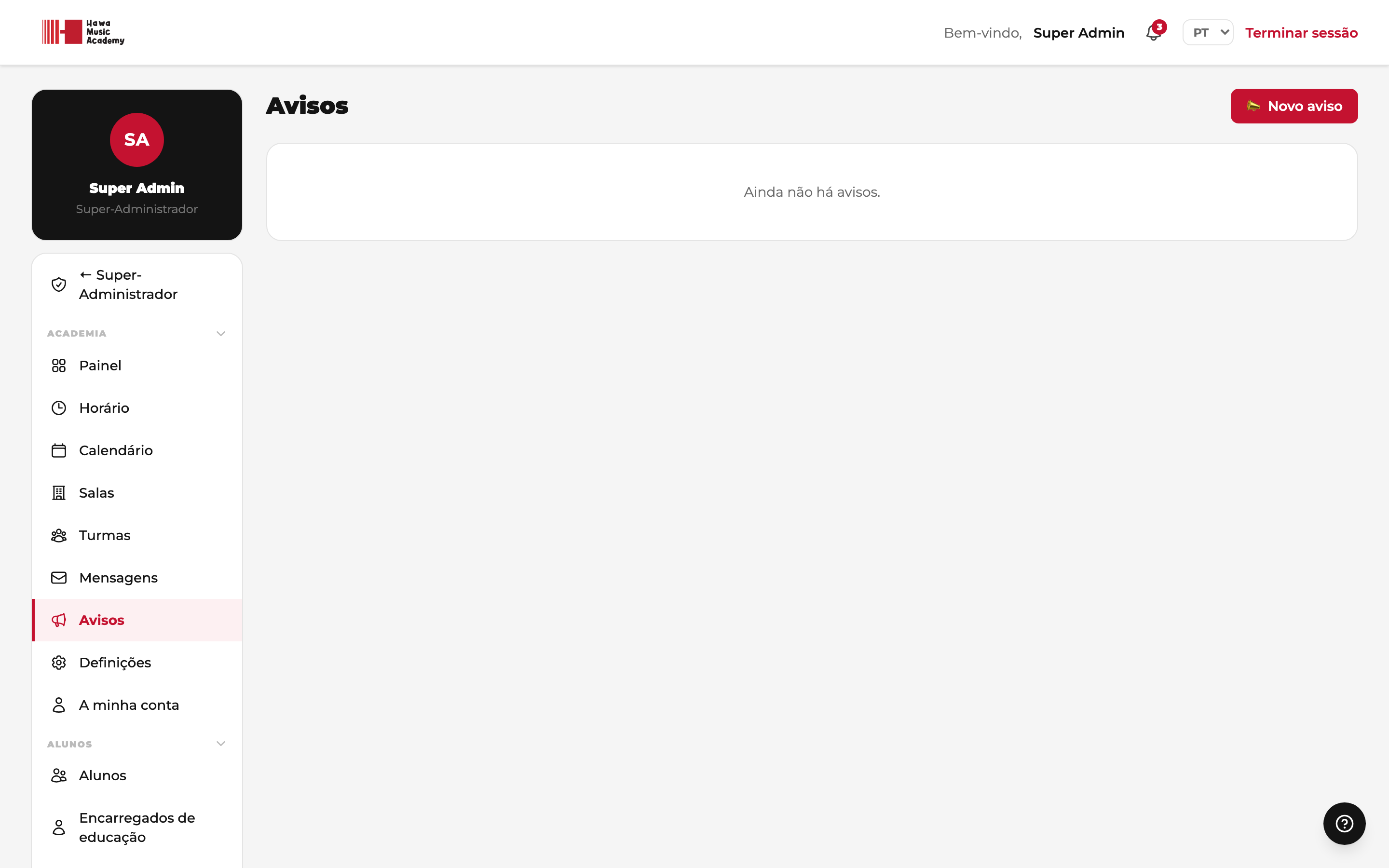
Avisos
📸 Captura de ecrã em preparação — execute capture-screenshots.mjs
Avisos.

15 · Lista de espera, encarregados e relatórios

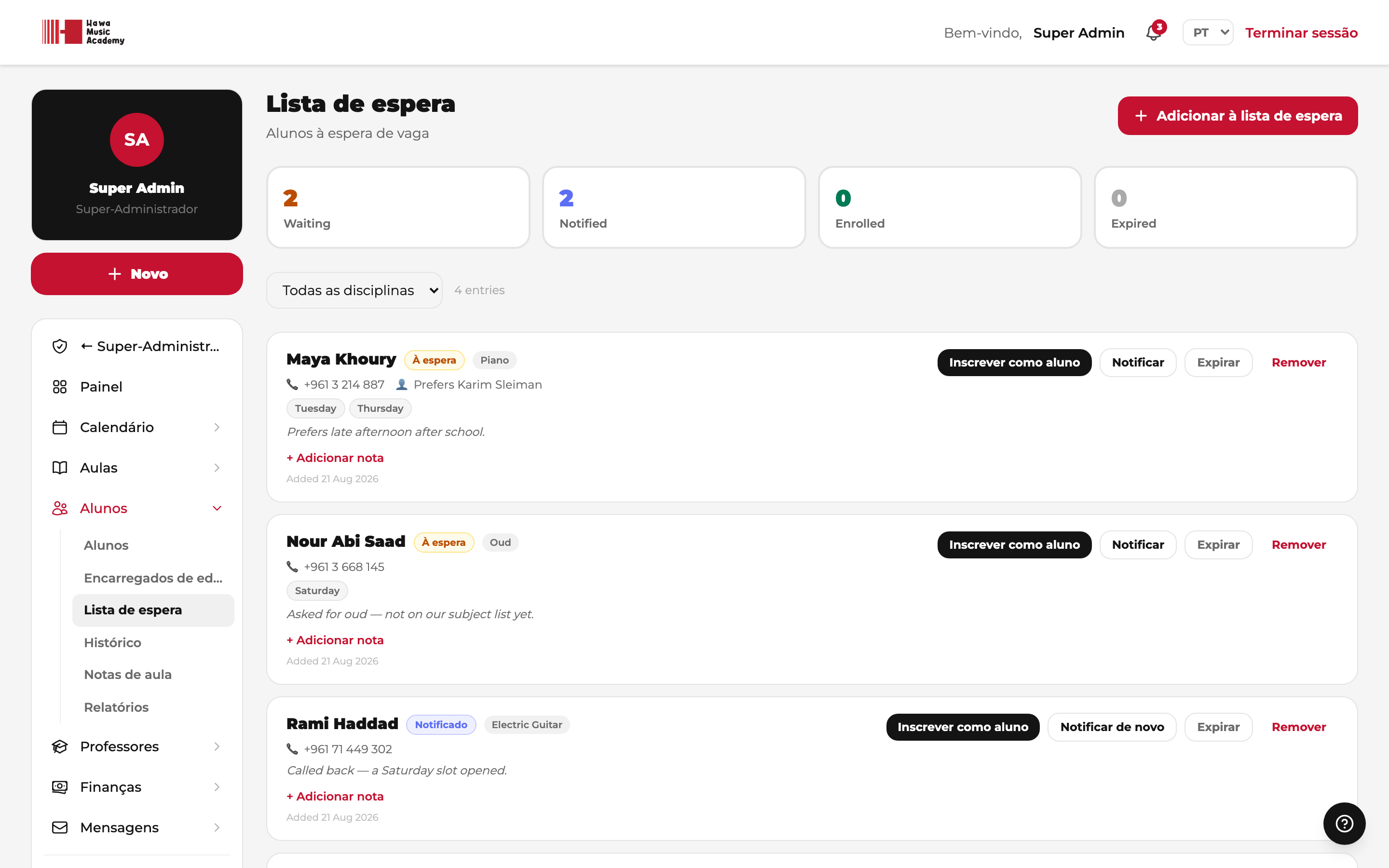
  • Lista de espera Alunos → Lista de espera — guarde quem quer uma vaga antes de a ter.
  • Encarregados de educação Alunos → Encarregados de educação — ligue pais a alunos. Cada encarregado que adiciona tem o seu acesso ao portal: define o nome de utilizador e a palavra-passe no mesmo formulário.
  • Relatórios Alunos → Relatórios — relatórios de progresso por aluno e resumos da escola, em PDF.
  • Progresso Alunos → ⋯ Mais → Progresso — competências, repertório, distintivos, objetivo de prática e Exames e avaliações: registe um exame antes de acontecer e acrescente a nota depois, quer seja a sua escola a marcá-lo, quer o aluno o faça na escola dele. Os professores só podem registar exames das disciplinas que ensinam a esse aluno; você pode registar qualquer disciplina.
🔗 O seu link de inscrição — o que acontece quando alguém se candidataSuper-Administrador → Definições → Inscrição → O seu link decide. Desligado: o visitante é informado de que não aceita candidaturas. Apenas contacto: confirma o e-mail com um código de seis dígitos e deixa nome, telefone e a disciplina que quer — sem conta e sem palavra-passe, ninguém entra na sua escola por esse formulário. Chega à Alunos → Lista de espera, nunca à página de Alunos, e não existe aluno até o inscrever. É notificado de cada vez, e a notificação abre a lista de espera.
📋 Trabalhar um contacto na lista de esperaAdicionar nota escreve uma linha datada com o seu nome — «Liguei, sem resposta» — separada da mensagem do candidato. Notificar avisa que há vaga. Inscrever como aluno abre o formulário com nome, telefone, e-mail e disciplina já preenchidos, e marca a entrada como Inscrito ao guardar. Antes dizia «Marcar inscrito» e só mudava um rótulo.
🤔 «Vou pensar» — o terceiro botão de uma candidaturaAlguém preenche o seu link de inscrição, você liga, e a pessoa quer pensar. Aprovar abriria o portal do aluno e enviaria um e-mail de boas-vindas; Recusar lê-se como rejeição; Eliminar deita fora o telefone, o e-mail e a mensagem que diz o que a pessoa quer. Use antes Mover para a lista de espera: o nome, telefone, e-mail e mensagem são copiados para Alunos → Lista de espera como contacto, e o registo de aluno é removido — a sua página de Alunos continua a ser uma lista de alunos a sério e o contacto fica guardado. Inscreva-o a partir da lista de espera quando disser que sim. É recusado a quem já tem uma aula ou uma fatura: isso é histórico, não uma candidatura.

A lista de espera

A lista de espera é sobretudo de pessoas que ainda não são alunos, por isso não pede um registo de aluno. Carregue em Adicionar à lista de espera e preencha: nome (obrigatório), telefone (opcional mas útil), disciplina (da lista da escola, ou Outra… para registar procura que ainda não serve) e, se quiser, professor preferido, dias e notas. Quando abrir uma vaga, marque Avisado e depois Inscrito; entradas esquecidas podem ficar Expiradas.
Lista de espera
📸 Captura de ecrã em preparação — execute capture-screenshots.mjs
A lista de espera.

16 · A sua conta e ajuda

A minha conta

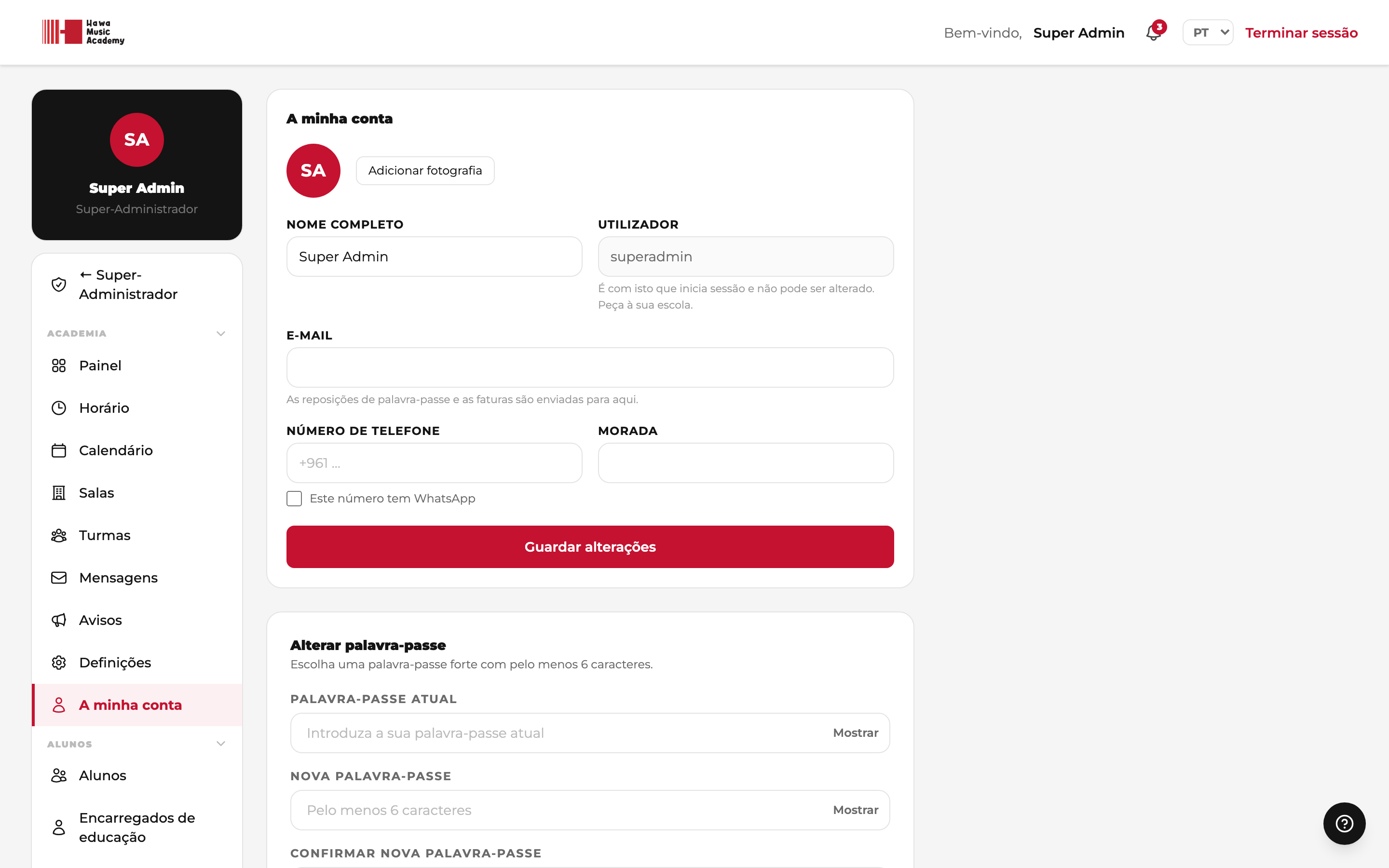
Menu → A minha conta — o seu nome, e-mail, telefone, morada e fotografia, e a palavra-passe. Mudar o e-mail pede a palavra-passe atual e envia uma ligação de confirmação para o novo endereço; nada muda até clicar nela. O nome de utilizador não pode ser alterado.
🔐 Mudar a palavra-passe termina a sessão nos seus outros dispositivosMude a palavra-passe — ou peça a um administrador para a repor, ou use o link de palavra-passe esquecida — e todos os outros navegadores ou telemóveis com sessão iniciada nessa conta são desligados em cerca de cinco minutos. O dispositivo onde a mudou mantém a sessão. É esse o objetivo: se alguém entrou numa conta, mudar a palavra-passe é o que o põe fora. O mesmo vale para qualquer palavra-passe que um administrador defina para um professor, aluno ou encarregado de educação.
A minha conta
📸 Captura de ecrã em preparação — execute capture-screenshots.mjs
A minha conta — os seus próprios dados, em qualquer função.

Perguntar à IA

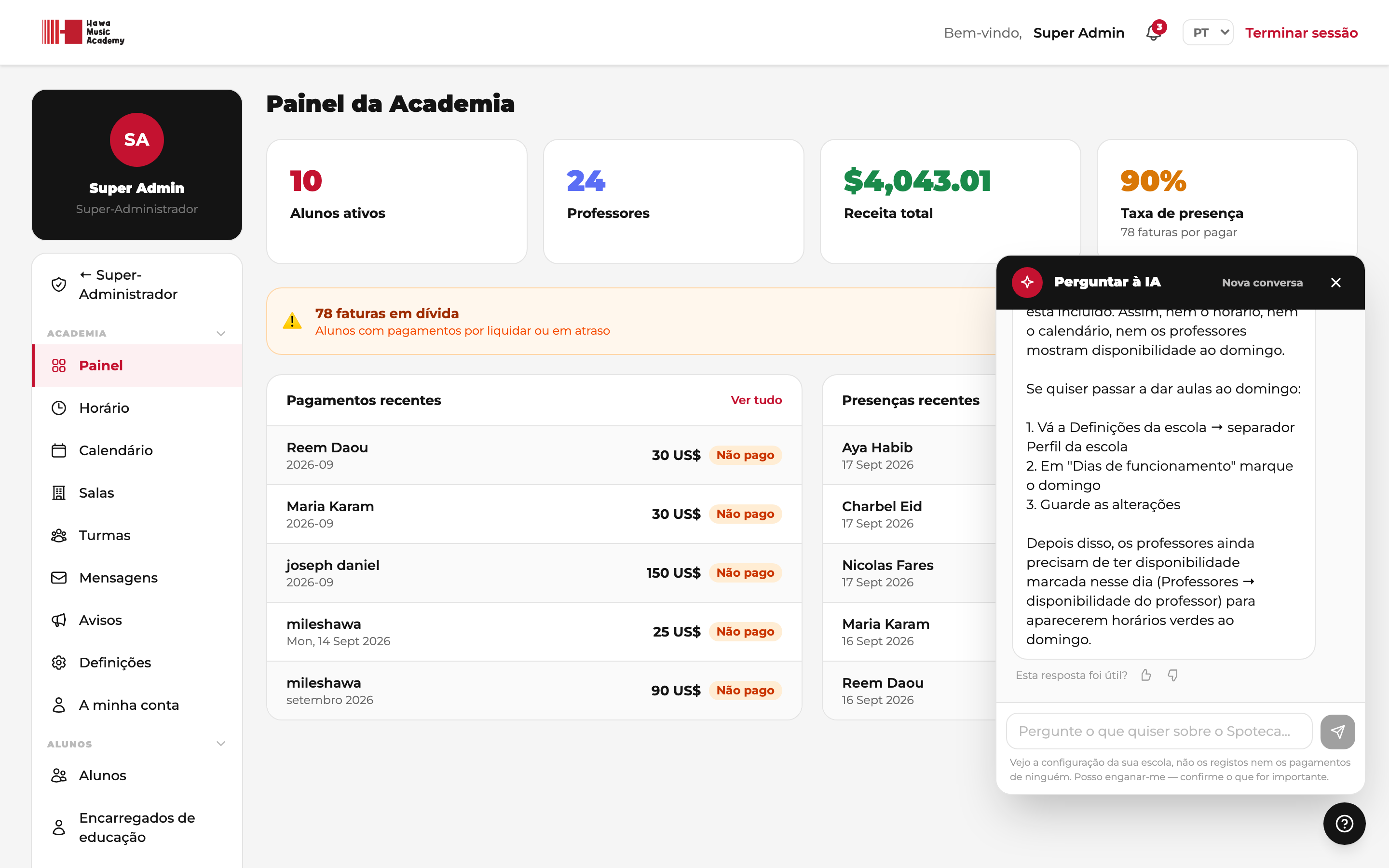
O botão ? no canto abre Perguntar à IA e este tutorial. A IA responde no seu idioma a perguntas sobre o Spoteca e vê como a sua escola está configurada — dias de funcionamento, professores, planos, turmas — por isso «porque não consigo marcar à sexta?» tem uma resposta sobre a sua escola. Não vê registos nem pagamentos de ninguém. Por baixo de cada resposta, diga-nos com 👍 ou 👎 se ajudou — um 👎 chega à equipa Spoteca para a resposta ser corrigida.
Perguntar à IA
📸 Captura de ecrã em preparação — execute capture-screenshots.mjs
Perguntar à IA — respostas sobre a sua escola, com 👍 / 👎 em cada uma.

Se as alterações estiverem desligadas

Se a fatura Spoteca da escola estiver em atraso, aparece uma faixa no topo e as alterações ficam suspensas até o proprietário a pagar. Tudo continua visível e nada se perde. Professores, alunos e encarregados veem apenas um convite para contactar a secretaria.

Perguntas frequentes

Não consigo escolher um horário ao inscrever — a lista está vazia.

O professor escolhido não tem disponibilidade (livre), ou o dia não é um dia de funcionamento da escola. Veja a secção 4.

Um aluno pode aprender duas disciplinas?

Sim — acrescente uma segunda inscrição ao mesmo aluno. Cada uma tem professor, horário, plano, faturas e limite de remarcações próprios.

Como funcionam as aulas experimentais?

Crie um plano Experimental (único). Inscreva o interessado; depois da sessão, passe-o para um plano completo. A experiência termina no dia seguinte à última sessão. Se o valor da experiência é absorvido pelo plano, Cancele a fatura experimental.

Um encarregado quer mudar só a aula de quinta.

Pode pedi-lo na sua página Horário, ou muda essa ocorrência no calendário — o horário semanal não é tocado. Uma remarcação pedida pela família gasta uma das suas; uma da escola é gratuita.

Uma família cancelou uma hora antes da aula.

Cancele como pedido pelo aluno ou pela família. Se o plano tem aviso prévio e o cancelamento cai dentro dele, a sessão conta — escolha Dispensar se preferir não contar.

E se um professor sair?

Passe cada uma das suas turmas a outro professor com Mudar de professor, reatribua os alunos individuais na página do professor e desative a conta. O histórico fica.

Posso eliminar um aluno?

Desative-o — a faturação para e o histórico fica. Só o proprietário pode eliminar definitivamente, e só uma conta nunca inscrita nem faturada.

Seguinte → O guia do Professor: disponibilidade, aulas, notas e pagamentos