دليل المدير العام
المدرسة مدرستك. يأخذك هذا الدليل من إنشاء حسابك إلى أكاديمية مكتملة الإعداد يستخدمها فريقك الإداري ومعلّموك وطلابك وأولياء أمورهم كل يوم. اتبع الأقسام بالترتيب — فتسلسل الإعداد مهمّ.
دورك في لمحة
في سبوتيكا ستة أنواع من الحسابات. وبصفتك المدير العام، فالمفاتيح بيدك: إعدادات المدرسة، والمنهج، والتسعير، وحسابات الإدارة، والفوترة، والتحليلات. أمّا التشغيل اليومي (التسجيل والجدولة وتحصيل المدفوعات) فيجري في واجهة الإدارة — وهي متاحة لك أنت أيضًا في أي وقت.
| الدور | لمن هو | ما الذي يستطيع فعله |
|---|---|---|
| 👑 المدير العام | مالك المدرسة / مديرها | كل شيء: المنهج، وباقات التسعير، وإعدادات المدرسة، وحسابات الإدارة، والفوترة، والتحليلات، والاستيراد والتصدير، وسجل التدقيق — إضافة إلى واجهة الإدارة كاملة. |
| 🗂️ الإدارة | موظفو الاستقبال والتشغيل | المعلّمون، والطلاب، والتسجيلات، والجدول، والقاعات، والمدفوعات، والحضور، والرسائل، والإعلانات. ولا يمكنهم تغيير إعدادات المدرسة. |
| 🎹 المعلّم | مدرّسوك | جدوله وأوقات توفّره، وطلابه، وملاحظات الدروس، ومتابعة التقدّم في المنهج، وملخّص أجره. |
| 🎓 الطالب | المتعلّمون | جدولهم، ورحلتهم وتقدّمهم، وحضورهم، ومدفوعاتهم، وملاحظاتهم ورسائلهم. |
| 👨👩👧 وليّ الأمر | الأهل | بوابة مخصّصة لمتابعة أبنائهم: الجدول، والحضور، والرحلة، والمدفوعات، ومراسلة المدرسة. |
| 🛠️ مدير المنصّة | فريق سبوتيكا | الدعم على مستوى المنصّة (وهو ليس جزءًا من مدرستك). |
١ · إنشاء مدرستك
انتقل إلى spoteca.com/signup. يستغرق التسجيل خطوتين قصيرتين ونحو دقيقتين. ولا حاجة إلى بطاقة ائتمان.
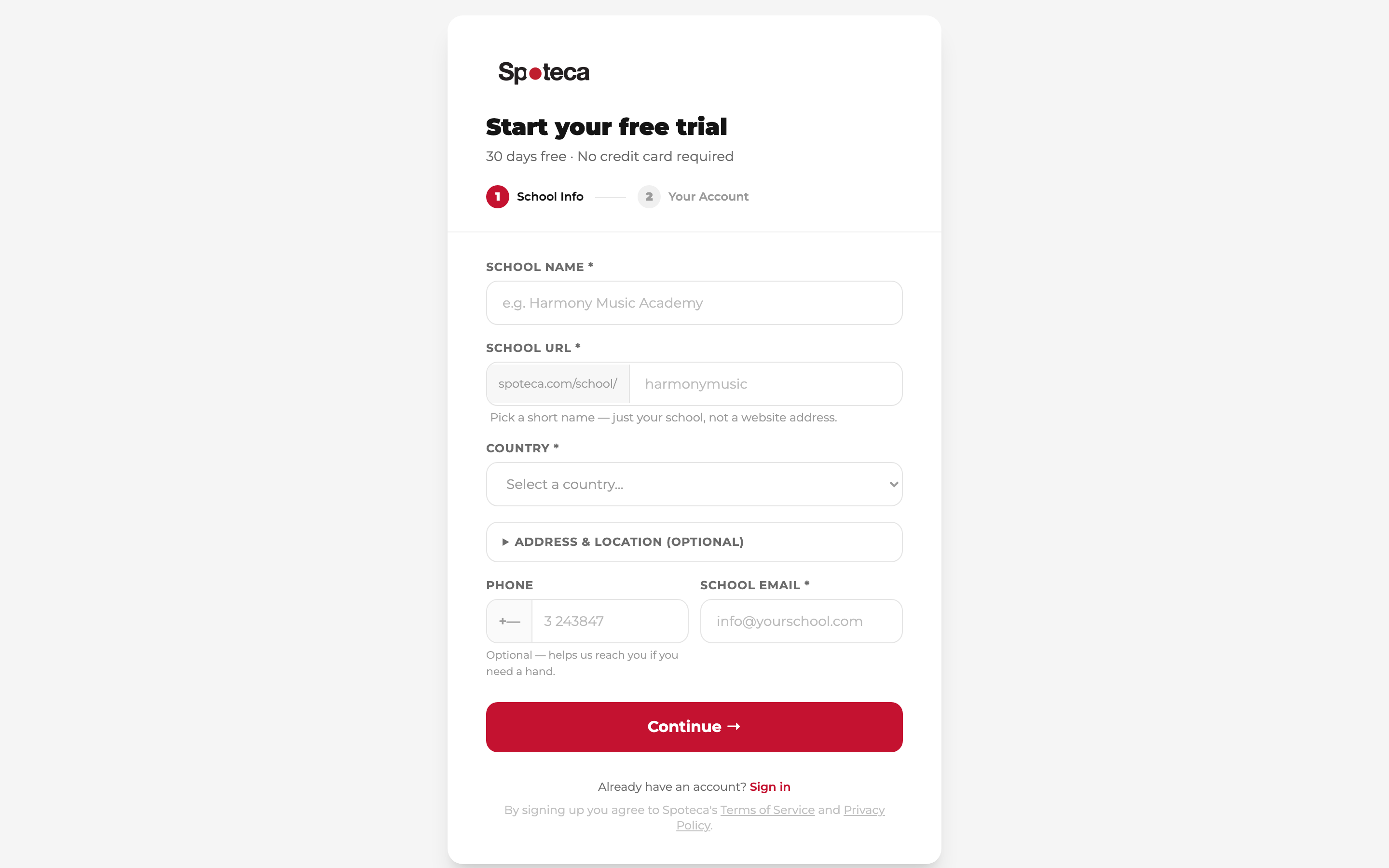
الخطوة ١ — بيانات المدرسة
اسم المدرسة — الاسم العلني لأكاديميتك (مثل أكاديمية هارموني للموسيقى).
عنوان البوابة — يُولَّد تلقائيًا من الاسم؛ ويصبح عنوان بوابتك الخاصة: spoteca.com/school/yourname. اجعله قصيرًا — فهو ما سيستخدمه معلّموك وطلابك وأولياء الأمور لتسجيل الدخول. ويمكنك تعديله قبل الإرسال.
الموقع وبيانات التواصل — العنوان (مع مساعدة بحث Google)، والبلد، والمنطقة، والمدينة، والهاتف، والبريد الإلكتروني للمدرسة (إلزامي — ويُستخدم للفوترة والإشعارات المهمة).
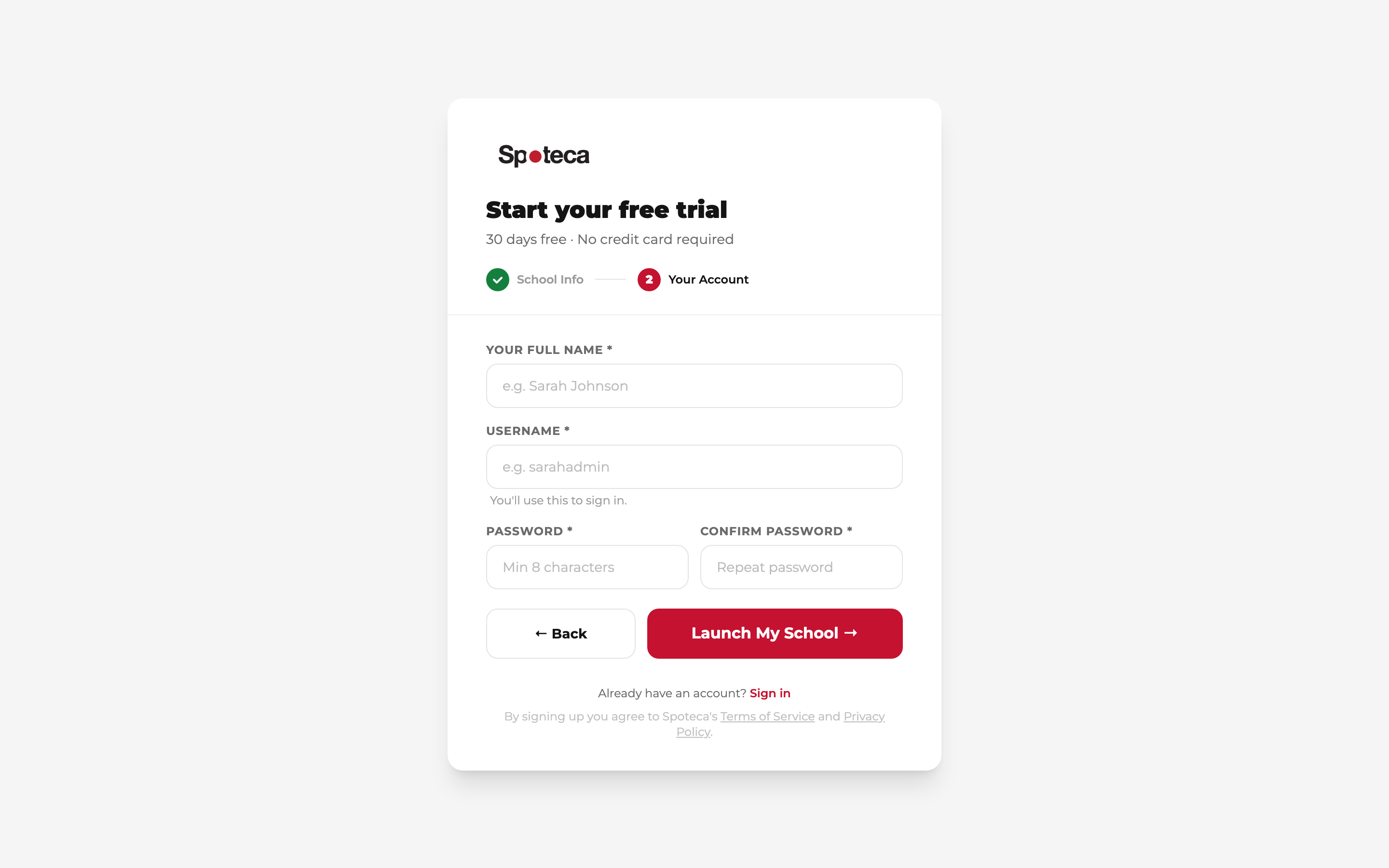
الخطوة ٢ — حساب المالك
اسمك الكامل، واسم مستخدم (وهو ما ستسجّل به دخولك — لا بريدك الإلكتروني)، وكلمة مرور (٨ أحرف على الأقل). اضغط أطلق مدرستي ← فيُسجَّل دخولك تلقائيًا وتصل إلى لوحة تحكّم المدير العام.
٢ · أكمل إعداد معهدك
ما إن يُنزلك التسجيل على لوحة التحكم حتى يُفتح معالج الإعداد من تلقاء نفسه. إنه أقصر طريق من معهد فارغ إلى معهد قادر فعلًا على تسجيل طالب، وهو يطلب أربعة أمور فقط.
كل شيء يحدث داخل المعالج. كل خطوة تعرض النموذج الحقيقي — منشئ الباقات نفسه، وقائمة المواد نفسها، ونموذج المعلّم نفسه، وشبكة الأوقات المتاحة نفسها الموجودة في القوائم — فلا تُرسَل أبدًا إلى شاشة أخرى وتُترك لتجد طريق العودة.
الشاشة الأولى تشرح قبل أن تطلب
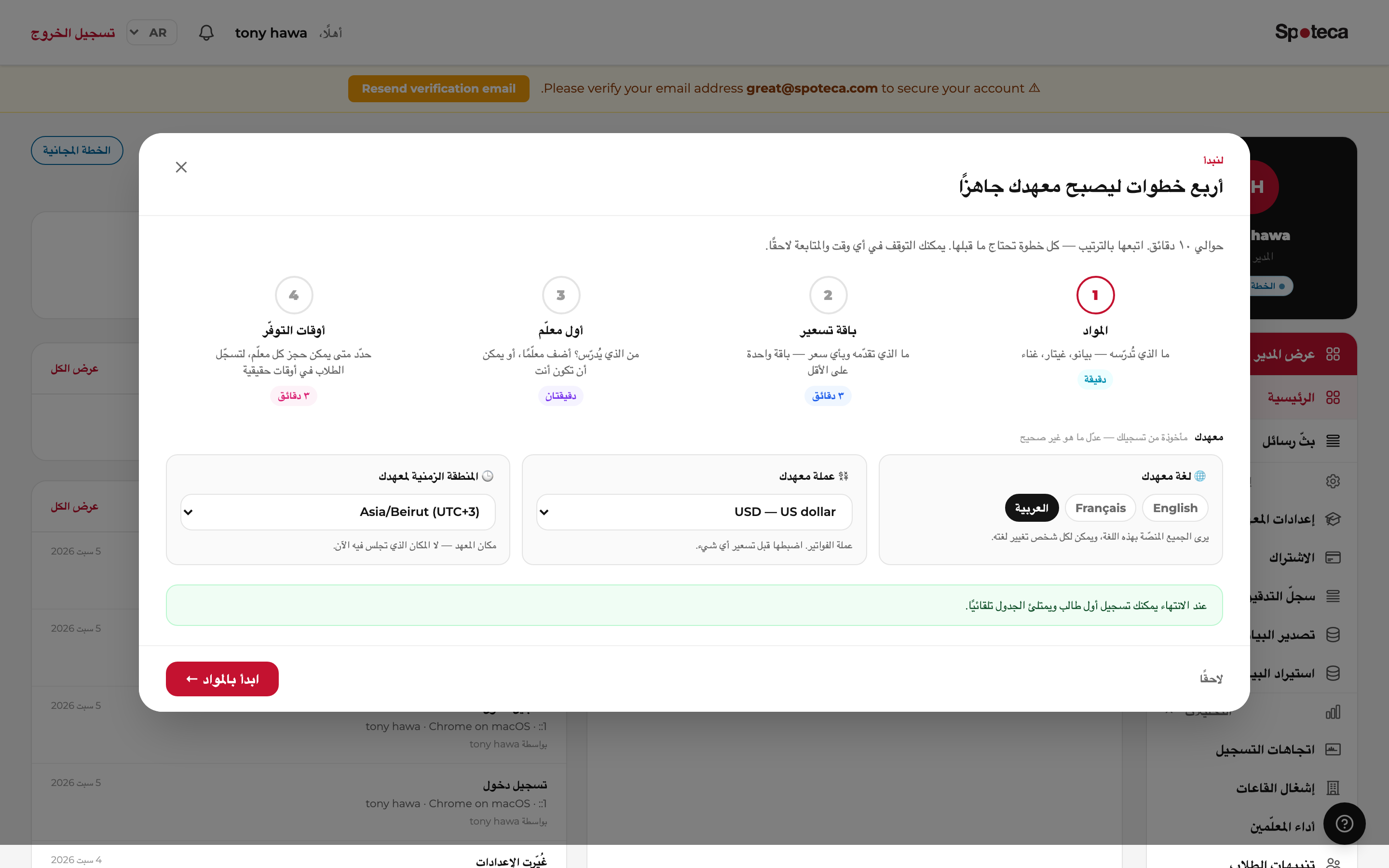
يُفتح المعالج على شرح، لا على نموذج: «أربع خطوات ليصبح معهدك جاهزًا»، مع رسم للخطوات الأربع ١‑٢‑٣‑٤ والمدة التقريبية لكل منها. لا يوجد ما تملؤه — اقرأ، ثم اضغط ابدأ بالمواد.
وُجدت هذه الشاشة لأن أصحاب المعاهد كانوا يصلون مباشرة إلى «أنشئ باقة تسعير» دون أن يعرفوا لماذا هي أول شيء — وكان كثيرون يغلقون الصفحة عندها.
- اللغة — ما يراه الجميع في معهدك. ويظل بإمكان كل شخص تغيير لغته من الشريط العلوي.
- العملة — عملة كل سعر وفاتورة وإيصال.
- المنطقة الزمنية — مكان المعهد، لا المكان الذي تجلس فيه الآن. راجع القسم ٥ لمعرفة ما تغيّره بالضبط.
الترتيب سلسلة اعتماد، لا ترتيب أهمية
لا يمكنك إعادة ترتيبها. كل خطوة موجودة لأن التالية مستحيلة بدونها:
| # | الخطوة | لماذا لا يمكن تخطّيها |
|---|---|---|
| ١ | المواد | قائمتك تبدأ فارغة، وإضافة معلّم تسأل عن المواد التي يُدرّسها. وحتى تُملأ هذه القائمة لا يوجد حرفيًا ما يُختار. |
| ٢ | باقة التسعير | لا يمكن تسجيل أحد بدونها. الباقات تحدّد ما يُفوتَر لكل عائلة وما يُدفع لكل معلّم — ويولّد سبوتيكا الاثنين تلقائيًا. |
| ٣ | أول معلّم | كل درس يعود إلى معلّم. ولكل معلّم حسابه الخاص وجدوله الخاص. |
| ٤ | أوقات المعلّم المتاحة | لا يعرض المجدول إلا الأوقات التي يكون فيها المعلّم متاحًا. وبدون ذلك يعرض التسجيل قائمة أوقات فارغة. |
اذكر المواد التي تُدرّسها
بيانو، غيتار، باليه، كاراتيه — كل ما يقدّمه معهدك. اكتب كل مادة واضغط حفظ الخاص بها؛ هذه القائمة هي ما يقرأه نموذج المعلّم والتسجيل وقائمة الانتظار.
أنشئ باقة تسعير
منشئ الباقات كاملًا، معروضًا في مكانه. باقة واحدة تكفي للبدء — ويمكنك إضافة البقية لاحقًا من إعدادات المعهد ← باقات التسعير. ولمعنى كل نموذج فوترة، راجع القسم ٤.
أضف أول معلّم
الاسم واسم المستخدم وكلمة المرور والهاتف والصورة والمواد التي يُدرّسها. ويُحسب أجره من الباقة التي يشترك بها كل طالب، فلا تحدّد هنا أجرًا لكل درس إلا إذا كان المعلّم على راتب.
هل تُدرّس بنفسك؟ لا تحتاج إلى حساب ثانٍ ولا إلى بريد إلكتروني ثانٍ — يستطيع سبوتيكا ربط ملف معلّم بحسابك كصاحب معهد — راجع القسم ٨.
اجعل معلّميك قابلين للحجز
هذه الخطوة ترسم أسبوع معلّم واحد، لا ساعات عمل المعهد. المعلّمون الذين أنشأتهم معروضون مع الساعات التي يملكها كل منهم؛ اختر واحدًا فتُفتح شبكته الأسبوعية، تمامًا كما في الإدارة ← المعلّمون ← الأوقات المتاحة. اسحب على الشبكة لترسم أوقات حجزه، ثم اضغط حفظ، ثم عُد وانتقل إلى التالي.
هذه هي الخطوة التي تجعل معهدك قابلًا للحجز فعلًا. فالجدول لا يقرأ إلا أوقات المعلّم نفسه: وحتى يملك معلّم واحد على الأقل ساعات، لن يعرض التسجيل أي وقت.
التنقّل والإغلاق والعودة
شريط التقدّم في الأعلى قابل للنقر: يمكنك القفز مباشرة إلى أي خطوة بدل المرور بها بالترتيب. ورجوع والتالي يفعلان الواضح، وتنتهي الخطوة الأخيرة بـإنهاء.
هناك ثلاث طرق للخروج، وهي ليست متساوية:
| تضغط | ما يحدث في المرة التالية التي تفتح فيها لوحة التحكم |
|---|---|
| ✕ أو نقرة في الخارج | يُفتح المعالج من تلقاء نفسه مجددًا. استخدم هذا إن كنت ستعود فورًا. |
| لاحقًا | يتوقف عن الفتح تلقائيًا، وتعرض لوحة التحكم بطاقة بدلًا منه — «أكمل إعداد معهدك — ٢ من ٤» — ويتابع متابعة من حيث توقفت. |
| إنهاء في الخطوة الأخيرة | البطاقة نفسها، مسجّلة كمنتهية. وهي تسجّل عدد الخطوات المُنجزة فعلًا، فالضغط على إنهاء مبكرًا يبقى صادقًا في ذلك. |
ولا يضيع شيء ممّا حفظته سابقًا في أي من الحالات.
٣ · لوحة تحكّمك
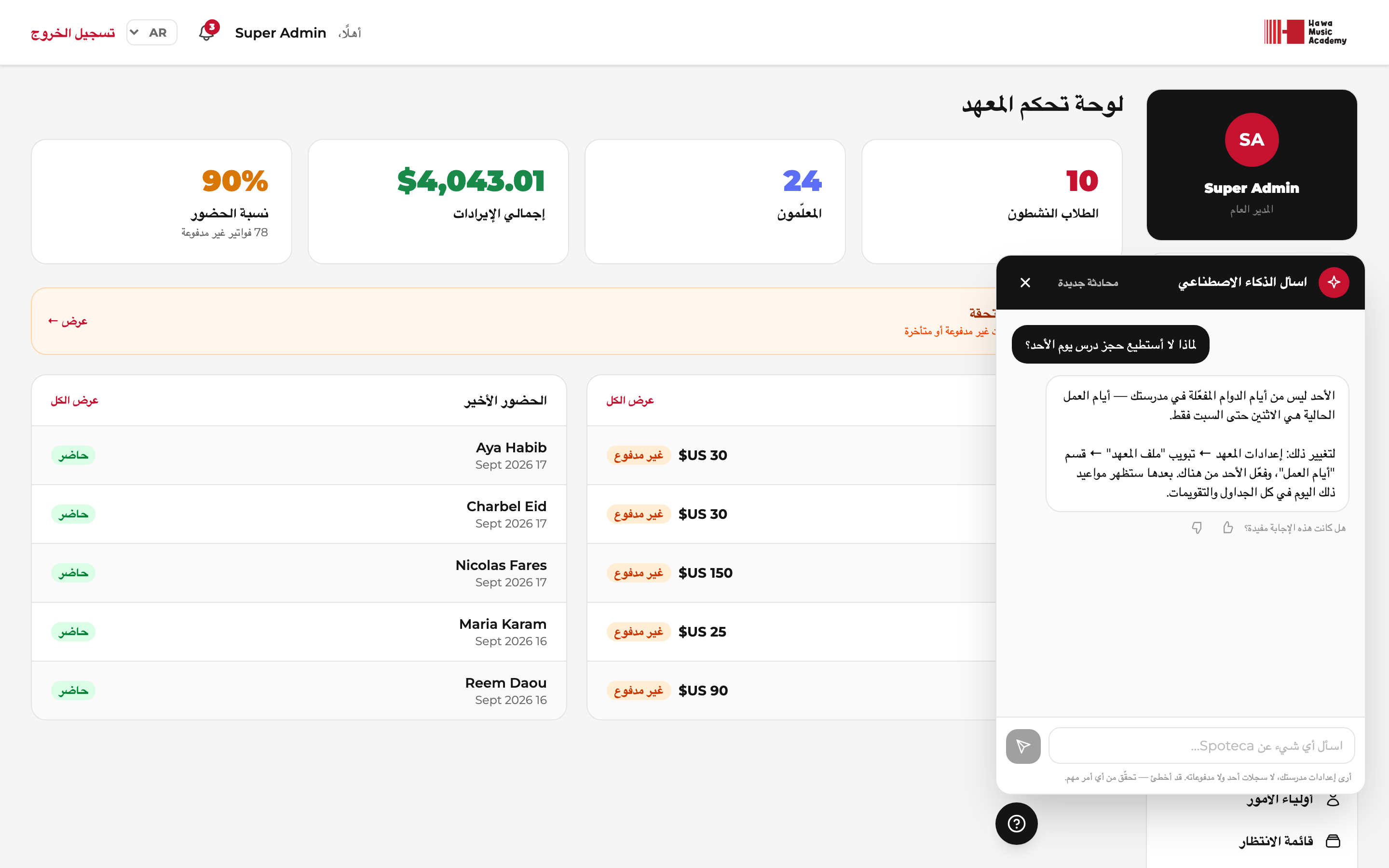
تعرض لوحة تحكّمك عدّادات حيّة (الطلاب، والمعلّمون، والإداريون، والتسجيلات، والإيرادات، والمدفوعات المستحقّة)، وحالة باقتك، والنشاط الأخير. تحتاج إلى مساعدة؟ اضغط زرّ ? (في زاوية كل صفحة) ثم اسأل الذكاء الاصطناعي للحصول على إجابات عن مدرستك أنت، أو تابع هذا الدليل.
واضغط لاحقًا متى شئت. عندها يتحوّل إلى بطاقة أكمل إعداد مدرستك أعلى هذه اللوحة، فتتابع من حيث توقّفت. وبمجرد إنجاز الخطوات الأربع والضغط على إنهاء، يختفي نهائيًا.
كل خطوة تعرض النموذج الحقيقي في مكانه — قائمة المواد نفسها، ومنشئ الباقات نفسه، ونموذج المعلّم نفسه، وشبكة الأوقات المتاحة نفسها الموصوفة لاحقًا في هذا الدليل، لا نسخة مبسّطة. وتفتح الخطوة الأخيرة الشبكة الأسبوعية لكل معلّم على حدة، لأن أوقات المعلّم المتاحة هي الشيء الوحيد الذي يقرأه المجدول؛ والقاعدة التي تُوقِع معظم المدارس الجديدة مشروحة بالكامل تحت إعدادات المدرسة والتبديل إلى واجهة الإدارة.
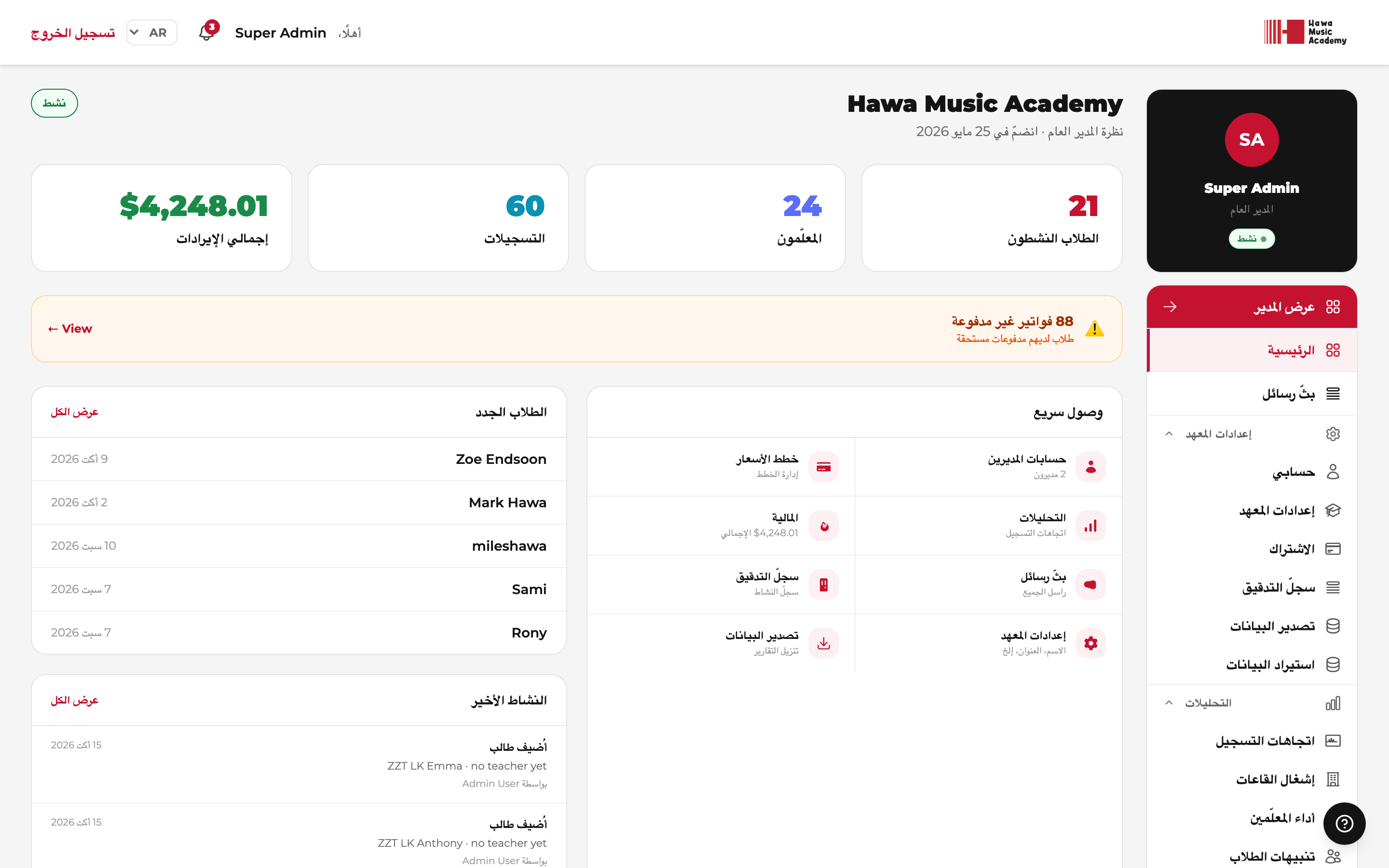
تبدأ القائمة الجانبية بثلاثة روابط مثبّتة: الانتقال إلى واجهة الإدارة (الزر الملوّن في الأعلى تمامًا — ينقلك مباشرة إلى لوحة الإدارة)، ونظرة عامة، والبثّ. وتحتها مجموعتان. تضمّ إعدادات المدرسة: حسابي، وإعدادات المدرسة (صفحة بتبويبات — انظر أدناه)، والفوترة، وسجل التدقيق، وتصدير البيانات، واستيراد البيانات. وتضمّ التحليلات: اتجاهات التسجيل، واستغلال القاعات، وأداء المعلّمين، ومؤشرات الطلاب، والتقارير المالية، وأسئلة الذكاء الاصطناعي.
وصفحة إعدادات المدرسة نفسها مجموعة تبويبات تجمع في مكان واحد كل ما يتعلّق بإعداد مدرستك: ملف المدرسة · باقات التسعير · أيام الإغلاق · الفصول الدراسية · التفضيلات · المواد · القاعات · المنهج · حسابات الإدارة · دوام المدرسة. وحيثما ورد في هذا الدليل «إعدادات المدرسة ← تبويب»، فالمقصود أحد هذه التبويبات.
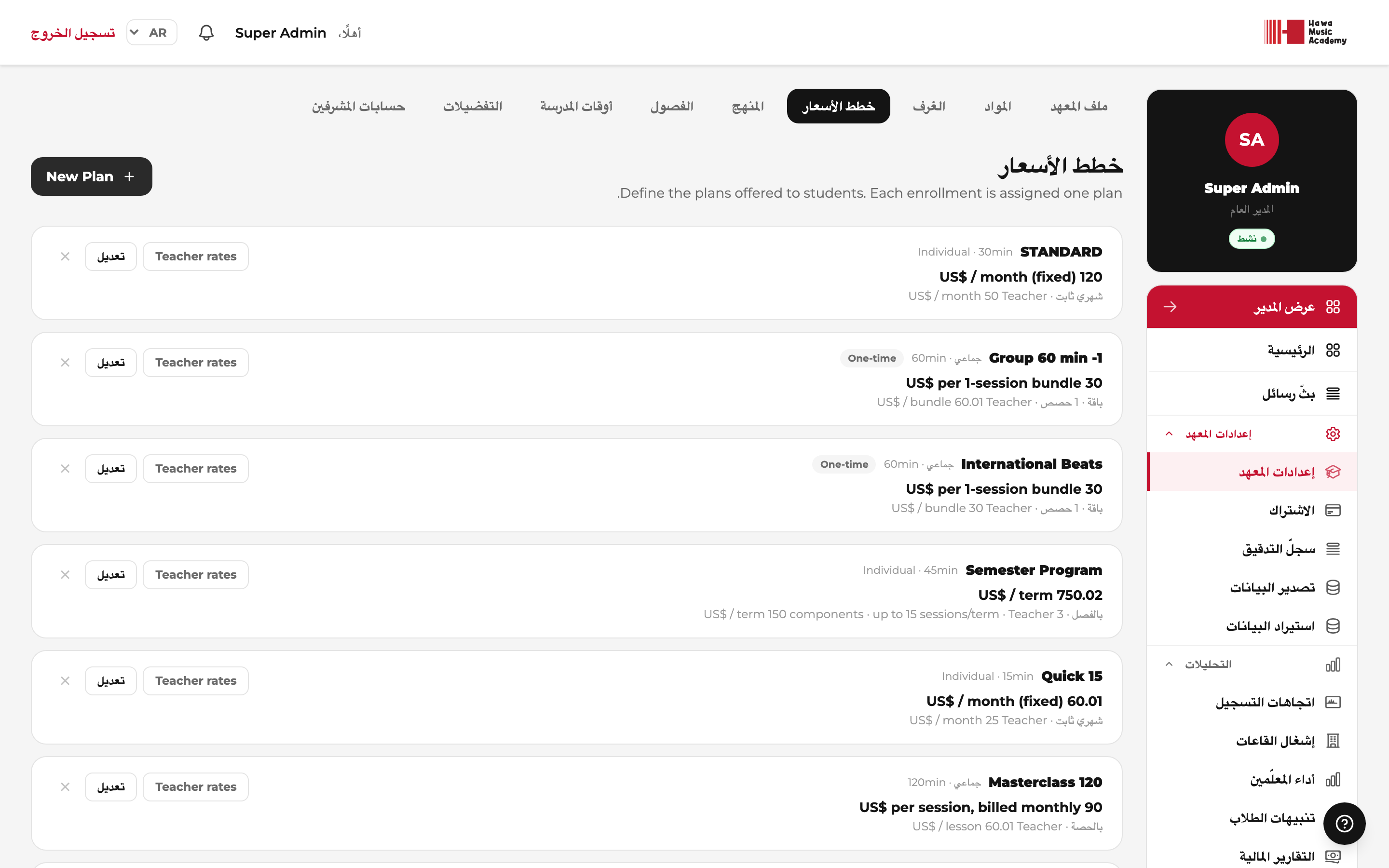
٤ · إنشاء باقات التسعير
القائمة الجانبية ← إعدادات المدرسة ← تبويب باقات التسعير
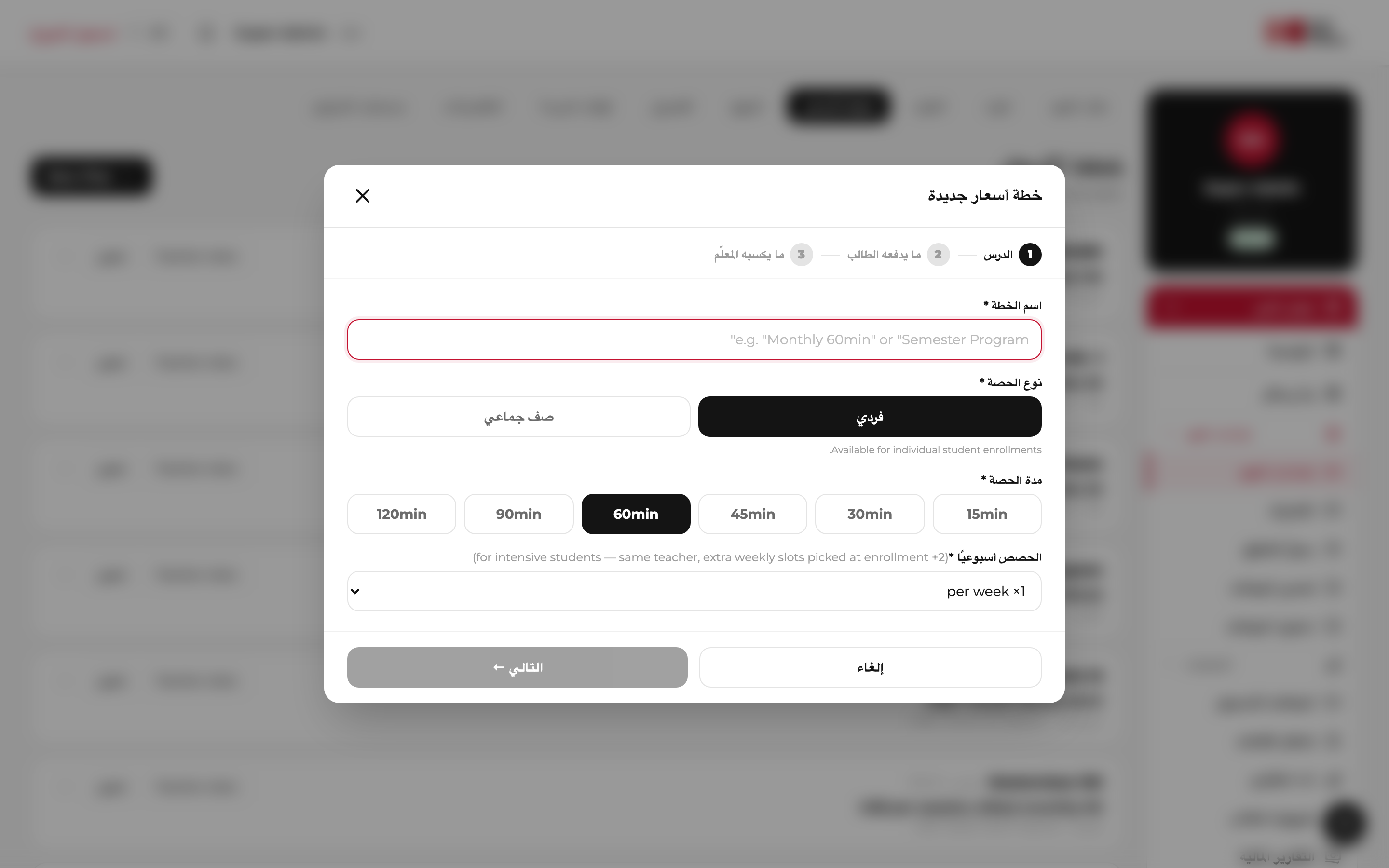
باقة التسعير تجمع كل ما يتعلّق بكيفية بيع نوع معيّن من الدروس: مدّة الدرس، وأسلوب الفوترة، وسعر الطالب، وما يتقاضاه المعلّم. والضغط على باقة جديدة يفتح معالجًا من ٣ خطوات تبني فيه باقتك من الصفر — فتختار بنفسك نموذج الفوترة وكل التفاصيل:
الدرس
سمِّها (مثل «شهري ٦٠ دقيقة» أو «حزمة ٨ حصص» — فهذا الاسم يراه الطلاب والموظفون في كل مكان)، واختر فردي أو درس جماعي، وحدّد المدّة — ١٥ أو ٣٠ أو ٤٥ أو ٦٠ أو ٩٠ أو ١٢٠ دقيقة — وللباقات الفردية عيّن عدد الدروس أسبوعيًا (من ١ إلى ٥). واختر درسَين أو أكثر للطلاب المكثّفين: مع المعلّم نفسه، وتُختار المواعيد الأسبوعية الإضافية عند التسجيل.
كيف تحصّل الرسوم
اختر واحدًا من خمسة نماذج للفوترة:
| نموذج الفوترة | كيف يدفع الطالب | الأنسب لـ |
|---|---|---|
| 📅 متكرّرة | رسم متكرّر وفق وتيرة فوترة تختارها من قائمة — شهريًا، أو فصليًا (مدفوعًا مقدّمًا)، أو كل ٦ أشهر، أو سنويًا، وما إلى ذلك. واختر سعرًا ثابتًا (المبلغ نفسه كل فترة) أو متغيّرًا (سعر الحصة × عدد أيام الدروس في الشهر — فالشهر الذي فيه ٥ أيام اثنين يكلّف أكثر من الشهر الذي فيه ٤). | الاشتراك التقليدي — والباقات المدفوعة مقدّمًا لعدة أشهر. |
| 🎓 لكل فصل دراسي | فاتورة واحدة لكل فصل دراسي، وفق تواريخ الفصول التي تحدّدها في إعدادات المدرسة ← تبويب الفصول الدراسية. ويمكنك اختياريًا وضع سقف للحصص («حتى ١٥ درسًا في الفصل» — وتنتهي صلاحية غير المستخدَم منها). | المعاهد والأكاديميات التي تحصّل أقساطًا فصلية. |
| 🎟️ حزمة حصص | مبلغ مقطوع واحد لكامل حزمة الحصص البالغة N، يُدفع مقدّمًا — ولا يُحتسب أبدًا بالتناسب مع الشهر الميلادي. ويتجدّد بحزمة جديدة فقط عند استنفاد الحصص (لا شهريًا). | بطاقات ٤ أو ٨ أو ١٠ دروس، وتذاكر الحصص، وحزم ساعات الدروس الخصوصية. |
| ⏱️ لكل درس | سعر لكل حصة على حدة — فاتورة واحدة للدرس التالي في كل مرة، تتجدّد كلما سُدّدت. | الطلاب العابرين أو الذين يدفعون أولًا بأول. |
| ✨ تجريبية | حصة تعريفية لمرة واحدة؛ لا تتجدّد أبدًا؛ وتُشعَر الإدارة عند انتهائها. | تحويل المهتمّين إلى طلاب — واقرنها بـرابط التسجيل العام. |
المعلّمون والسياسات
كيف يُدفع للمعلّم؟ يتوقّف ذلك على نموذج الفوترة الذي اخترته:
- الباقات المتكرّرة والفصلية — اختر أساس الاحتساب: شهريًا (الأجر × عدد الأشهر في دورة الفوترة)، أو لكل دورة فوترة / لكل فصل (مبلغ إجمالي واحد للدورة كاملة)، أو لكل درس مجدول، أو لكل درس حضره الطالب (فلا تُحتسب إلا الحصص المسجّلة «حاضرًا»).
- باقات الحزم ولكل درس — حدّد الأجر، ثم استخدم مفتاح «ادفع للمعلّم عن كل حصة حضرها الطالب». مفعّل = يكسب المعلّم الأجر في كل مرة تُسجَّل حصة حاضرًا على التقويم (يُضاف تلقائيًا، ولا شيء مقدّمًا). معطّل = يُدفع له لكل درس مجدول (في نموذج «لكل درس») أو مبلغًا مقطوعًا واحدًا لكامل الحزمة (في نموذج الحزمة).
والأجر هو ما يقود الاحتساب التلقائي لمستحقّات المعلّم، وفي الباقات المتكرّرة يعرض المعالج معاينة للإجمالي لكل فترة. ويمكنك لاحقًا إضافة أسعار خاصة لكل معلّم من قائمة الباقات (كأن يتقاضى معلّم البيانو الأقدم أكثر ضمن الباقة نفسها). وحدّد كذلك عدد التأجيلات المسموح بها شهريًا — أي كم مرة يحقّ للطالب نقل درسه.
كيف يُرتَّب النموذج — الطالب في جهة والمعلّم في الأخرى
نموذج الباقة مقسوم بحسب من يتأثّر بكل حقل. كان الاثنان متداخلين سابقًا، فكان أصحاب المعاهد يكتبون أجر المعلّم ظنًّا منهم أنه السعر.
- «ما يدفعه الطالب» — السعر، ودورية الفوترة، والحصص، ونوع الدرس، والمدة، وعدد الدروس أسبوعيًا، وعدد مرات إعادة الجدولة المسموح بها شهريًا. وتقع إعادة الجدولة في نهاية هذا النصف، قبل أي شيء يخصّ المعلّم، لأنها حقّ من حقوق الطالب.
- «ما يكسبه المعلّم» — أجر المعلّم وأساس احتسابه، لا غير.
ويعرض شريط المجاميع جنبًا إلى جنب ما يُفوتَر على الطالب وما يُدفع للمعلّم عن الفترة نفسها، ويتحدّث أثناء الكتابة. فالأجر الخاطئ بوضوح — معلّم يكسب أكثر ممّا يُحصّله المعهد — يظهر قبل الحفظ، لا في أول فاتورة.
البرامج — قريبًا
عند إنشاء باقة سترى نوعًا ثالثًا إلى جانب «فردي» و«صف جماعي»: برنامج، وعليه علامة قريبًا. سيتيح البرنامج بيع عدّة حصص — البيانو والكورال مثلًا — بسعر واحد. وهو غير متاح بعد؛ فبِع حاليًا كل حصة بباقتها الخاصة. وسيشرحه هذا الدليل بالتفصيل يوم إطلاقه.
التجديد التلقائي — هل تستمر هذه الباقة من تلقاء نفسها؟
لكل باقة مفتاح تجديد تلقائي. وفي الباقة لكل فصل يحدّد ما يحدث عند انتهاء الفصل:
- مُفعَّل — عند الانتقال إلى الفصل التالي يُنقل الطالب إليه تلقائيًا وتُصدر فاتورة الفصل الجديد. فالطالب المسجّل في فصل الخريف يتابع في الشتاء دون أن يعيد أحد تسجيله. ويحدث هذا في كل فصل، لا في الأول وحده.
- مُعطَّل — ينتهي التسجيل بانتهاء الفصل. فلا يُفوتَر شيء عن الفصل التالي، وتعيد أنت تسجيل من يعود.
ويُضبط لكل باقة على حدة، فيستطيع المعهد أن يقدّم ورشات «الخريف فقط» وبرامج سنوية جنبًا إلى جنب. والمفتاح نفسه يحكم الصفوف الجماعية على باقة فصلية.
الفوترة المتقدّمة (اختياري)
افتح ⚙️ الفوترة المتقدّمة لضبط التفاصيل: أيام إصدار الفاتورة مسبقًا (كم يومًا قبل بدء الفترة تُولَّد الفاتورة — ٧ افتراضيًا)، وتاريخ الاستحقاق، ومعالجة المنضمّين في منتصف الفترة (بالتناسب مع الدروس المتبقية، أو بالسعر الكامل، أو مجانًا حتى الفترة التالية)، والأقساط (تقسيم رسم الفصل أو الفترة إلى ٢ أو ٣ أو ٤ أو ٦ دفعات متساوية — وتبقى المدرسة تُصدر فاتورة واحدة بالرسم الكامل، مع جدولة الأقساط أسفلها). والقيم الافتراضية تناسب معظم المدارس — فلست مضطرًا إلى المساس بها إطلاقًا.
٥ · إعدادات المدرسة وهويتها
القائمة الجانبية ← إعدادات المدرسة ← تبويب ملف المدرسة
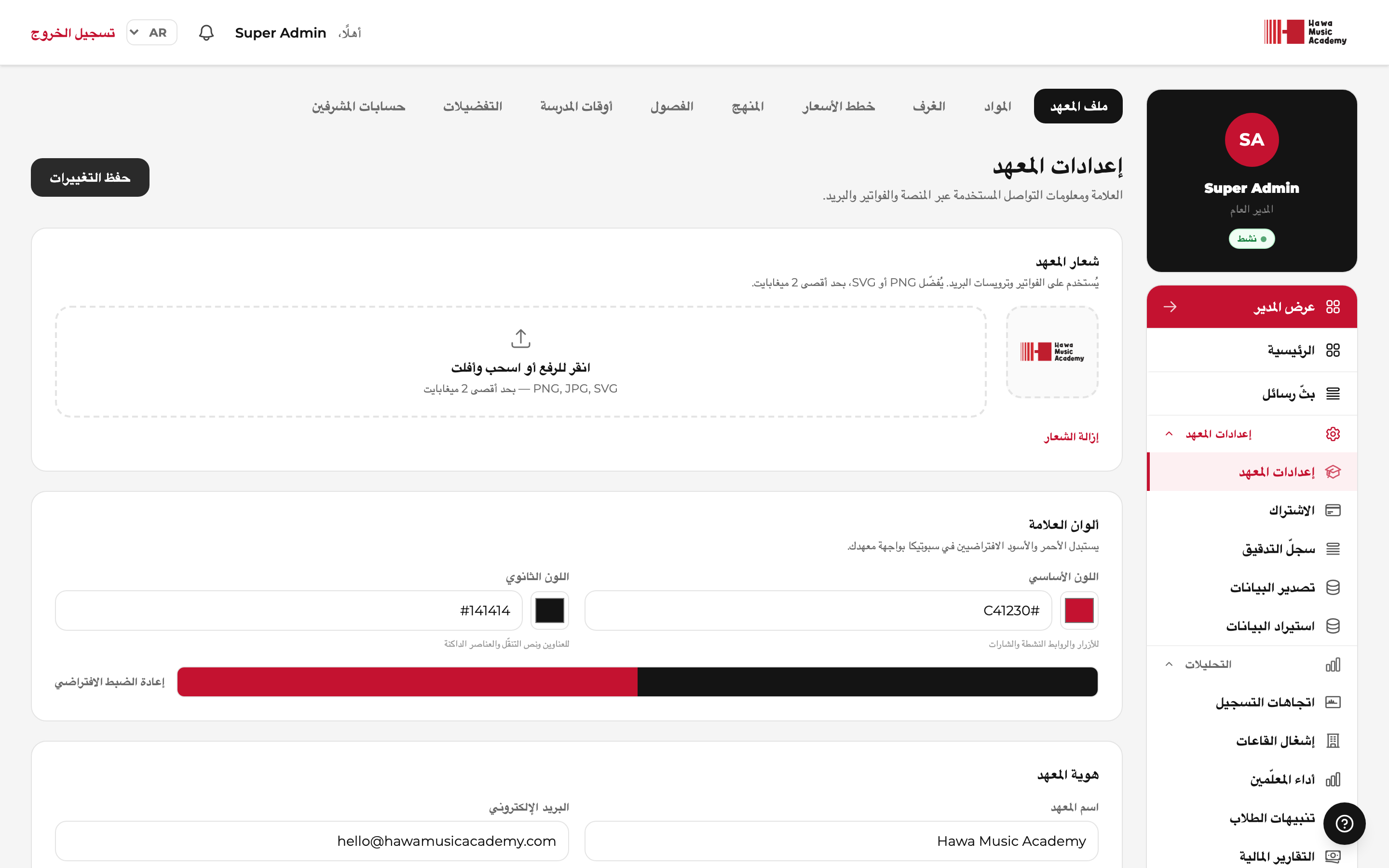
صفحة إعدادات المدرسة مجموعة تبويبات. أوّلها ملف المدرسة، وفيه تضبط شعارك (ويظهر على بوابة الدخول ولوحات التحكّم والفواتير والإيصالات — بأيّ حجم، إذ يُصغَّر تلقائيًا)، وألوان هويتك، والعملة (التي تظهر على الفواتير والإيصالات — الدولار واليورو والدينار الأردني وغيرها)، والمنطقة الزمنية (انظر أدناه)، واسم المدرسة وهويتها، وتذييل الرسائل الإلكترونية. أمّا بقية التبويبات فيختصّ كلٌّ منها بمجال:
- المواد — قائمة المواد التي تدرّسها مدرستك (تبدأ فارغة — أضف ما يخصّك).
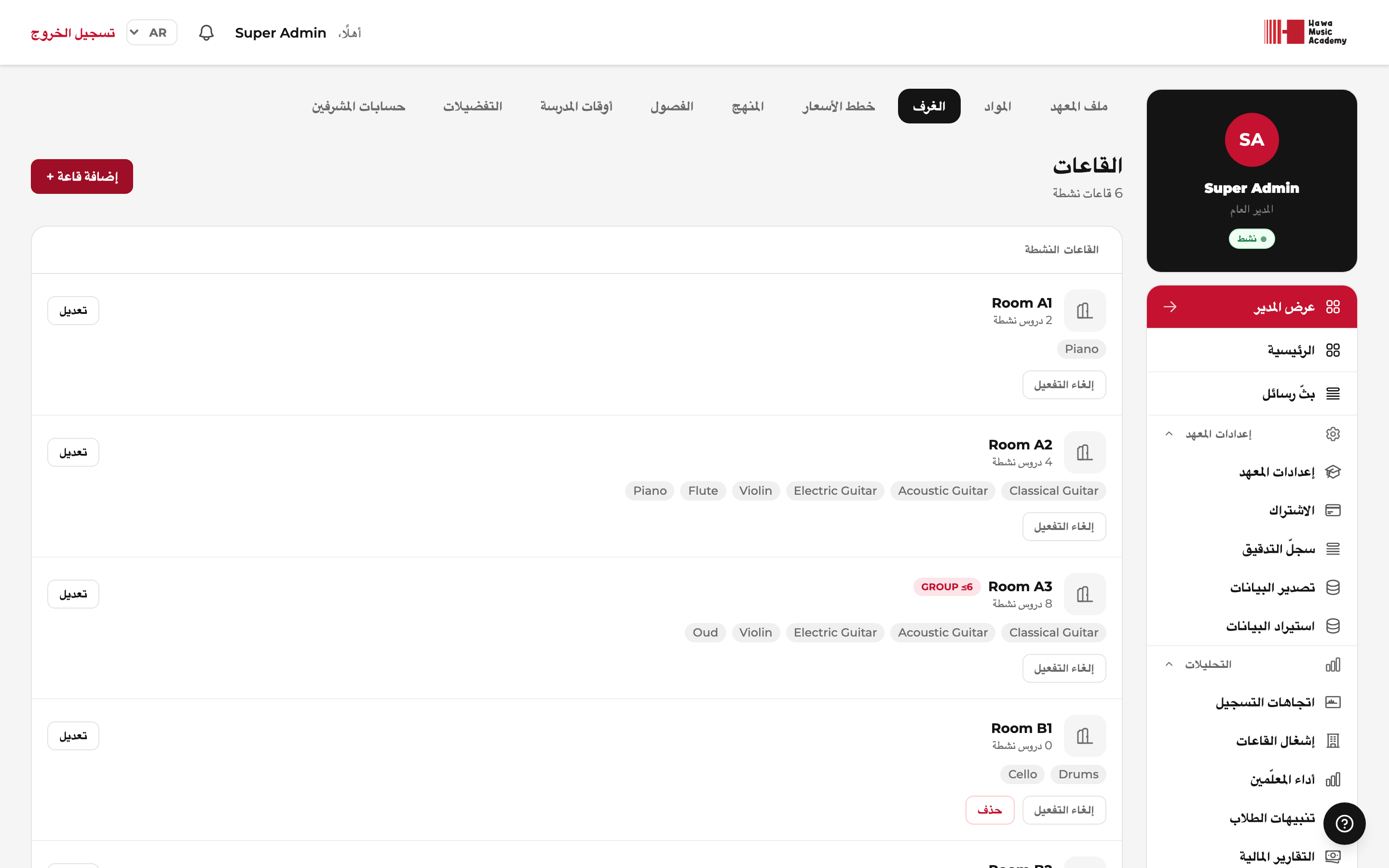
- القاعات — قاعات التدريب لديك والمواد المهيّأة لها كل قاعة (وهي وحدة القاعات نفسها الموجودة في واجهة الإدارة).
- باقات التسعير — باقات الخطوة السابقة.
- أيام الإغلاق — التواريخ المنفردة التي تُغلق فيها المدرسة (العطل): لا تُجدوَل فيها أي حصة.
- المنهج — المستويات والمهارات والأوسمة (يتناولها القسم ٩).
- الفصول الدراسية — عرّف فصولك الدراسية (مثل خريف ٢٠٢٦: ٧ أيلول – ١٨ كانون الأول). وهي مطلوبة لباقات الفصل الدراسي: إذ تُصدر لكل طالب مسجّل فاتورة واحدة لكل فصل، تلقائيًا، قبل بدء الفصل.
- دوام المدرسة — ساعات فتح مدرستك، ملوّنة على الشبكة الأسبوعية نفسها التي يستخدمها المعلّمون. راجع الملاحظة أدناه: فهذه الساعات لا تجدول شيئًا بذاتها.
- التفضيلات — مفاتيح تسري على المدرسة كلها: طلبات التأجيل من الطلاب، وهل يرى المعلّمون المدفوعات، والتسجيل الذاتي، وهل يجوز للإدارة إدارة قائمة المواد، وهل يجوز لها ضبط أوقات توفّر المعلّمين، وهل يرى المعلّمون مواد الطالب الأخرى.
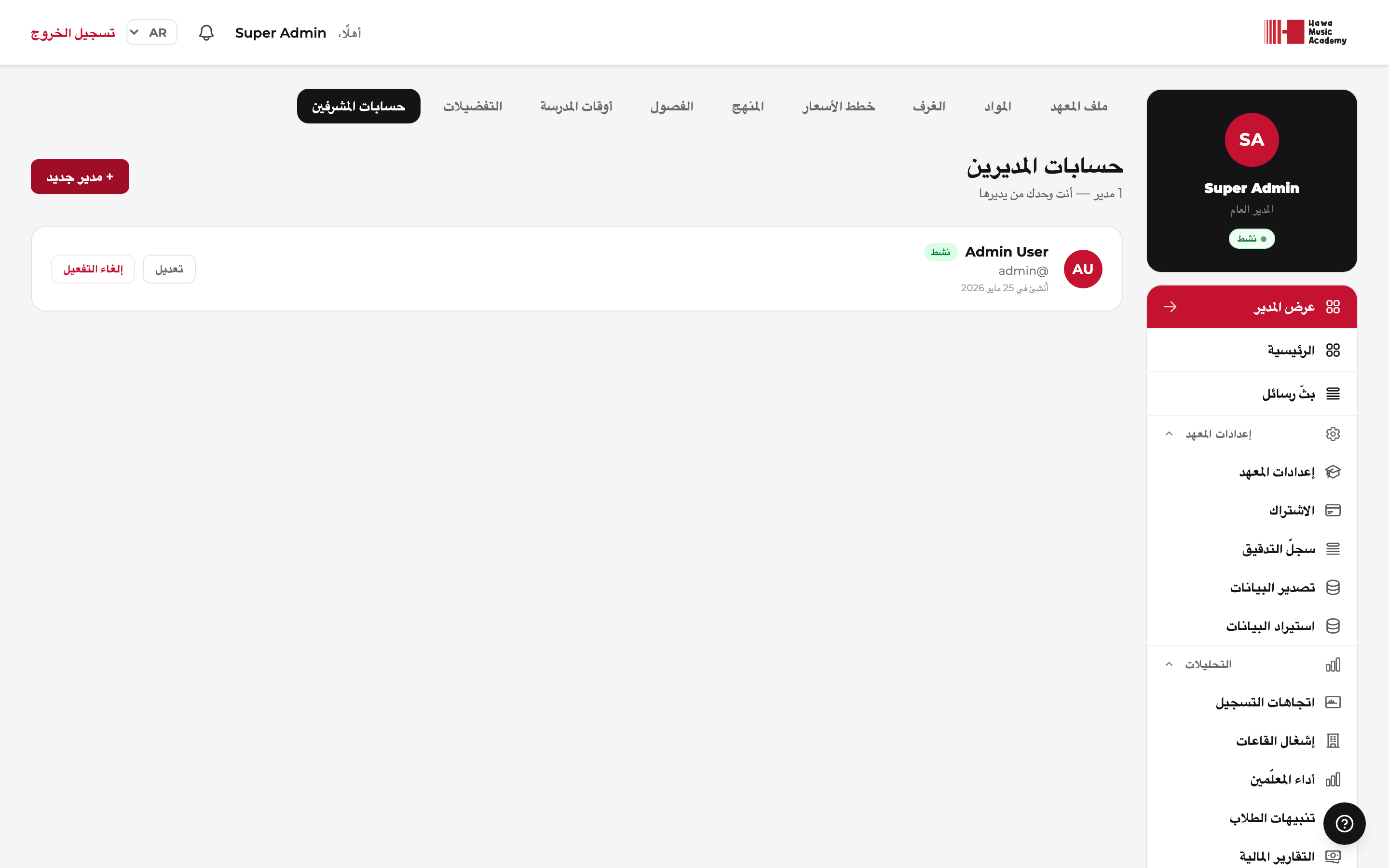
- حسابات الإدارة — حسابات دخول موظفيك (يتناولها القسم ٦).
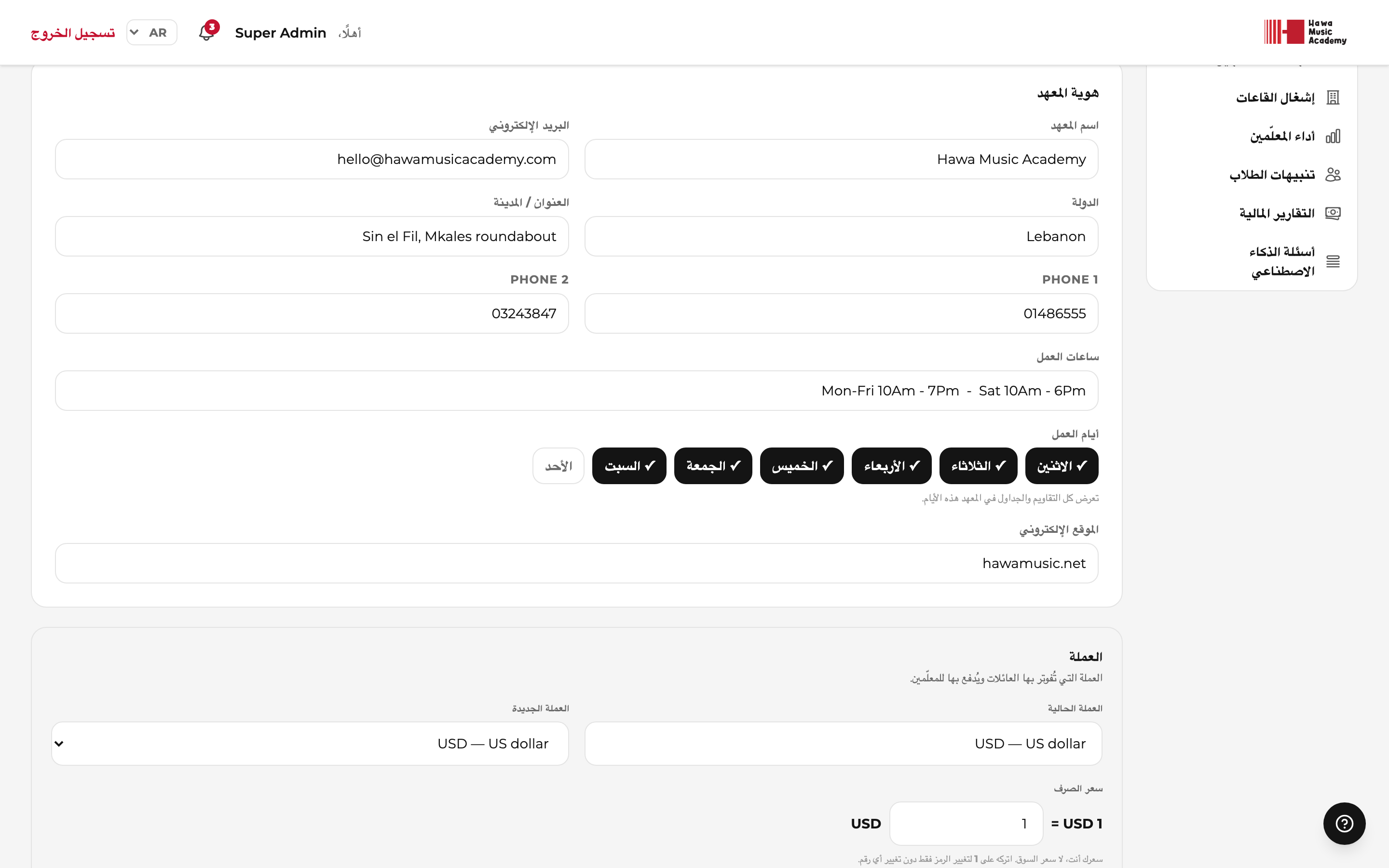
أيام العمل
إعدادات المعهد ← ملف المعهد ← أيام العمل — حدّد الأيام التي تعمل فيها مدرستك. عندها لا تعرض كل تقاويم المدرسة وجداولها إلا هذه الأيام، للجميع.
- لا يمكن إغلاق يوم فيه صفوف. إن ألغيت تحديده وما زالت فيه حصص محجوزة، لا يُحفظ شيء: يعرض Spoteca الحصص الأسبوعية والصفوف الجماعية في ذلك اليوم، مع رابط لكلٍّ منها، لتنقلها أولًا.
- وإن صادف أن يومًا مغلقًا فيه شيء محجوز، يبقى ظاهرًا مع وسم مغلق كي لا تختفي أي حصة بصمت.
- أيام العمل ليست أيام الإغلاق (تواريخ عطل منفردة، في تبويب خاص بها) ولا أوقات المدرسة (قالب ساعات الدوام الذي يمكن للمعلّمين استيراده).
المنطقة الزمنية لمعهدك
إعدادات المعهد ← ملف المعهد ← المنطقة الزمنية — أو على الشاشة الأولى من معالج الإعداد، بجانب اللغة والعملة.
اختر مكان المعهد، لا المكان الذي تجلس فيه الآن. فصاحب المعهد الذي يتابع من الخارج يجب أن يظل يرى ساعة معهده.
ما تغيّره: كل وقت يعرضه لك سبوتيكا. التقويم والجدول والحضور وطوابع الوقت في سجل التدقيق وأوقات «الإنشاء» و«الدفع» على الفواتير والإيصالات وأوقات الإشعارات — كل ذلك يُعرض بتوقيت معهدك، مهما كان جهاز القارئ.
ما لا تغيّره: الأيام والتواريخ. الدرس المحجوز يوم الثلاثاء هو الثلاثاء في كل مكان. الأوقات وطوابع الوقت وحدها تتبع المنطقة الزمنية.
٦ · حسابات الإدارة
القائمة الجانبية ← إعدادات المدرسة ← تبويب حسابات الإدارة
أنشئ حساب إدارة لكل موظف يتولّى التشغيل اليومي. ويستطيع الإداريون إدارة المعلّمين والطلاب والجدولة والمدفوعات والتواصل — لكن لا يمكنهم المساس بالمنهج ولا بباقات التسعير ولا بإعدادات المدرسة ولا بالفوترة. وإذا كنت مالكًا ومشغّلًا في آن، فلا تحتاج إلى حساب إدارة منفصل: فواجهة الإدارة كاملة متاحة لك أصلًا.
٧ · التبديل إلى واجهة الإدارة
اضغط الزر الملوّن الانتقال إلى واجهة الإدارة في أعلى قائمتك الجانبية للانتقال إلى لوحة الإدارة — دون تسجيل خروج. فهناك يُضاف المعلّمون والطلاب، وبالتالي تتواصل خطواتك التالية في دليل الإدارة: أضف المعلّمين ← اجعلهم يحدّدون أوقات توفّرهم ← سجّل الطلاب.
٨ · أن تدرّس هنا بنفسك
معظم المدارس التي تبدأ على سبوتيكا يديرها شخص واحد. فإن كنت مالك المدرسة ومن يعطي الدروس في آن، فلست بحاجة إلى حساب ثانٍ.
«أنا أدرّس هنا أيضًا»
في معالج الإعداد، فوق نموذج إضافة معلّم في الخطوة الثالثة، يقع هل تدرّس هنا بنفسك؟ اختر المواد التي تدرّسها واضغط أنا أدرّس هنا أيضًا.
هذا يربط ملف معلّم بالحساب الذي سجّلت دخولك به أصلًا. ولا يُسأل إلا عن المواد، لأن اسمك وهاتفك وصورتك موجودة على حسابك بالفعل. فأوقات توفّرك وطلابك وأجرك تعيش كلها على الحساب الذي تستخدمه أصلًا.
في الخطوة 4 تظهر في أعلى القائمة، مع (أنت) وابدأ من هنا — اضغط حدّد أوقات التوفّر لتحديد الساعات التي تدرّس فيها. والأمر نفسه لمعلّم أضفته للتو: من ليس لديه ساعات بعد يظهر أولًا، والأحدث في المقدّمة.
التبديل إلى واجهتك كمعلّم
ما إن تصبح مدرّسًا هنا حتى يظهر زر أزرق 🎹 واجهتي كمعلّم في أعلى لوحة تحكّمك كمدير عام، إلى جانب شارة باقتك. والأزرق مقصود: فما يخصّ المعلّمين أزرق في سبوتيكا كله، وما يخصّ الإدارة أحمر، والفوترة كهرمانية.
انقره لتجد نفسك في بوابة المعلّم، ترى تمامًا ما يراه معلّموك: شبكتك الأسبوعية وطلابك وملاحظات دروسك وأجرك. ويحتفظ شريطك العلوي بمحدّد للعودة — فأنت لم تخرج من حسابك ولم تفقد صلاحياتك كمدير عام.
| في واجهتك كمدير عام | في واجهتك كمعلّم |
|---|---|
| المدرسة كلها — كل معلّم، وكل الإيرادات، والإعدادات والفوترة. | دروسك أنت وطلابك وملاحظاتك وأجرك فقط. |
| تتصرّف بصفتك المالك. | تتصرّف كمعلّم بين المعلّمين. |
إذا توقّفت عن التدريس
يمكنك حذف ملفك كمعلّم — لكن ليس ما دام قيد الاستخدام. فإذا كانت هناك دروس أو طلاب أو جلسات مجدولة مرتبطة به، رفض سبوتيكا وطلب منك إعادة إسنادها إلى معلّم آخر أولًا. وهذا مقصود: إذ إن إسقاط الملف يترك جدولًا فعليًا بلا صاحب.
إذا توقّفت عن التدريس
استخدم أتوقّف عن التدريس هنا في الشاشة نفسها. يزيل ذلك ملف المعلّم من حسابك ويترك تسجيل دخولك كما هو تمامًا.
وينطبق الأمر نفسه على أي إداري يدرّس أيضًا: أزِله من التدريس، أو عطّل الشخص من حسابات الإدارة — لا من قائمة المعلّمين.
٩ · استيراد بياناتك الحالية (Excel)
القائمة الجانبية ← إعدادات المدرسة ← استيراد البيانات
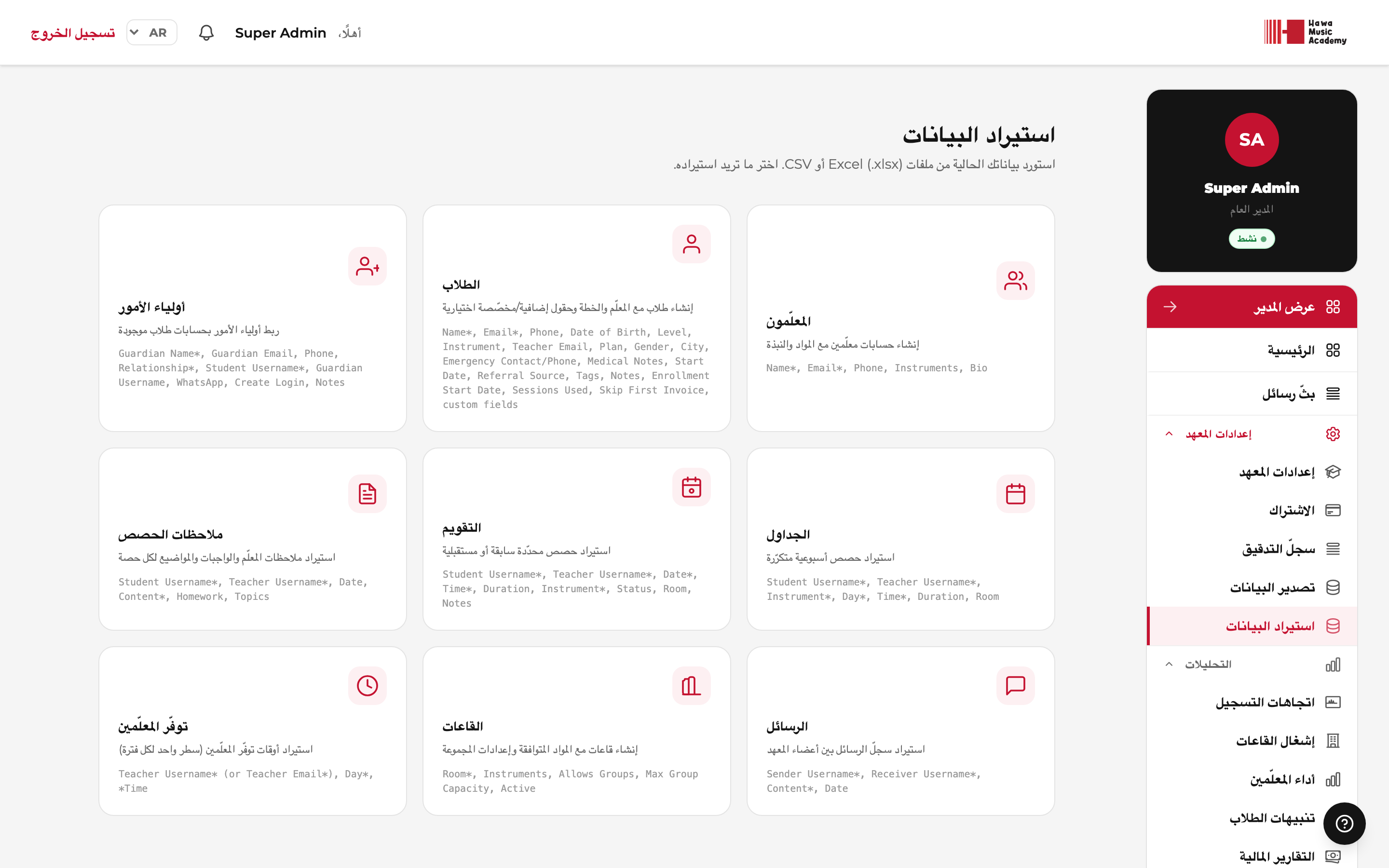
هل تنتقل من ملفات جداول، أو من My Music Staff، أو من نظام آخر؟ استورد مدرستك كاملة من ملفات Excel. ولكل نوع من البيانات قالب قابل للتنزيل يتضمّن الأعمدة الدقيقة:
- المعلّمون — الاسم، والبريد الإلكتروني، والهاتف، والمواد، والنبذة.
- الطلاب وأولياء الأمور — الملفات، وبيانات التواصل، وروابط أولياء الأمور، والباقة والمعلّم.
- الجداول — الدروس الأسبوعية القائمة.
- أوقات التوفّر — المواعيد المتاحة لدى المعلّمين (انظر أدناه).
- القاعات والتقويم والملاحظات والرسائل — وكل ما سوى ذلك.
- الصفوف الجماعية — الصف ومواعيده الأسبوعية وأعضاؤه. تُستورَد كمسوّدات: لا يُفوتَر أحد ولا يوجد سجلّ حضور حتى تُفعّل الصف بنفسك. استخدم Weekly Slots للصف الذي يُعقد أكثر من مرة أسبوعيًا — «Monday 17:00, Wednesday 16:00» — وهي الصيغة نفسها التي يكتبها التصدير.
نفّذ الاستيراد بهذا الترتيب: المعلّمون أولًا ← ثم أنشئ باقات التسعير ← ثم الطلاب. وفي ملف الطلاب، يُطابَق عمودا بريد المعلّم والباقة مع سجلات موجودة سلفًا؛ وأي قيمة لا تطابق شيئًا تُعلَّم تحذيرًا في النتائج ويُستورد الطالب رغم ذلك (لكن دون ذلك المعلّم أو تلك الباقة).
نقل طلاب في منتصف باقتهم
أمّا الطالب الجديد كليًا الذي يبدأ من الصفر، فاترك الأعمدة الثلاثة أدناه فارغة — فتصله فاتورة أولى عادية، تمامًا كما لو سجّلته فرديًا. وأمّا الطلاب الذين تنقلهم في منتصف باقتهم، فاملأها ليكون حسابهم صحيحًا من اليوم الأول:
| العمود | وظيفته |
|---|---|
| تاريخ بدء التسجيل | التاريخ الذي بدأ فيه فعلًا (وهو ما يثبّت نقطة ارتكاز الفوترة) — لا تاريخ اليوم. |
| الحصص المستخدَمة | لباقات الحزم: كم حصة استهلكها سلفًا، ليكون «رصيد الحصص» صحيحًا فورًا. |
| تخطّي الفاتورة الأولى | ضع نعم للطلاب الذين دفعوا لك أصلًا بوسيلة أخرى — فتُسجَّل الفاتورة الأولى مدفوعة بدل مطالبتهم مرة ثانية. |
أولياء الأمور — جهات اتصال افتراضيًا، وحسابات عند الطلب
يُستورد أولياء الأمور بوصفهم جهات اتصال مرتبطة بطالب (بالمطابقة عبر اسم مستخدم الطالب، فاستورد الطلاب أولًا). وافتراضيًا لا يحصل وليّ الأمر على أي حساب دخول. ولمنح أحد الأهل صلاحية الدخول إلى بوابة وليّ الأمر أثناء الاستيراد، ضع نعم في عمود إنشاء حساب — عندها يولّد سبوتيكا له اسم مستخدم وكلمة مرور مؤقتة، تظهران في النتائج وتُدرَجان في ملف تنزيل بيانات الدخول. واتركه فارغًا لوليّ أمر يكون جهة اتصال فقط. وعند تصدير أولياء الأمور، يبيّن عمود لديه حساب من يملك حسابًا أصلًا.
دوام مدرسي ثابت؟ استورد أوقات التوفّر بدل مطالبة المعلّمين
إذا كانت مدرستك تسند إلى المعلّمين ساعات عمل ثابتة (كأن يدرّس الجميع من ١٥:٠٠ إلى ٢٠:٠٠)، فلا حاجة إلى أن يلوّن المعلّمون أوقات توفّرهم بأنفسهم. جهّز ملفًا واحدًا بصفّ لكل معلّم ولكل موعد:
| اسم مستخدم المعلّم | اليوم | الوقت |
|---|---|---|
| nadia.k | الاثنين | 15:00 |
| nadia.k | الاثنين | 15:15 |
| nadia.k | الاثنين | 15:30 |
| …صفّ واحد لكل فترة ١٥ دقيقة، لكل يوم، لكل معلّم. وتُتخطّى الصفوف المكرّرة تلقائيًا، فيمكنك إعادة الاستيراد بأمان. ويمكنك أيضًا تعريف المعلّمين بـبريد المعلّم بدلًا من اسم المستخدم. | ||
نصيحة: ابنِ الملف في Excel بالتعبئة التلقائية في دقائق — عمود بالأوقات كل ١٥ دقيقة، ثم انسخه لكل يوم، ثم لكل معلّم. وبعد الاستيراد يبقى بإمكان المعلّمين تنقيح شبكاتهم.
١٠ · إعداد المنهج — حين تكون جاهزًا
القائمة الجانبية ← إعدادات المدرسة ← تبويب المنهج
يحدّد المنهج ما الذي يتعلّمه الطلاب في مدرستك. وهو يشغّل صفحة الرحلة لكل طالب، وأدوات متابعة التقدّم لدى المعلّم، والأوسمة، وتقارير التقدّم القابلة للطباعة. ويقوم على خمس لبنات:
| اللبنة | ما هي | أمثلة |
|---|---|---|
| المستويات | مراحل رحلة الطالب، ويمكن أن تكون خاصة بكل مادة. | المستويات من ١ إلى ٨، مبتدئ/متوسط/متقدّم |
| المجالات | ميادين التكوين الموسيقي التي تتابعها. | التقنية، النظريات، السمع، القراءة الأولى، الإيقاع، الأداء |
| المهارات | كفايات محدّدة داخل مجال ما، مرتبطة بمستوى و(اختياريًا) بمادة. | «السلالم والأربيجات للمستوى الثاني»، «قراءة مفتاح الفا» |
| الذخيرة | مكتبة مقطوعات مدرستك، حسب المادة والمستوى. يُسند المعلّمون المقطوعات إلى الطلاب ويتابعونها من مُسندة ← قيد التعلّم ← قيد الصقل ← قُدّمت على المسرح. | «رسالة إلى إليز — بيتهوفن (المستوى ٣)» |
| الأوسمة | محطات تُمنح يدويًا أو تلقائيًا وفق قاعدة. | أول تمرين، سلسلة تمرين ٧ أيام، ١٠ مقطوعات قُدّمت، ٢٥ مهارة أُتقنت |
الطريق السريع: استيراد نظام جاهز
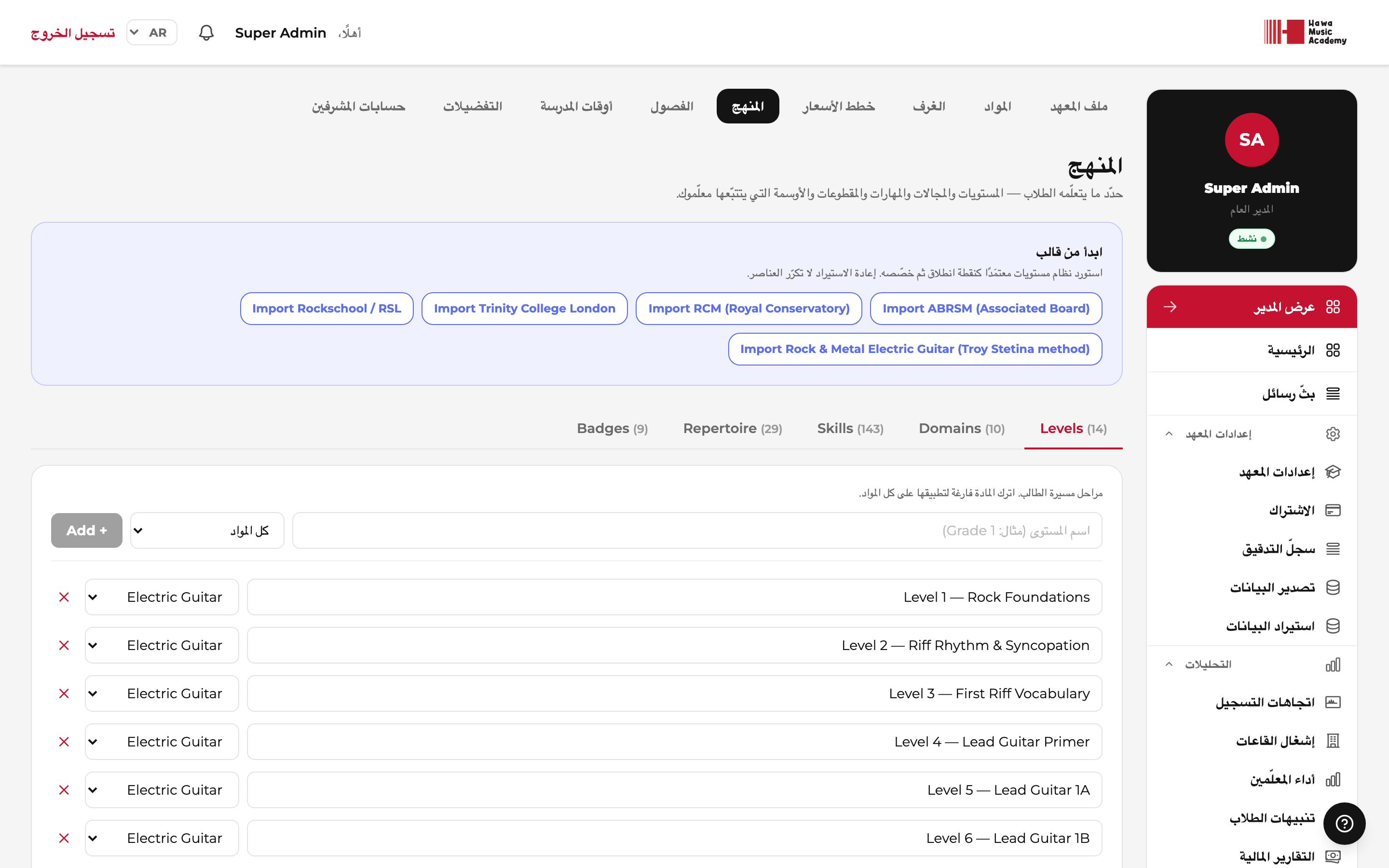
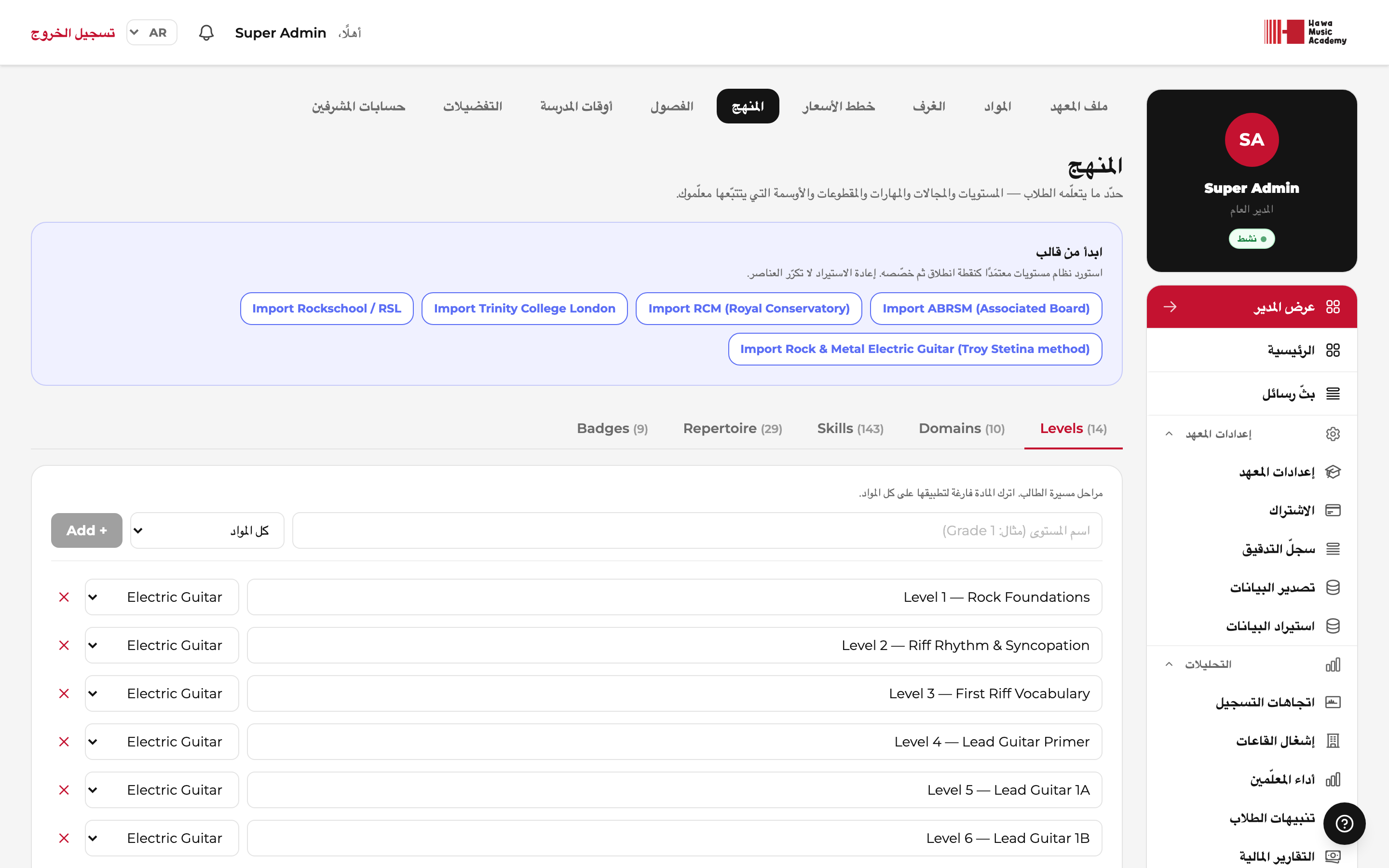
اضغط أحد أزرار الأنظمة الجاهزة — ABRSM أو RCM أو Trinity أو Rockschool — فيستورد سبوتيكا في ثوانٍ نظامًا متدرّجًا كاملًا (مستويات ومجالات ومهارات وأوسمة أولية). ويبقى كل شيء قابلًا للتعديل بالكامل، ولا يؤدّي الاستيراد مرتين إلى أي تكرار. ابدأ من النظام الأقرب إلى أسلوبك في التدريس، ثم أعد التسمية واحذف وأضف حتى يصير على مقاسك.
البناء يدويًا
- تبويب المستويات — أضف كل مرحلة («المستوى ١»…). واترك خانة المادة فارغة لتسري على جميع المواد، أو أنشئ مستويات خاصة بمادة بعينها.
- تبويب المجالات — أضف ميادين مثل التقنية أو النظريات (مع أيقونة اختيارية).
- تبويب المهارات — أضف مهارات داخل مجال؛ واربطها اختياريًا بمستوى ومادة.
- تبويب الذخيرة — أضف مقطوعات (العنوان، المؤلّف، المادة، المستوى).
- تبويب الأوسمة — أنشئ الأوسمة. والأوسمة المبنية على قاعدة تُمنح تلقائيًا: أول تمرين، سلسلة تمرين (N يومًا)، مقطوعات قُدّمت (N)، مهارات أُتقنت (N). واترك القاعدة فارغة للأوسمة الممنوحة يدويًا (مثل «اجتياز الامتحان»).
أين توجد الامتحانات وتقدّم الطلاب فعليًا
هذا التبويب هو المكتبة — فهو يحدّد ما تدرّسه مدرستك، ولا يظهر فيه أي طالب. أمّا تطبيق ذلك على شخص بعينه — تحديد المهارات، وإسناد القطع، ومنح الأوسمة، وضبط هدف التمرين، وتسجيل الامتحانات — فيتم في صفحة التقدّم الخاصة بذلك الطالب: الطلاب ← ⋯ المزيد ← التقدّم في سطر الطالب.
يوجد قسم الامتحانات والتقييمات في أسفل تلك الصفحة، ويسجّل امتحانات مدرستك والامتحانات التي يؤدّيها الطالب في مكان آخر — وهو مفيد إن كنت تُعدّ الطلاب لامتحانات مدارسهم. يُسأل عن أمرين مستقلّين: من يضعه (امتحاننا، أو مدرسة الطالب مع ذكر اسمها) ومتى موعده — فالتاريخ القادم خطة والماضي سجلّ. والحالة تتبع تلقائيًا: مُجدوَل حتى تظهر نتيجة، ثم منتهٍ؛ ولا يُضبط يدويًا سوى تغيّب. استخدم تعديل لإدخال الدرجة لاحقًا، كلماتٍ أو رقمًا مع سلّمه (16 / 20) أو كليهما.
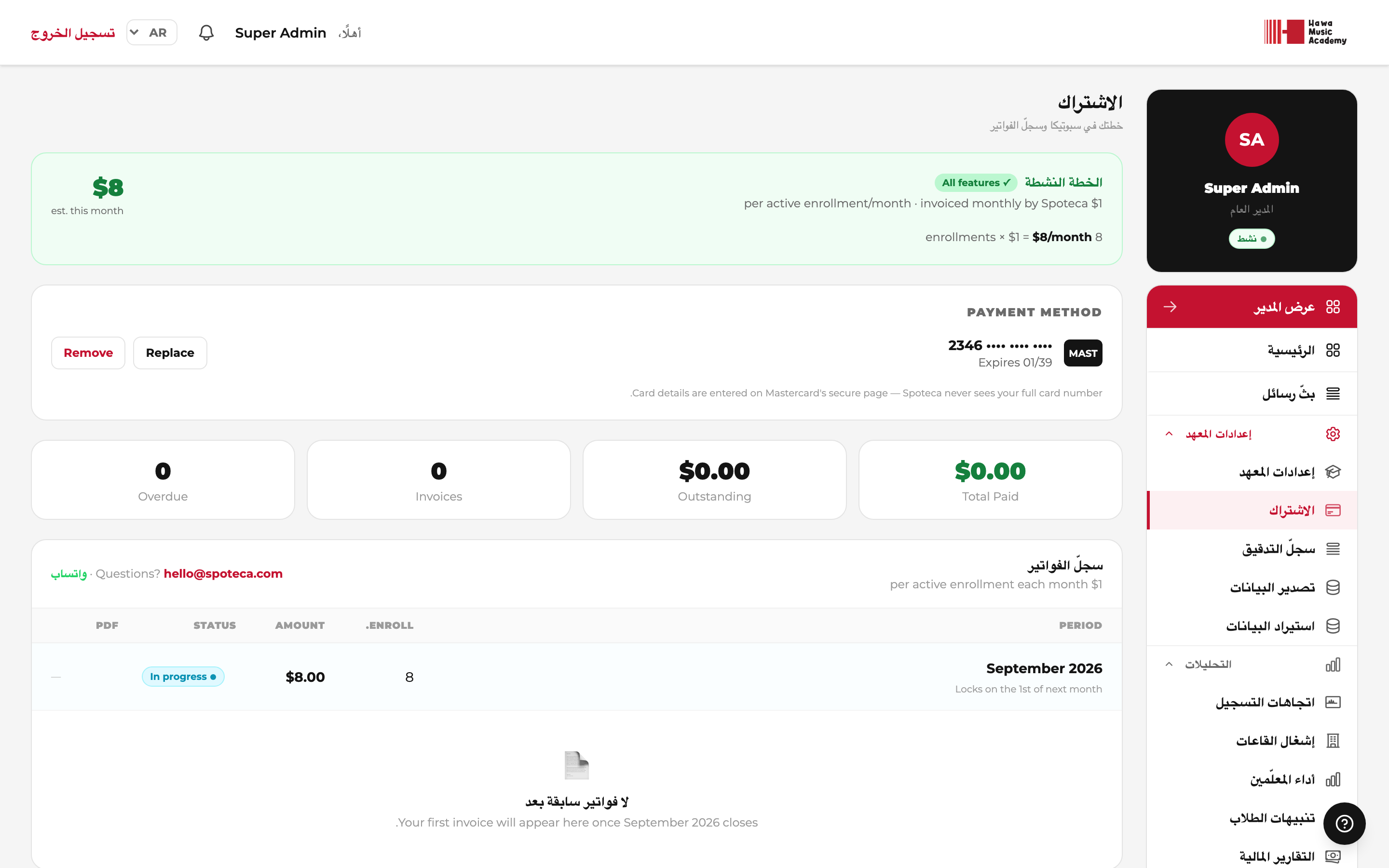
١١ · اشتراكك في Spoteca والفوترة
القائمة الجانبية ← إعدادات المعهد ← الاشتراك
| الخطة | التكلفة | ما تعنيه |
|---|---|---|
| المجانية | ٠ $ | كل الميزات، حتى ١٠ تسجيلات في الشهر. بلا مدة محدّدة ولا بطاقة. والشهر الذي لا يتجاوز ١٠ لا تصدر عنه فاتورة أبدًا. |
| النموّ | ١ $ لكل تسجيل شهريًا، بحدّ أقصى ١٠٠ $ في الشهر | ما فوق ١٠. يُحتسب التسجيل في شهر ما إذا جرى له درس واحد على الأقل في ذلك الشهر — واحد لكل تسجيل فردي، وواحد لكل طالب في صفّ جماعي. ولا فرق إن أصدرت له فاتورة أم لا، ولا يُحتسب تسجيل بلا دروس. |
يُحتسب البرنامج تسجيلًا واحدًا عن كل درس يحتويه: برنامج من ثلاثة دروس فردية وصفّين جماعيين يُحتسب خمسة، تمامًا كما لو سجّلت الطالب في كل منها على حدة. وتجميع الدروس في برنامج لا يغيّر فاتورتك لدى سبوتيكا أبدًا.
أن ترى بالضبط على ماذا تدفع
في صفحة الفوترة يحمل الشهر الجاري رابط «على ماذا أدفع؟». افتحه لترى كل تسجيل مُحتسَب في ذلك الشهر: الطالب، والمادة أو اسم الصف، وهل هو تسجيل فردي أم مقعد في صفّ جماعي، وكم درسًا جعله مُحتسَبًا.
أمران يجدر الانتباه لهما. الطالب الذي يدرس مادتين يظهر مرّتين، لأنهما تسجيلان. وما إن تتجاوز مدرستك ١٠ حتى تُحتسب كل التسجيلات — لا التي تزيد على عشرة فقط — بحدّ أقصى ١٠٠ $ في الشهر.
التجربة المجانية
أول شهر تُدرّس فيه مدرستك أكثر من ١٠ تسجيلات يكون مجانيًا، والشهر الذي يليه مجاني أيضًا — الشهران كاملين، مهما بلغ عددك فيهما. إن تجاوزت ١٠ في ٢٠ تشرين الأول فلن يكلّفك تشرين الأول ولا تشرين الثاني شيئًا مهما بلغ عدد التسجيلات، وتبدأ الفوترة من كانون الأول. ولا تُحتسب إلا التسجيلات التي جرت لها حصة فعلية في الشهر، فتسجيل الطلاب لفصل لاحق لا يكلّفك شيئًا حتى تبدأ بتدريسهم. شهران مجانيان لكل مدرسة. والتسجيل عبر البطاقة المدفوعة يبدأ هذين الشهرين عند التسجيل بدل انتظار تجاوزك ١٠ — وإن لم تتجاوز ١٠ خلال تلك المدة فأنت لم تستخدمهما، ويبقيان لك. وبعدهما، إن عدت إلى ١٠ أو أقلّ فلن تدفع شيئًا؛ وإن بقيت فوق ١٠ فستنتقل ببساطة إلى باقة Growth. ولا يُعلَّق حسابك أبدًا لأنك كبرت — لا شيء يُقفل ولا شيء يُحذف.
الدفع في الموعد
- تُستحق كل فاتورة خلال ١٤ يومًا؛ ويُرسَل تذكير بالبريد بعد ٧ أيام.
- إن بقيت غير مدفوعة بعد ذلك، تصبح المدرسة متأخّرة السداد: يبقى كل شيء قابلًا للقراءة، لكن التعديلات تُوقَف حتى السداد. ترى أنت ومديروك شريطًا يشرح السبب؛ أمّا معلّموك وطلابك وأولياء الأمور فلا يرون إلا دعوة للتواصل مع الإدارة — ولا يعلمون أبدًا أن على المدرسة مبلغًا.
- لأي سؤال عن فاتورة Spoteca: support@spoteca.com.
١٢ · التحليلات والتقارير
- اتجاهات التسجيل التحليلات ← اتجاهات التسجيل — التسجيلات الجديدة وحالات الانسحاب والنمو عبر الزمن.
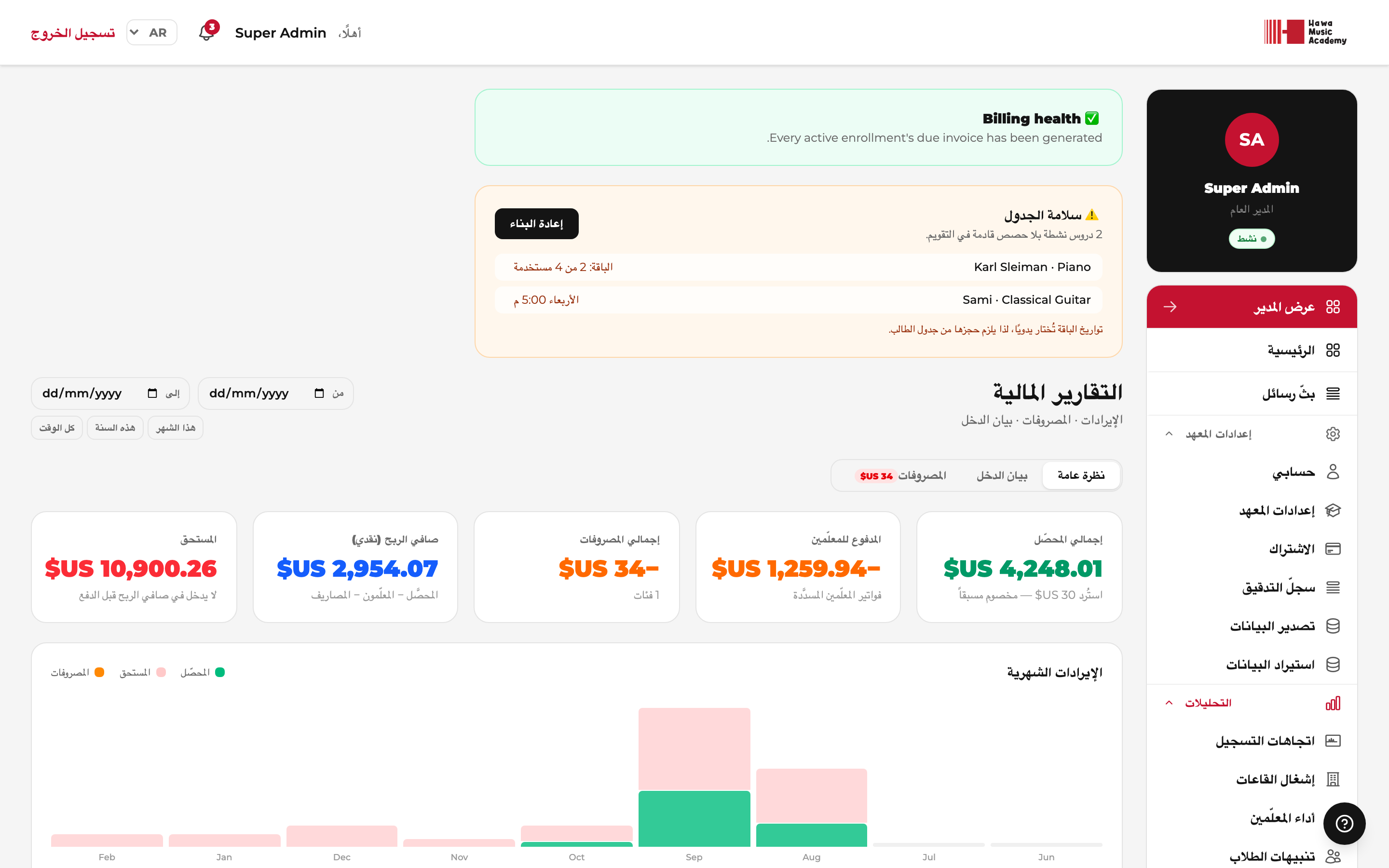
- التقارير المالية التحليلات ← التقارير المالية — الإيرادات الشهرية، وإجمالي رواتب المعلّمين، والمصروفات، والهامش. وفي الأعلى بطاقة سلامة الفوترة: تكون خضراء حين تكون كل فاتورة مستحقّة قد صدرت، وتتحوّل إلى الكهرماني لتسرد أي تسجيل أو باقة فصلية أو درس جماعي ما زالت فاتورته ناقصة — مع زر أنشئها الآن لإصدارها فورًا. وتصدر الفواتير عادةً تلقائيًا ضمن دورة الفوترة اليومية (وتعوّض أي شهر فاتته دورة سابقة)، فليست هذه إلا شبكة أمان تلقي عليها نظرة عابرة.
- أداء المعلّمين — ما فعله كل معلّم فعلًا: الحصص المُعطاة، وتسجيل الحضور (مع أي حصة سابقة لم يسجّلها)، وملاحظات الحصص المكتوبة من بين الحصص التي تستلزم ملاحظة («7 من 9 · 2 ناقصة»)، وغيابه هو — ولا تُحتسب إغلاقات المدرسة على أحد — إضافةً إلى ما دُفع له وما يُستحق. افتح صف المعلّم لترى حضور طلابه وتقييمهم.
- استغلال القاعات — مدى انشغال كل قاعة؛ لترصد الساعات الميتة ونقاط الاختناق.
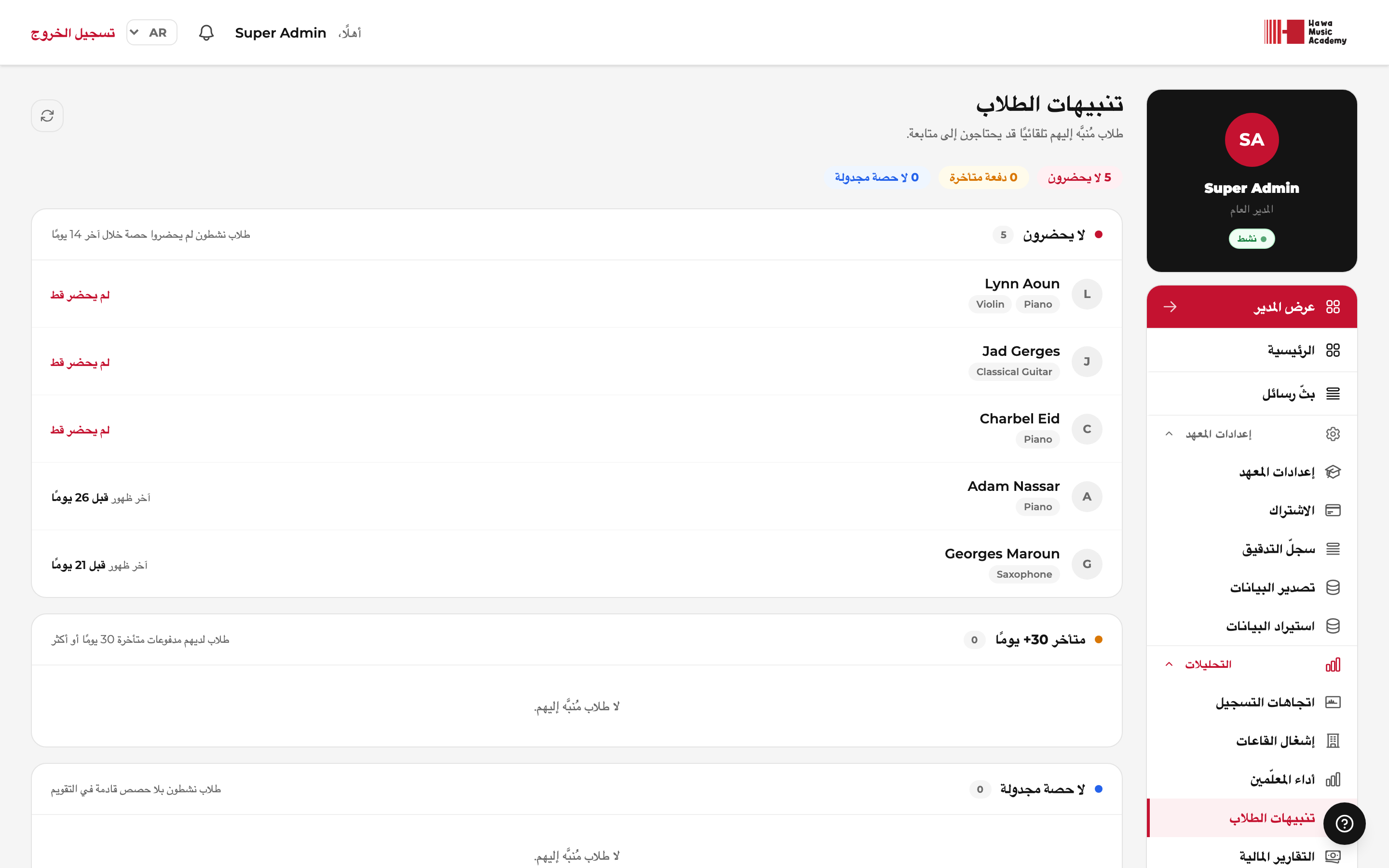
- مؤشرات الطلاب — يؤشّر سبوتيكا تلقائيًا على الطلاب المتأخّرين في الدفع، أو الذين تغيّبوا حديثًا، أو الذين لا دروس قادمة لديهم، حتى لا يسقط أحد من الحسبان.
١٣ · البثّ وسجل التدقيق
البثّ القائمة الجانبية ← البثّ — أرسل إعلانًا إلى المدرسة كلها، أو إلى جميع المعلّمين، أو إلى جميع الطلاب دفعة واحدة (العطل، الحفلات، تغييرات السياسات). ويراه المستلمون على لوحاتهم وفي إشعاراتهم.
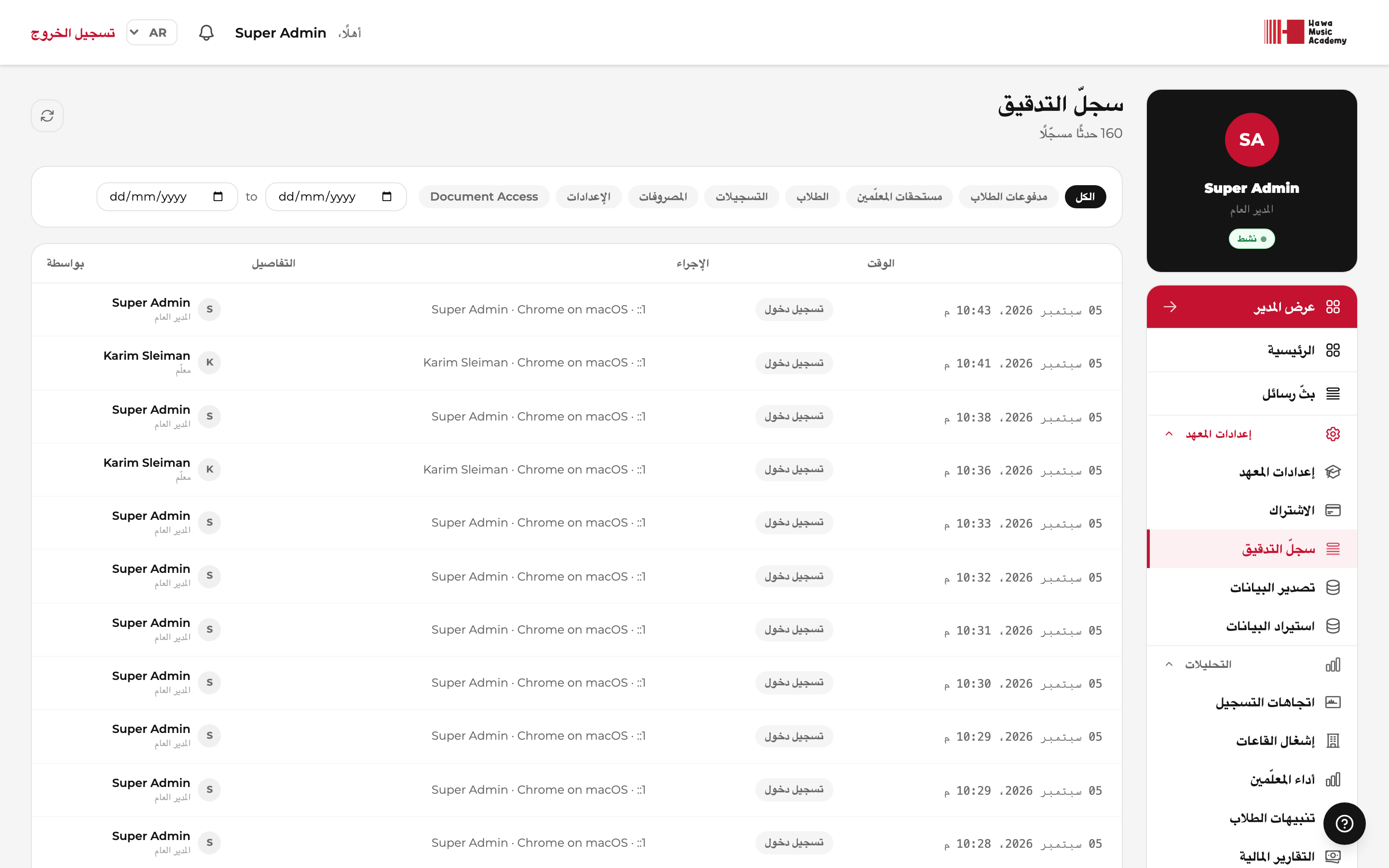
سجل التدقيق إعدادات المدرسة ← سجل التدقيق — يُسجَّل كل إجراء مهمّ (تسجيل دفعة مدفوعة، إنشاء طالب، حذف تسجيل، تغيير إعداد) مع اسم من قام به ووقته. إنها طبقة المساءلة لديك.
١٤ · حسابك والحذف والمساعدة
حسابي
القائمة الجانبية ← إعدادات المعهد ← حسابي — اسمك وبريدك وهاتفك وعنوانك وصورتك وكلمة المرور. يتطلّب تغيير البريد كلمة المرور الحالية ويرسل رابط تأكيد إلى العنوان الجديد؛ ولا يتغيّر شيء قبل أن تضغطه. ولا يمكن تغيير اسم المستخدم.
حذف طالب أو معلّم
أنت وحدك تستطيع الحذف النهائي، من قائمة الطالب أو المعلّم في واجهة الإدارة — وهو مخصّص للحسابات التي أُنشئت خطأً. لا يمكن حذف طالب سُجّل أو صدرت له فاتورة: فالفواتير سجلّات. استخدم إلغاء التفعيل بدلًا من ذلك؛ تتوقّف الفوترة ويبقى السجلّ.
اسأل الذكاء الاصطناعي — وما يسأله فريقك
يفتح زرّ ? اسأل الذكاء الاصطناعي، الذي يجيب عن أسئلة Spoteca بلغة كل شخص ويرى إعدادات مدرستك (أيام العمل، المعلّمين وأوقات توفّرهم، الباقات، الصفوف — لا السجلّات ولا المدفوعات أبدًا). وتعرض التحليلات ← أسئلة الذكاء الاصطناعي كل الأسئلة التي طرحها موظفوك ومعلّموك والعائلات، لتكتشف ما يربكهم. والـ👎 تحت أي إجابة يصل إلى فريق Spoteca.
الأسئلة الشائعة
ما الذي يجب أن أنجزه قبل أن يبدأ فريقي العمل؟
المواد وباقة تسعير واحدة على الأقل — هذان هما الشرطان الفعليان. ثم أضف المعلّمين واضبط أوقات توفّرهم. يمكن للمنهج أن ينتظر: التسجيل يعمل من دونه، لكن صفحات المسيرة تبقى فارغة حتى يوجد.
هل يمكنني تغيير عنوان البوابة (slug) لاحقًا؟
راسل support@spoteca.com — فتغييره يمسّ روابط دخول الجميع.
ماذا يحدث حين أتجاوز ١٠ تسجيلات؟
لا يتوقّف شيء. أول شهر تُدرّس فيه أكثر من ١٠ تسجيلات يكون مجانيًا؛ وبعدها تدفع ١ $ لكل تسجيل شهريًا، وليس أكثر من ١٠٠ $ أبدًا. راجع الاشتراك.
هل يمكنني إدارة عدّة فروع؟
نعم — كل فرع مدرسة مستقلّة على Spoteca، تُفوتَر على حدة. راسل الدعم لربطها.
أنا المالك وأدرّس أيضًا. هل أحتاج حسابين؟
لا — راجع أن تدرّس هنا بنفسك. استخدم أنا أدرّس هنا أيضًا وانتقل بين الواجهتين بحساب واحد.
لماذا لا أستطيع إلغاء تحديد يوم؟
ما زالت فيه صفوف محجوزة. تعرضها الرسالة؛ انقلها إلى يوم تبقى فيه مفتوحًا، ثم ألغِ تحديده.
التالي ← دليل الإدارة: المعلّمون والطلاب والجدولة والمدفوعات