Le guide de l'Admin
C'est vous qui faites tourner l'école au quotidien : professeurs, élèves, planning, paiements et communication. Ce guide suit l'ordre exact qui met une école en marche — Professeurs → Disponibilités → Élèves → Planning — puis passe en revue tous les outils que vous utiliserez chaque jour.
10 · Programmes
Barre latérale → Cours → Programmes
Un programme est une offre : plusieurs cours pour un seul prix. « Le Pianiste chanteur » peut réunir 8 cours de piano, 4 cours de chant et un trimestre de chorale — un seul montant payé par la famille, quel qu'en soit le contenu.
Le créer
Nommez-le, choisissez une formule tarifaire Programme (à créer dans Paramètres de l'école → Formules tarifaires — facturable en un total ou par période, jamais au mois), puis ajoutez son contenu :
- Un cours individuel — matière, durée, nombre par semaine, nombre total, et la rémunération du professeur. Le nombre est obligatoire : un programme se paie une fois, donc un cours sans fin se prolongerait indéfiniment sur un prix déjà encaissé.
- Un cours collectif — choisissez-en un qui existe déjà. Son nombre peut rester vide ; le cours garde son propre calendrier et paie son propre professeur.
En bas, l'économie : le chiffre d'affaires, le coût des cours individuels et celui des cours collectifs. La ligne collective ne se multiplie pas — le professeur de chorale est payé une fois quel que soit le nombre d'élèves du programme qui la rejoignent.
Inscrire un élève
Ouvrez la liste du programme et ajoutez un élève avec sa propre date de début. Pour chaque cours individuel, choisissez le professeur puis un créneau hebdomadaire ou choisissez les dates une à une ; les cours collectifs ne demandent rien. Spoteca vérifie l'ensemble avant d'enregistrer quoi que ce soit.
Annuler une place
Annuler sur une ligne affiche ce qui n'a pas été assuré, poste par poste, et propose de rembourser cette part du prix. C'est une suggestion ; vous la confirmez. Les séances à venir sont retirées, les inscriptions aux cours collectifs se terminent aujourd'hui, et les paiements non réglés du professeur peuvent être annulés avec. Les présences et les notes déjà enregistrées sont conservées.
L'ordre de configuration (et pourquoi il compte)
| N° | Étape | Pourquoi on ne peut pas la sauter |
|---|---|---|
| 0 | Le Super Admin a créé une formule tarifaire | Une inscription exige une formule. S'il n'y en a aucune, demandez à votre Super Admin — voir le guide Super Admin. |
| 1 | Configurer les matières & les salles | Professeurs et inscriptions s'organisent par matière ; les cours peuvent être affectés à des salles. |
| 2 | Ajouter les professeurs | Un cours appartient toujours à un professeur. |
| 3 | Les professeurs renseignent leurs disponibilités | Vous ne pouvez pas réserver un créneau dont le système ignore qu'il est libre. |
| 4 | Inscrire les élèves | Inscription = élève + matière + professeur + créneau + formule. Tout le reste (planning, paiements, présences) en découle. |
1 · Paramètres : matières & règles
Menu latéral → Paramètres
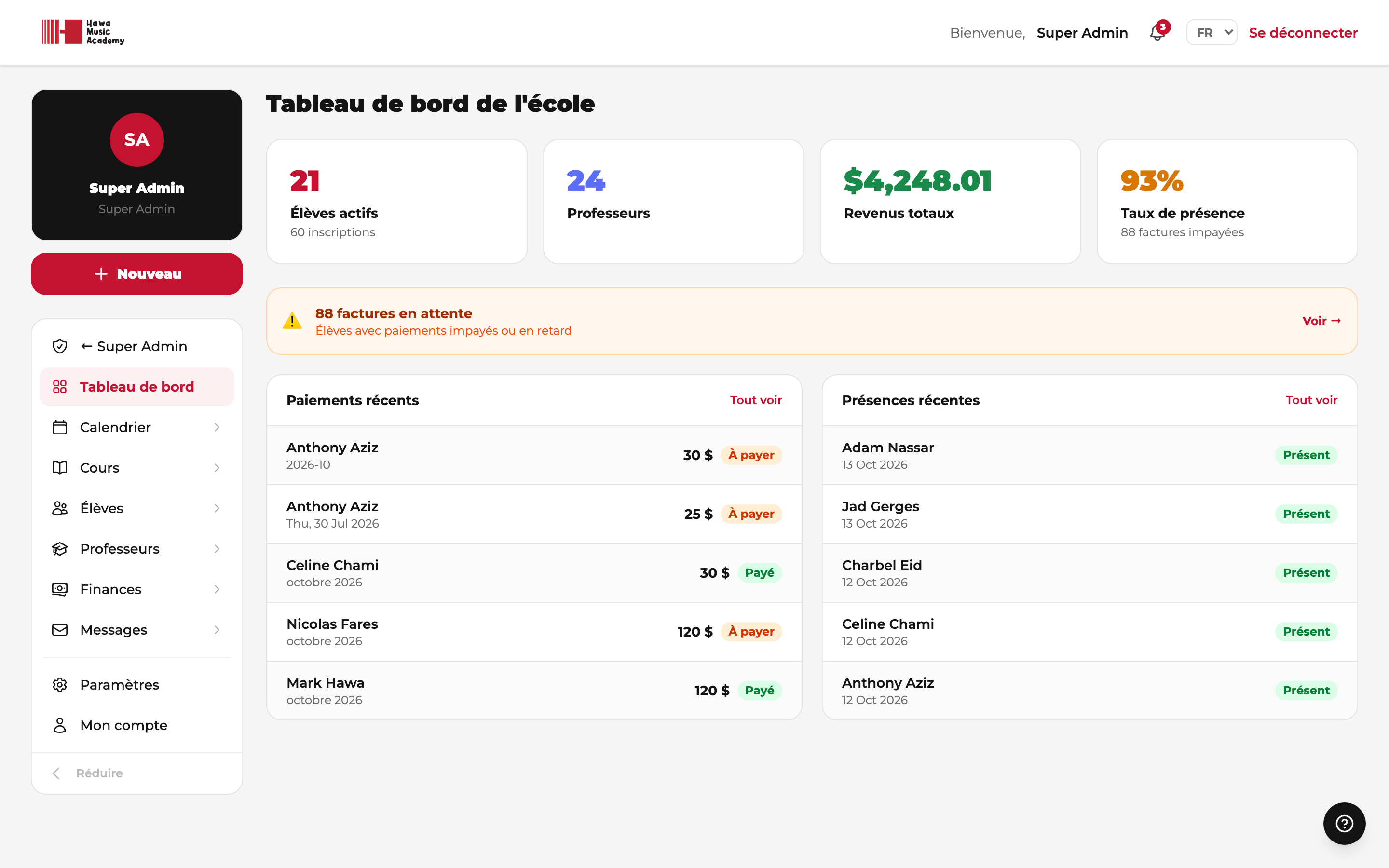
La liste des matières proposées — les matières qu'enseigne votre école (piano, danse classique, karaté, anglais…) — apparaît partout : profils des professeurs, formulaires d'inscription, cursus, page d'inscription publique. Elle est vide au départ pour une nouvelle école, et c'est le propriétaire de l'école qui la gère depuis Super Admin → Paramètres de l'école → onglet Matières. Si le propriétaire active « Autoriser les Admins à gérer les matières » dans ses Préférences, vous pourrez aussi les ajouter et les modifier directement ici, dans les Paramètres. Cette page regroupe également vos salles de cours et les règles de l'école.
2 · Salles
Menu latéral → Calendrier → Salles
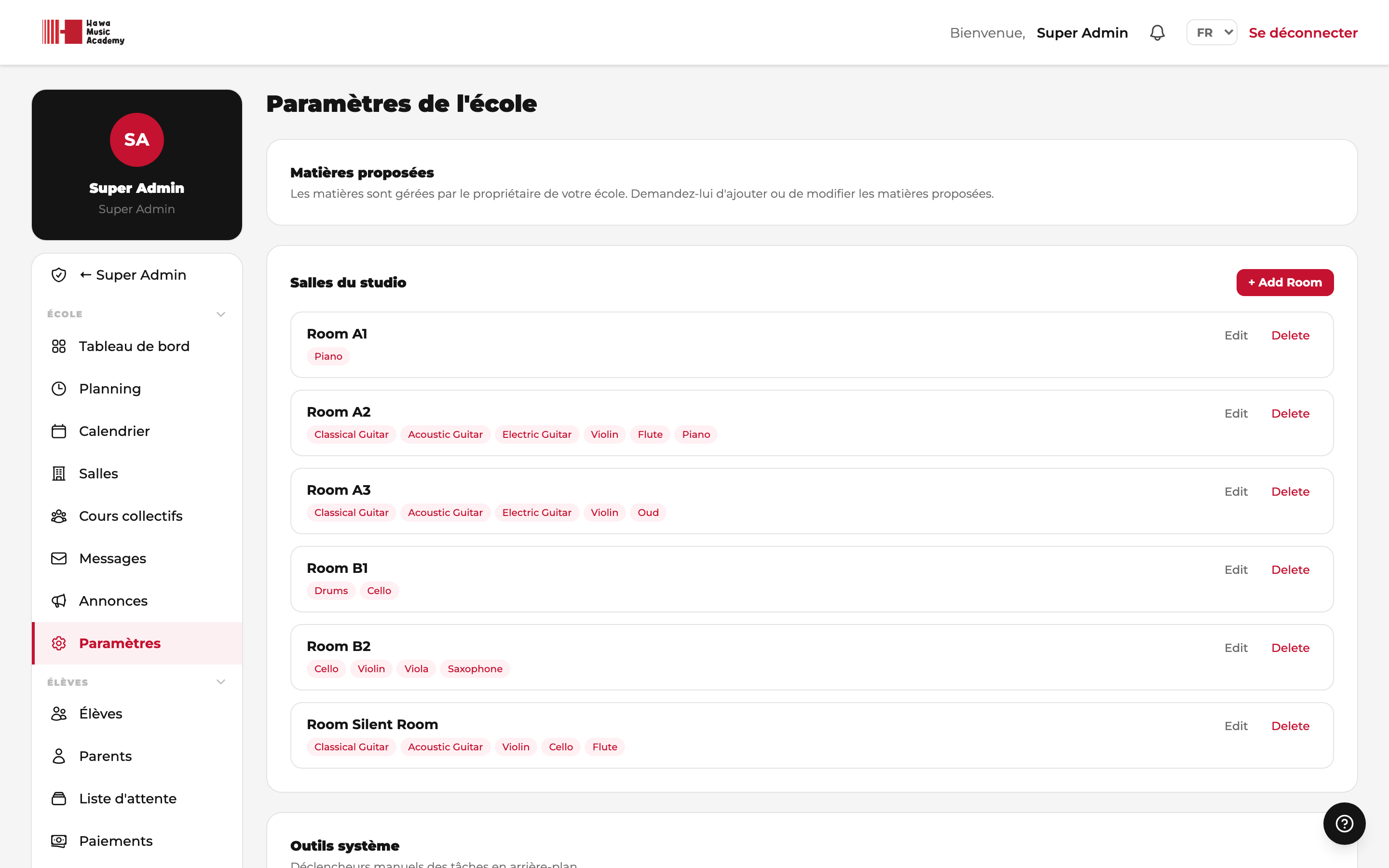
Ajoutez chaque salle physique avec un nom et les matières compatibles (la salle de batterie n'est pas faite pour les cours de violon). Marquez les salles qui acceptent les cours collectifs et indiquez leur capacité. Lors de la planification, Spoteca ne propose que des salles compatibles et libres — et garantit que deux cours ne partageront jamais une salle au même moment.
3 · Ajouter des professeurs
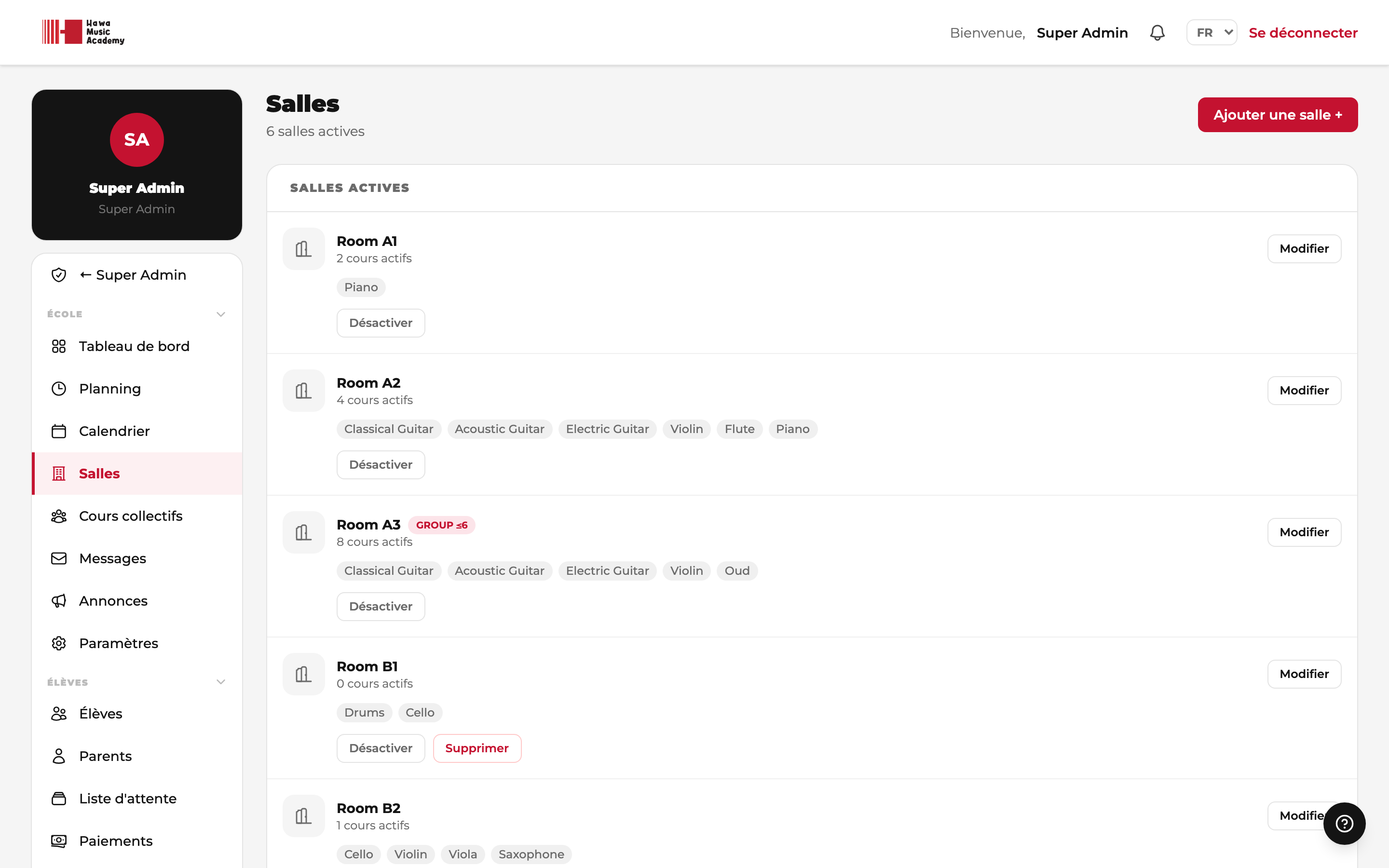
Menu latéral → Professeurs → Professeurs → + Ajouter un professeur
Identité & connexion — tout est obligatoire
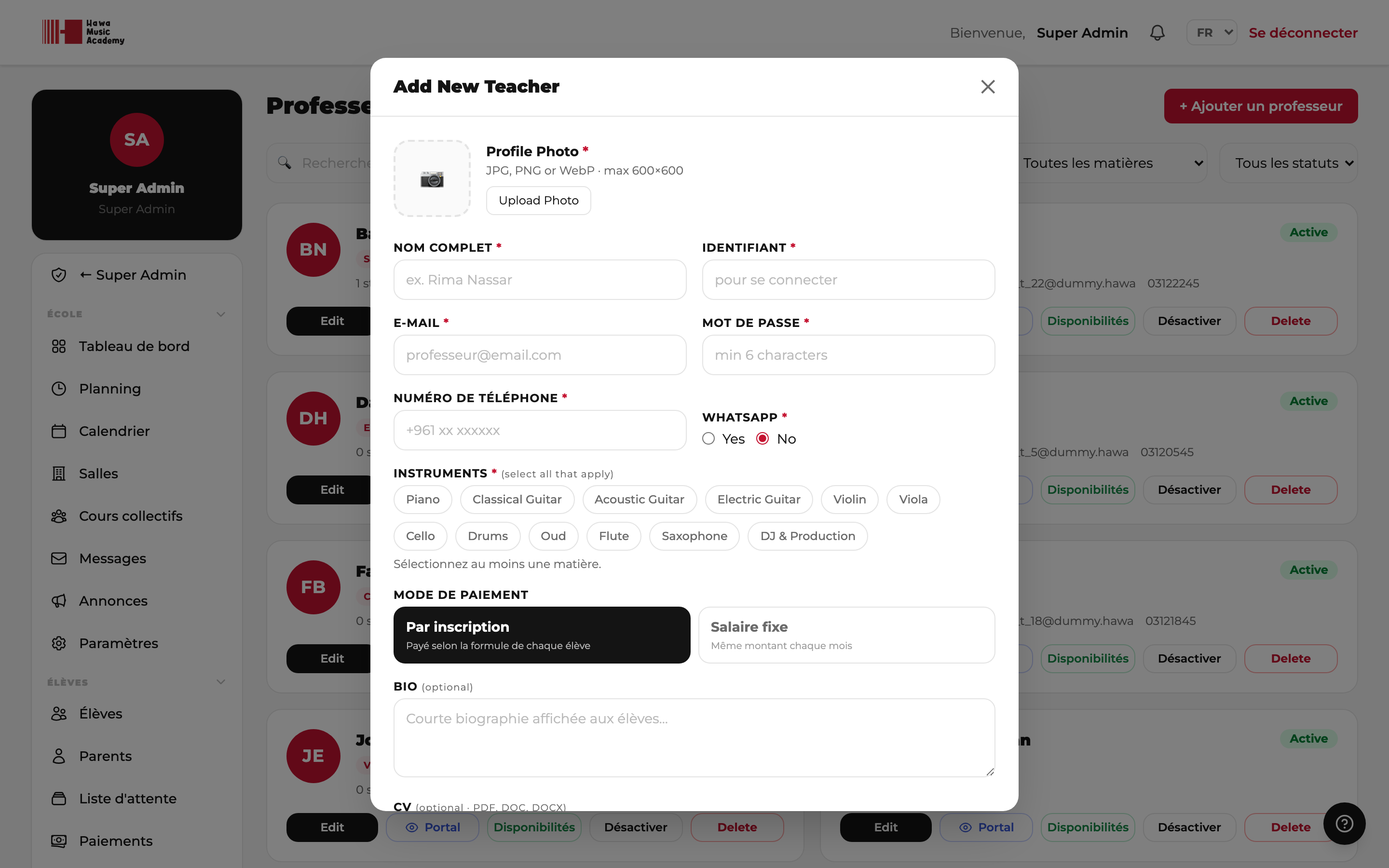
Nom complet, un identifiant (celui avec lequel le professeur se connecte), un mot de passe (6 caractères minimum — le professeur pourra le changer), e-mail, numéro de téléphone et si ce numéro est sur WhatsApp. Une photo de profil est également requise (JPG/PNG, 600×600 max) — elle apparaît sur les plannings et sur la page « Mon professeur » de l'élève.
Matières — au moins un
Cochez chaque matière couvert par le professeur. C'est ce qui filtre les professeurs proposés lorsque vous inscrivez un élève pour cet matière.
Biographie & CV (facultatif)
Une courte biographie (visible par les élèves) et un fichier CV.
Remettez au professeur son identifiant et son mot de passe, et orientez-le vers le guide du Professeur. Sa première mission est l'objet de la section suivante.
4 · Disponibilités des professeurs — l'étape critique
Il existe trois façons de renseigner les disponibilités — à choisir professeur par professeur :
Option A — Vous les saisissez pour eux (la plus rapide)
Menu latéral → Professeurs → le bouton vert Disponibilités sur la fiche d'un professeur. La grille hebdomadaire que voit le professeur s'ouvre dans une fenêtre : cliquez ou glissez pour peindre les heures où il peut travailler, puis Enregistrer les disponibilités. Sans attendre que qui que ce soit se connecte.
- Les cours déjà réservés apparaissent en rouge et ne peuvent pas être dépeints — annulez ou reportez d'abord le cours.
- Le professeur est notifié chaque fois que vous modifiez ses horaires : rien ne bouge dans son dos.
- Si votre école fonctionne à horaires fixes, appuyez d'abord sur Importer les horaires de l'école et ajustez à partir de là, plutôt que de peindre une semaine entière.
Option B — Les professeurs saisissent leurs propres horaires (mode indépendant)
Chaque professeur se connecte avec les identifiants que vous avez créés, ouvre Mon planning → Mes disponibilités, et peint les heures où il peut enseigner (clic ou glisser sur la grille hebdomadaire, précision de 15 minutes, puis Enregistrer les disponibilités). Il dispose du même bouton Importer les horaires de l'école. Marche à suivre complète avec captures d'écran dans le guide du Professeur.
Option C — Import groupé depuis un tableur
Pour toute une équipe d'un coup, le Super Admin importe un fichier Excel de disponibilités — une ligne par professeur / jour / créneau de 15 minutes. Voir Importer des données pour le format exact. Les professeurs peuvent affiner leur grille ensuite.
5 · Ajouter & inscrire des élèves
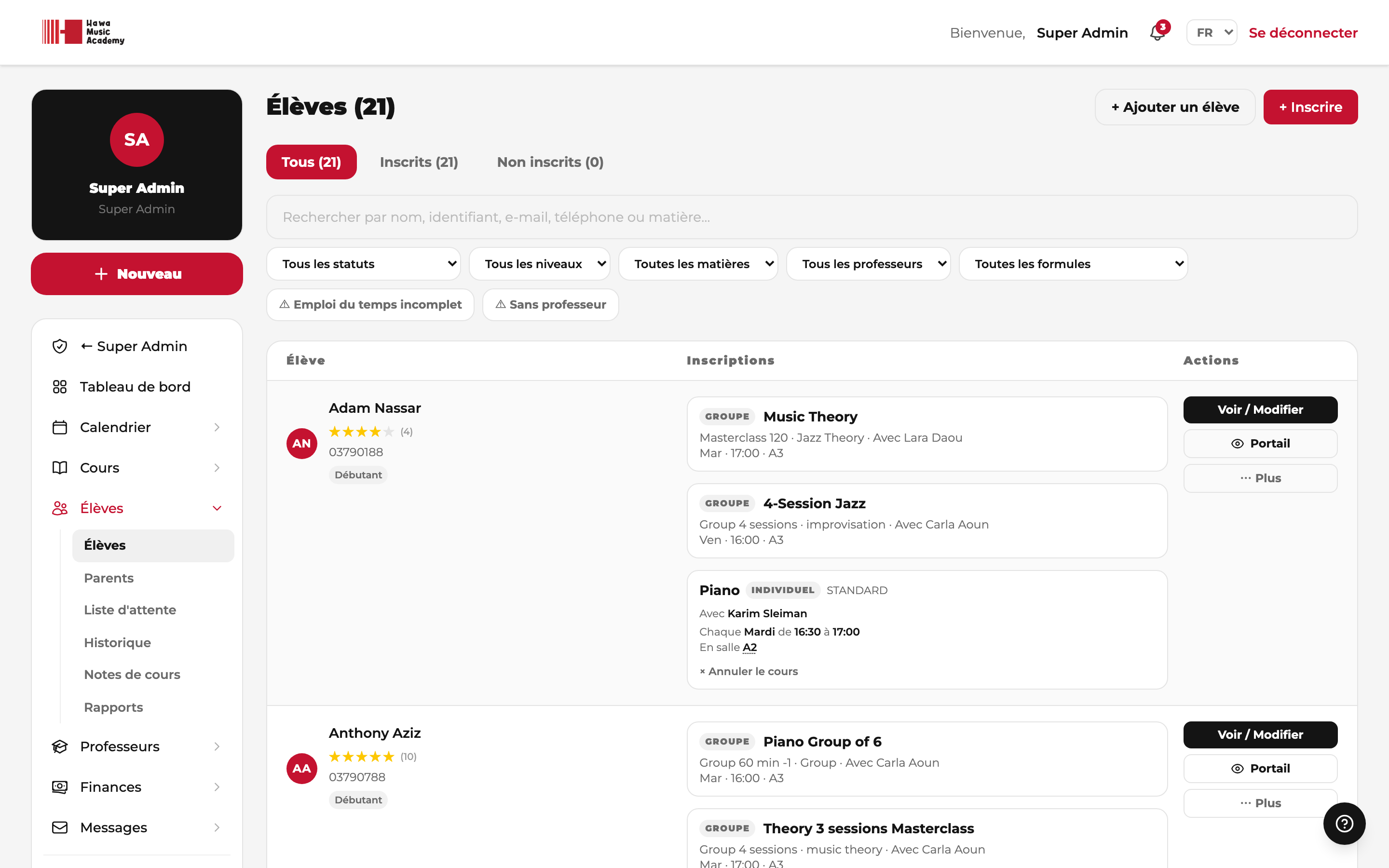
Menu latéral → Élèves → Élèves
Deux boutons, deux usages :
- + Ajouter un élève — crée uniquement une fiche élève (aucun cours). À utiliser pour les enfants en liste d'attente ou pour les imports.
- + Inscrire — le parcours complet : crée l'élève (ou en sélectionne un existant) et son inscription avec professeur, créneau hebdomadaire et formule tarifaire. C'est votre bouton de tous les jours.
Le parcours d'inscription, étape par étape
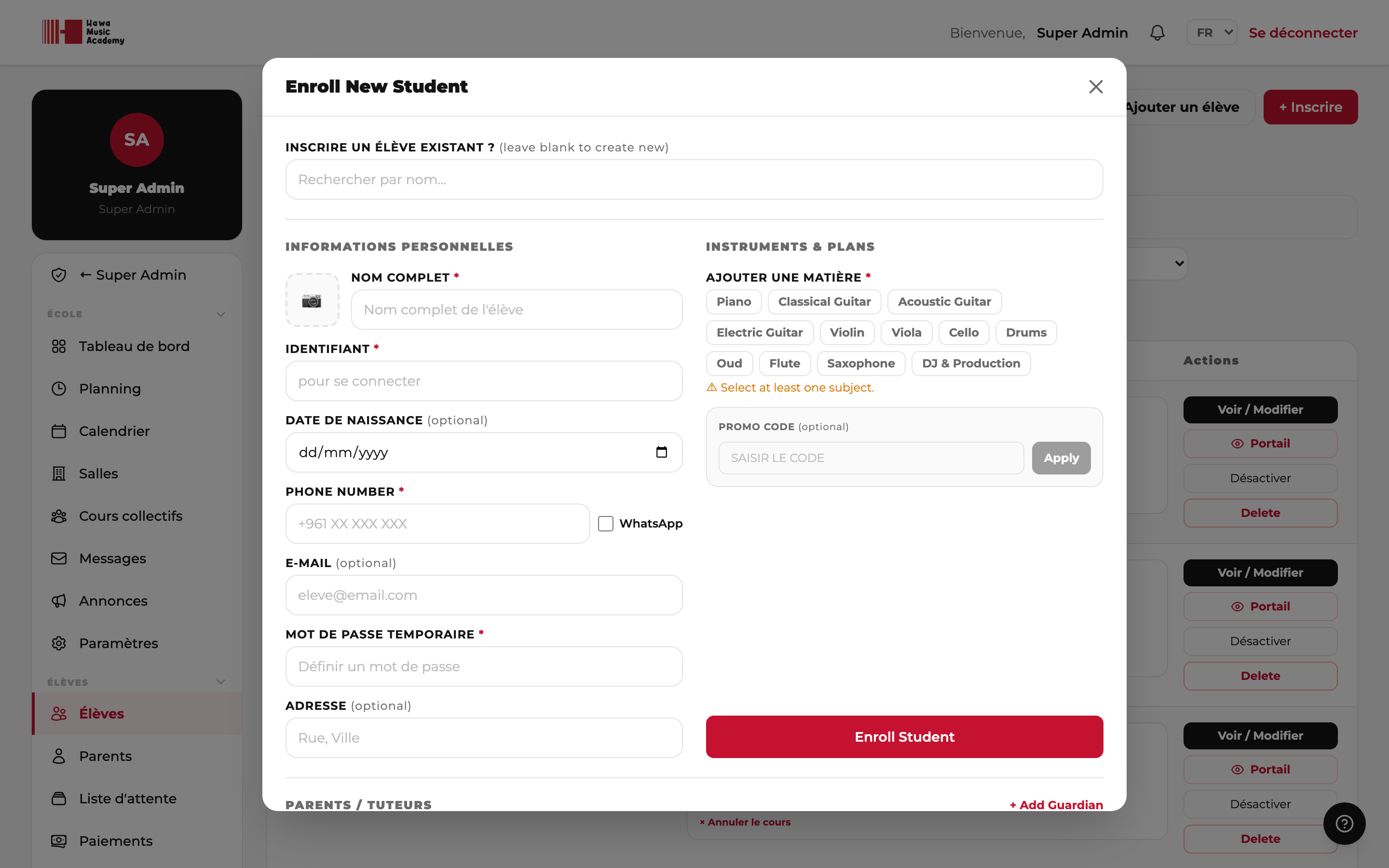
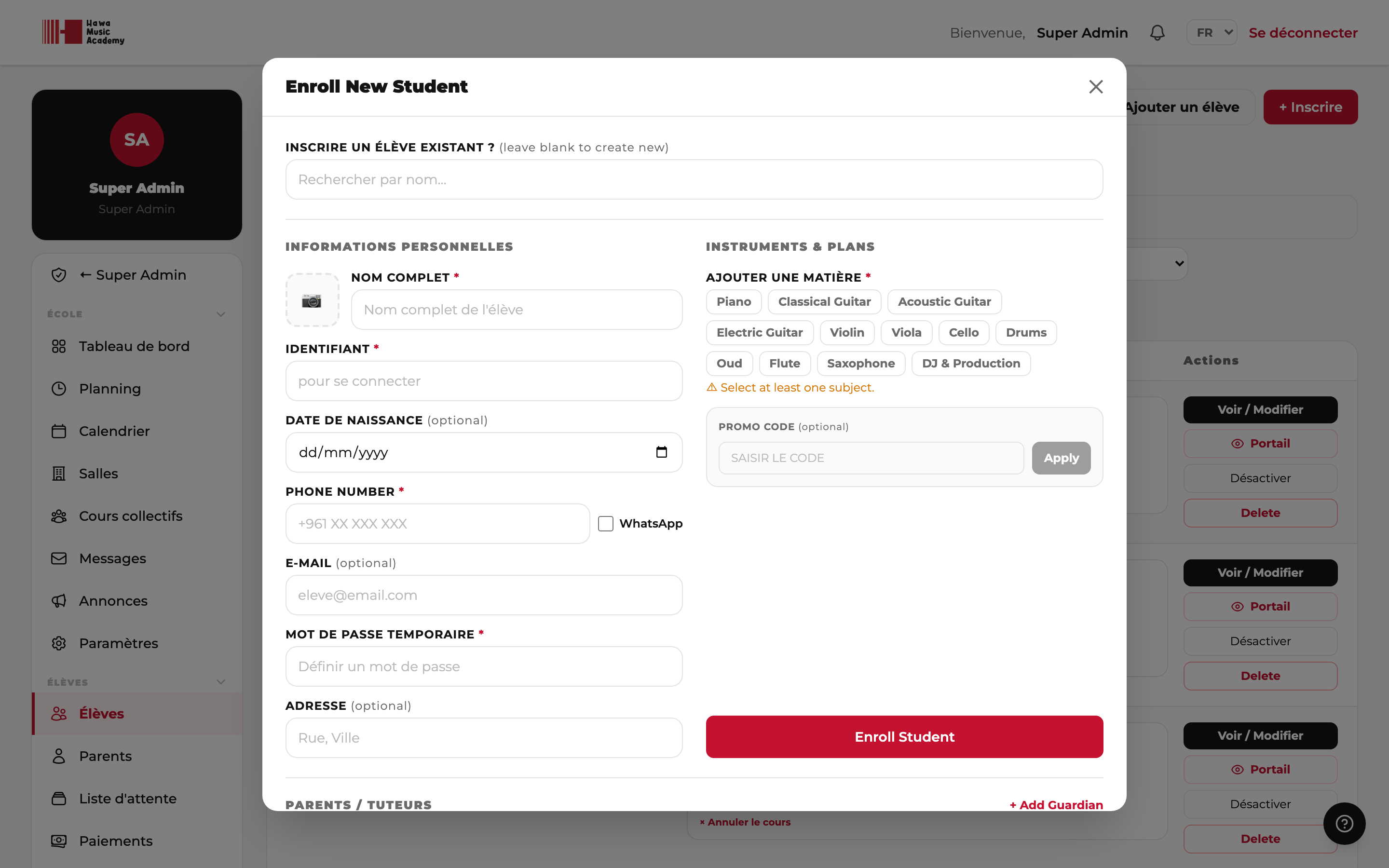
Informations de l'élève
Le nom, un identifiant + un mot de passe provisoire (ses accès) et le numéro de téléphone sont obligatoires ; date de naissance, e-mail et adresse sont facultatifs. Élève déjà existant ? Recherchez-le par son nom. Vous inscrivez un mineur ? Au moins un parent doit être ajouté dans la section Parents du même formulaire.
Matière
Choisissez dans la liste d'matières de votre école. Un élève peut cumuler plusieurs inscriptions (piano et guitare), chacune avec son professeur, son créneau et sa formule.
Professeur & créneau
Spoteca ne liste que les professeurs enseignant cet matière, puis uniquement leurs créneaux libres et disponibles (disponibilités du professeur moins les réservations existantes). Choisissez le jour et l'heure hebdomadaires. Une salle compatible et libre peut être affectée dans la foulée. Si la formule retenue comprend 2 cours par semaine ou plus (intensif), le formulaire vous demande de choisir chaque créneau supplémentaire avec le même professeur.
Formule tarifaire
Choisissez l'une des formules de votre école. C'est elle qui pilote tout l'aspect financier : montant et cycle de facturation, rémunération du professeur, nombre de reports autorisés.
Confirmer
Cliquez sur Inscrire l'élève. Spoteca crée instantanément le cours hebdomadaire récurrent, génère le premier paiement et (si l'option est active) prévient le professeur.
Fiches élèves
Ouvrez n'importe quel élève pour avoir le tableau complet : inscriptions, cours, présences, paiements, notes, parents et champs étendus (contact d'urgence, informations médicales, origine du contact, étiquettes…). Votre école peut même définir des champs personnalisés qui apparaîtront sur chaque fiche élève.
🔒 Notes internes privées. La fiche élève comporte une section confidentielle Notes internes privées, visible uniquement par le personnel de l'école — jamais par l'élève ni par ses parents. Vous y voyez toutes les notes écrites par n'importe quel professeur au sujet de l'élève, et vous pouvez ajouter les vôtres. Les professeurs ne voient que leurs propres notes ; les super-admins peuvent supprimer n'importe quelle note.
Quand un élève arrête
Utilisez Désactiver sur l'élève. La facturation s'arrête, son historique — cours, présences, notes, factures — est conservé, et vous pouvez le réactiver plus tard. Supprimer définitivement un élève est réservé au propriétaire de l'école et sert aux comptes créés par erreur : c'est refusé si l'élève a déjà été inscrit ou facturé, car une facture est un document qu'on peut annuler, jamais effacer.
Deux ou trois cours par semaine ? En mode hebdomadaire, un forfait compte tous les créneaux de la semaine ensemble : un forfait de 5 séances le lundi et le jeudi donne lun., jeu., lun., jeu., lun. — et s'arrête là.
6 · Le lien d'inscription public
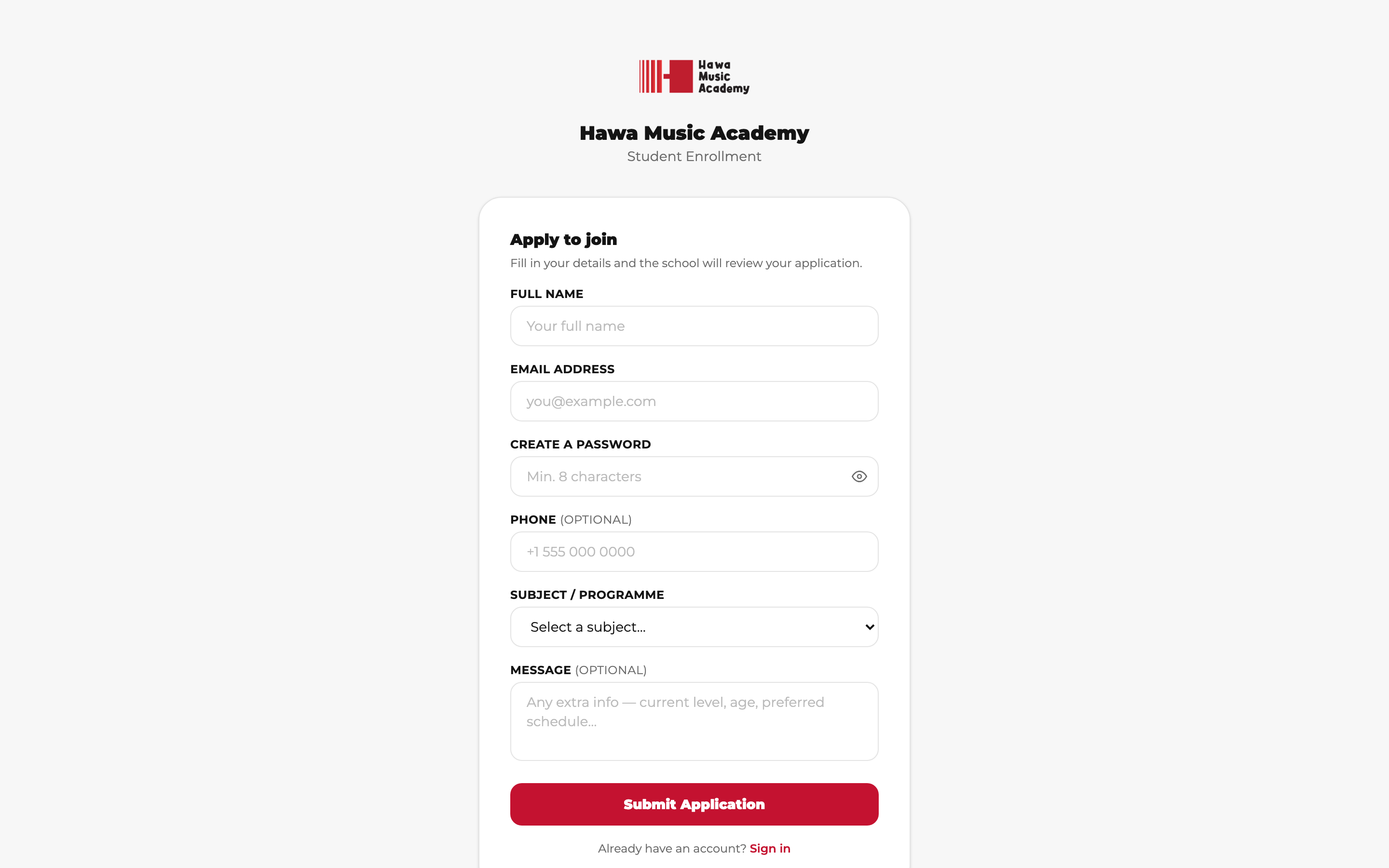
D'abord, le Super Admin l'active : Paramètres de l'école → Inscription libre (page publique) — l'interrupteur fait apparaître votre lien d'inscription à copier ainsi qu'un QR code prêt à l'emploi. Partagez ensuite spoteca.com/join/votreecole sur WhatsApp, Instagram ou votre site. Les prospects créent eux-mêmes leur compte élève (nom, e-mail, mot de passe, téléphone, matière souhaitée, message) et arrivent dans vos élèves en attente — vous finalisez l'inscription quand ils sont prêts. C'est votre page de captation de contacts permanente, à vos couleurs.
7 · Planning & calendrier
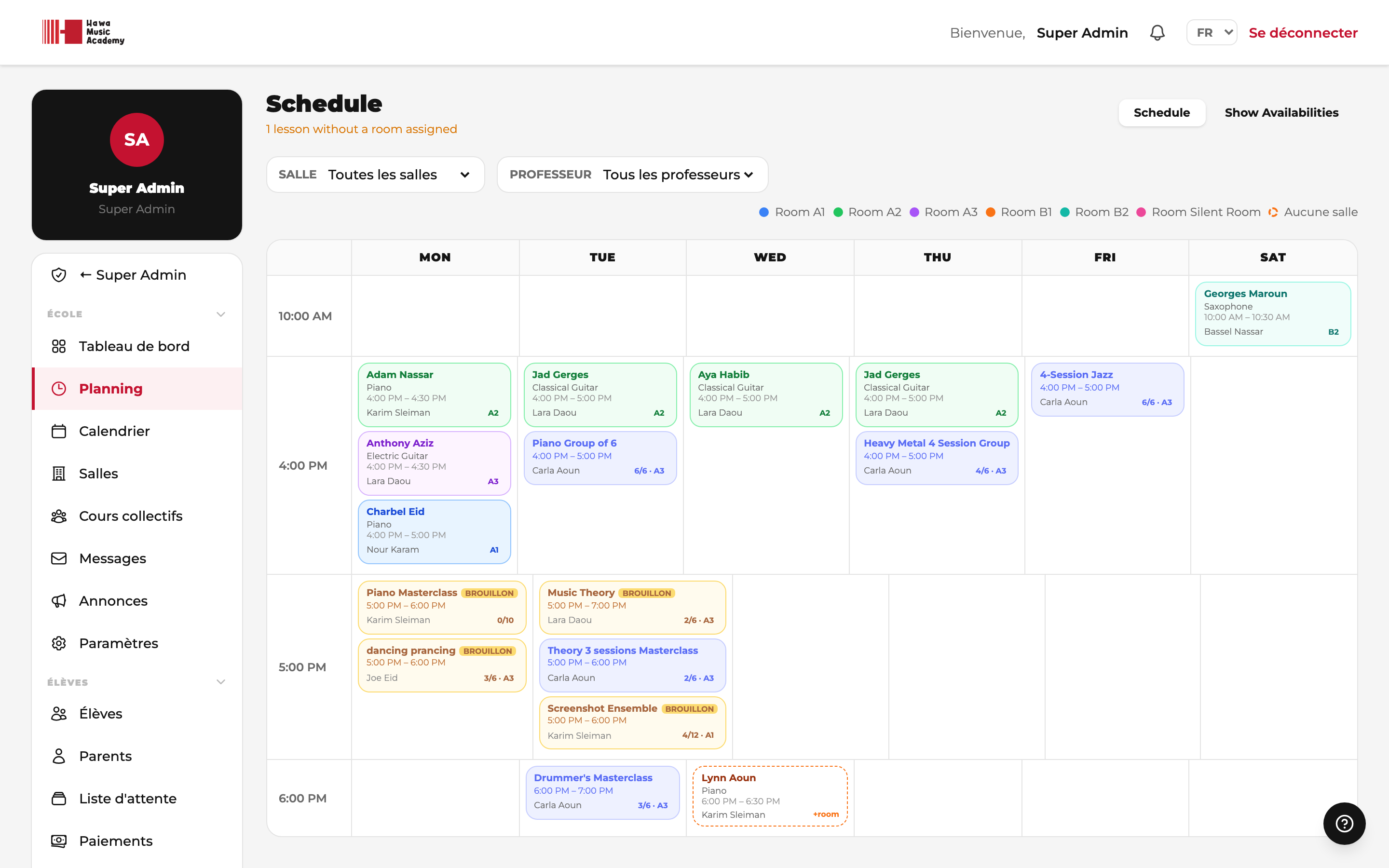
Menu latéral → Calendrier → Planning — la grille hebdomadaire de tous les professeurs. Elle affiche côte à côte les disponibilités et les réservations de chacun :
Cliquez sur n'importe quel créneau vert pour y inscrire directement un élève — le formulaire d'inscription s'ouvre avec le professeur, le jour et l'heure déjà remplis. C'est la façon la plus rapide de remplir votre semaine.
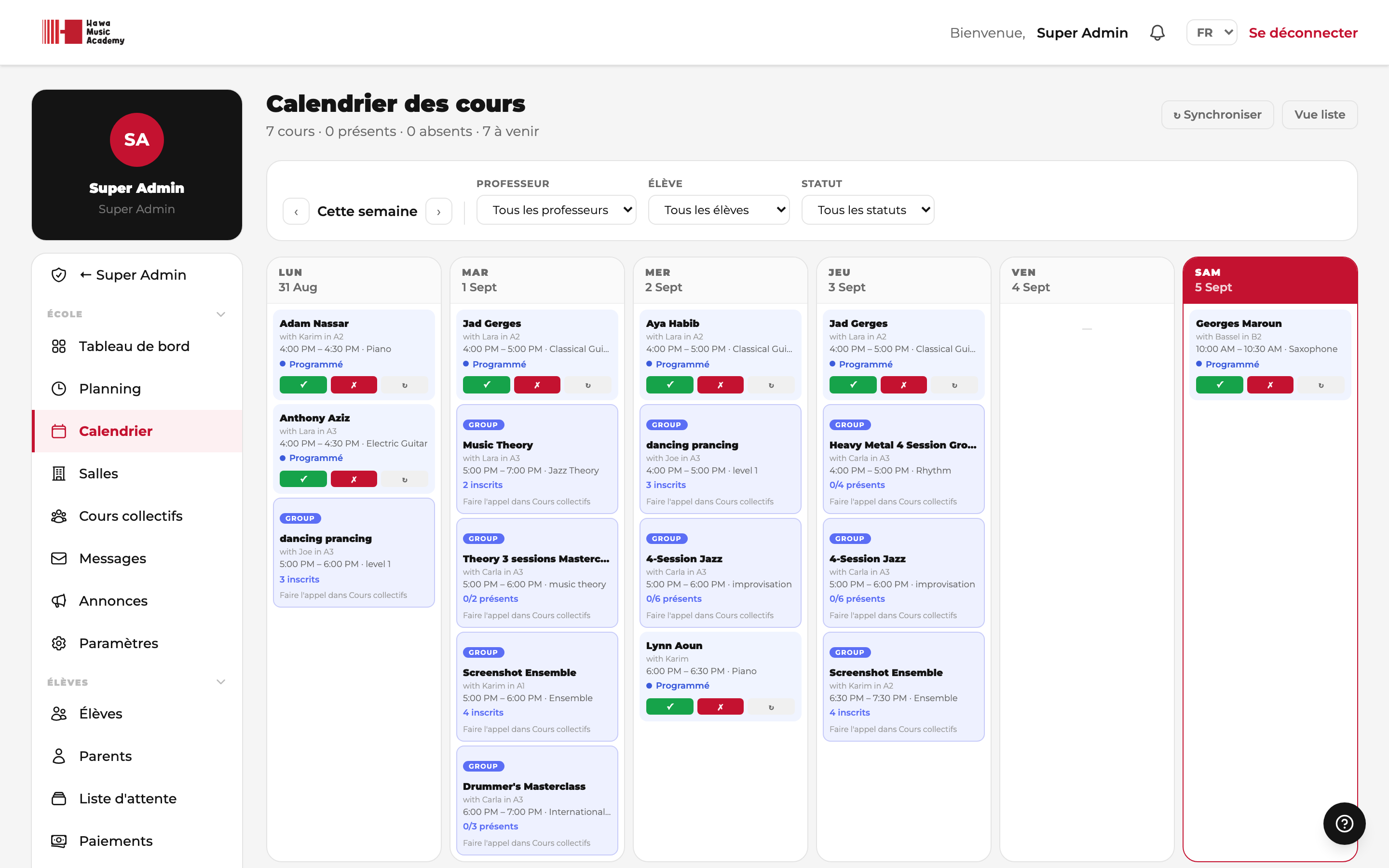
Menu latéral → Calendrier — la vue par dates : chaque séance de cours à sa date réelle, y compris les événements ponctuels, les cours collectifs et les reports. Les salles peuvent aussi être affectées depuis cet écran.
8 · Reports, annulations, absences & fermetures
Les demandes de report des familles
Quand votre propriétaire a activé les demandes de report par les élèves (Préférences), un élève — ou un parent, pour son enfant — fait la demande depuis sa propre page Planning. Il choisit le cours, puis une heure parmi celles où le professeur est réellement libre ; la salle, c'est vous qui la choisissez. Tous les admins sont prévenus et vous acceptez ou refusez la demande.
- Le quota est par matière. La formule fixe le nombre de reports par mois auxquels la famille a droit, et un élève qui fait piano et guitare a un quota pour chacun. Les familles voient combien il leur en reste sur leur accueil et leur planning.
- Qui demande décide qui le « paie ». Un report demandé par la famille consomme un de ses reports. Un report décidé par l'école — professeur malade, salle réservée deux fois — est gratuit.
- Déplacée à un autre jour : une carte orange reste à l'ancienne date, avec une flèche vers la nouvelle ; la nouvelle date affiche ↻ Déplacé depuis…. Déplacée à une autre heure le même jour : la leçon est modifiée sur place — il n'y a pas de deuxième carte — et la carte indique ↻ Déplacé depuis 14:30, pour ne jamais perdre l'ancienne heure.
- Les reports permanents réécrivent le créneau hebdomadaire lui-même. Sur un forfait, un report permanent décale les séances restantes au lieu de reconstruire le forfait.
- Les forfaits à dates choisies n'ont pas de créneau hebdomadaire. Cliquez sur une séance du forfait → Reporter → Rechoisir les dates restantes pour donner de nouvelles dates à toutes les séances pas encore pointées — y compris celles passées sans appel. Si elles ont bien eu lieu, pointez-les plutôt sur le calendrier.
Annuler un cours — et le délai de prévenance
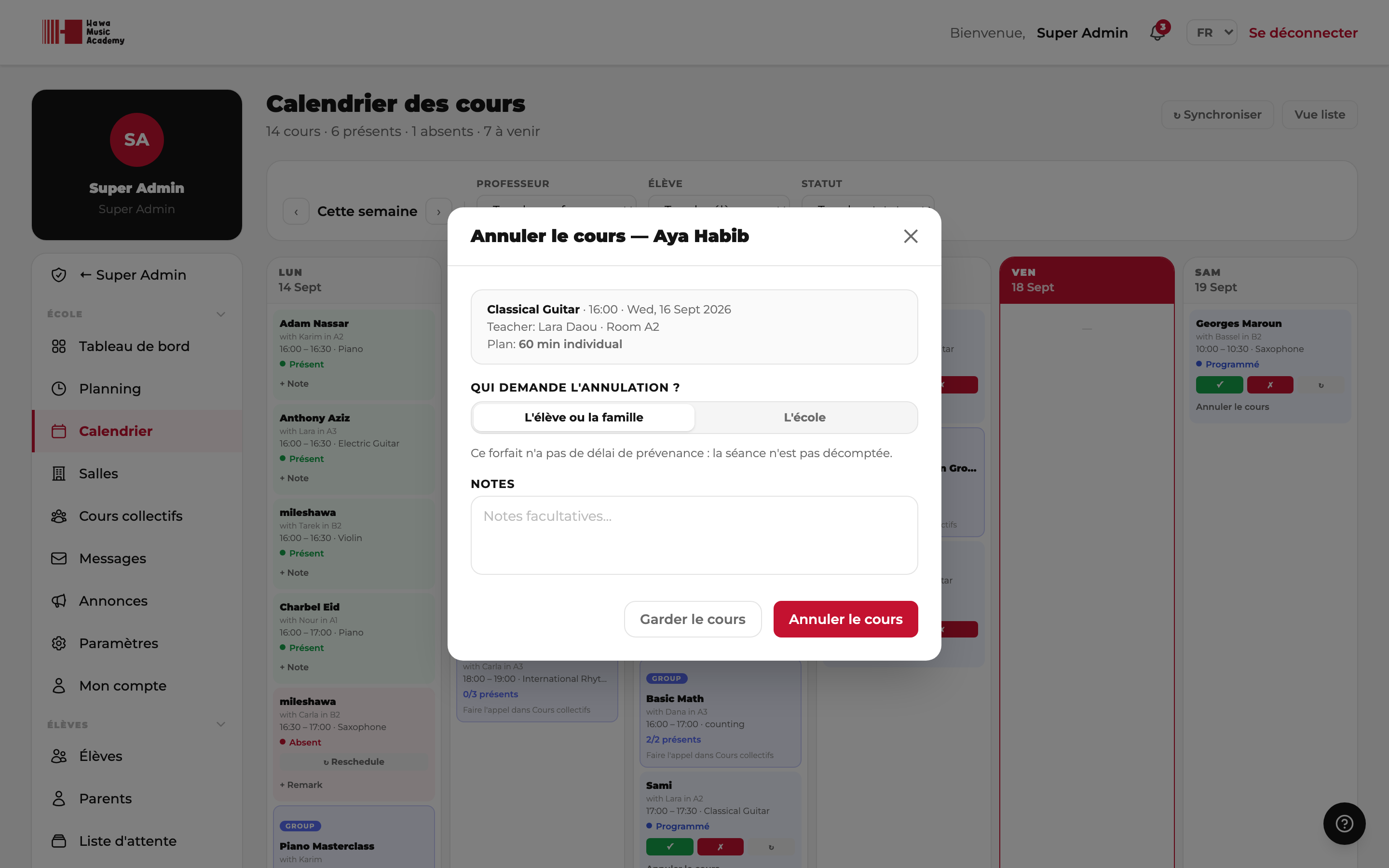
Dans le Calendrier, sur un cours, choisissez Annuler le cours. Spoteca demande qui demande l'annulation :
- L'école — la séance n'est pas consommée. L'élève la garde.
- L'élève ou la famille — cela dépend du délai de prévenance de la formule. Prévenu à temps, la séance n'est pas consommée. Avec moins de préavis que la formule ne l'exige, elle compte comme utilisée, comme une absence — et vous pouvez cocher Ne pas décompter cette séance si vous voulez être arrangeant. Une annulation tardive apparaît sur le cours comme décomptée ou non décomptée, et vous pouvez changer d'avis ensuite.
Le délai de prévenance se règle par formule, par le propriétaire, et il est désactivé par défaut. Quand il est actif, les familles ne peuvent pas non plus demander à déplacer un cours qui commence avant la fin du délai — sauf si le propriétaire accepte les demandes tardives sur cette formule.
Absences des professeurs
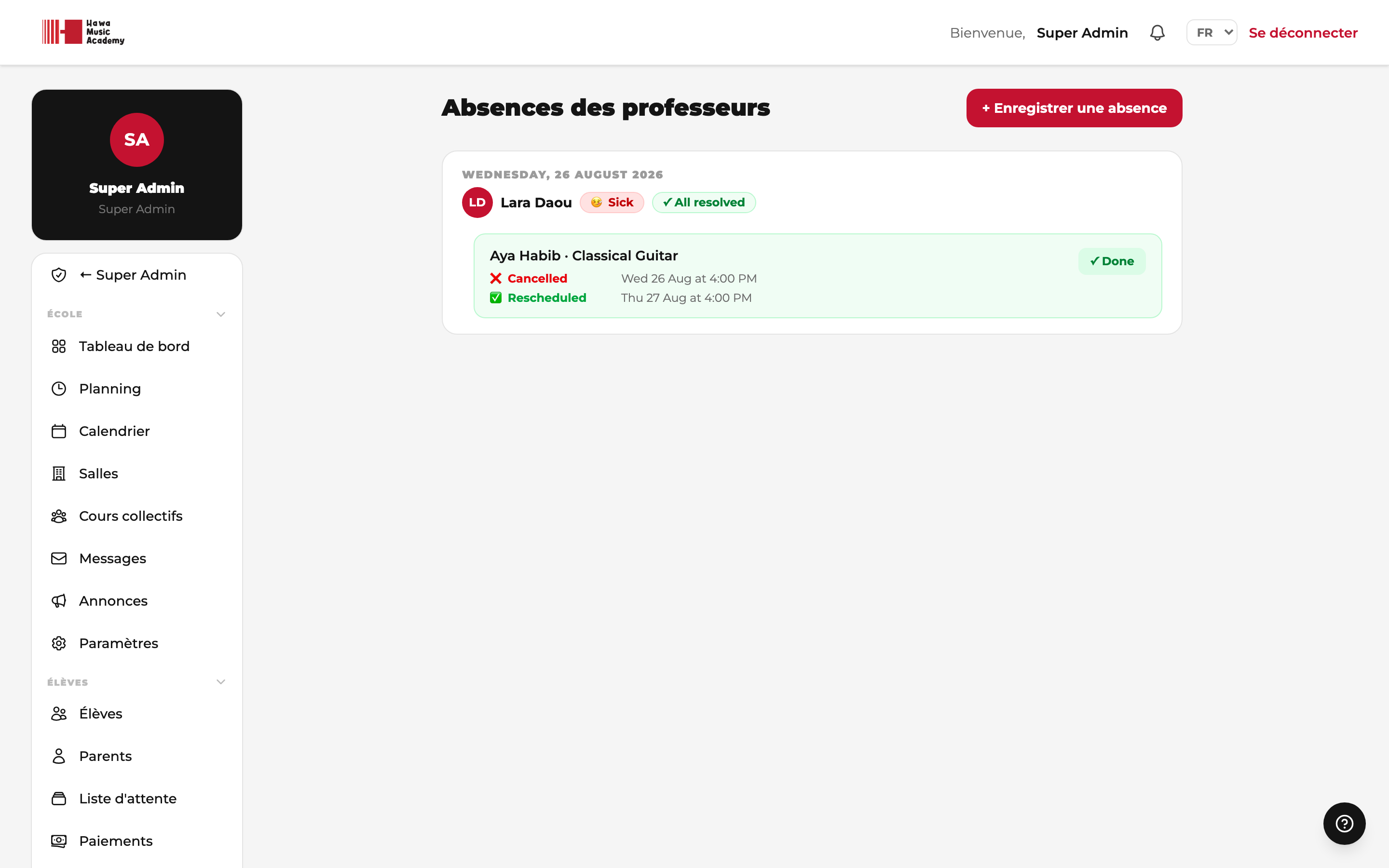
Menu → Professeurs → Absences — enregistrez maladie, congés ou absence personnelle sur une période. Spoteca retrouve chaque cours concerné et vous guide pour reprogrammer chacun sur un créneau libre ; un cours de remplacement peut ensuite être redéplacé depuis l'absence elle-même. Si aucun créneau ne convient, émettez un remboursement — en espèces, ou en avoir déduit automatiquement de la prochaine facture de l'élève.
Fermetures de l'école
Les jours fériés ferment toute l'école pour une date : chaque professeur est marqué absent et tous les cours du jour sont traités de la même façon (report ou avoir). Les dates de fermeture se règlent par le propriétaire dans Paramètres de l'école → Jours de fermeture.
9 · Cours collectifs & événements
Menu latéral → Cours → Cours collectifs
Ateliers de solfège, ensembles, stages : choisissez un professeur, une salle, un jour et une heure hebdomadaires (ou une date unique pour un événement ou une audition), une formule tarifaire de groupe, et inscrivez plusieurs élèves. Les spécificités du collectif :
- Capacité — plafonnez l'effectif ; les cours complets peuvent alimenter la liste d'attente.
- Nombre minimum d'élèves avant facturation — ne facturez personne tant que le cours n'est pas viable (vous pouvez passer outre et démarrer la facturation manuellement).
- Présences par séance — chaque séance suit la présence de chaque élève.
- Forfaits de séances à vos propres dates — choisissez Planifier N séances lorsqu'un forfait prépayé ne suit pas un rythme hebdomadaire. Sélectionnez un forfait prépayé et le sélecteur affiche exactement le nombre de séances vendues : une date et une heure par séance. Remplir chaque semaine à partir de la première date crée un rythme hebdomadaire en un clic, que vous ajustez ensuite. Chaque heure est choisie parmi les disponibilités du professeur à cette date, ses cours existants étant grisés et les jours de fermeture signalés. Un forfait à dates libres ne se renouvelle pas automatiquement : à la fin des séances, vous créez le forfait suivant.
- Événements ponctuels — indiquez une date au lieu d'un jour hebdomadaire pour les auditions, masterclasses et journées portes ouvertes. Choisissez d'abord la date, puis l'heure parmi les disponibilités du professeur à cette date : les heures où il enseigne déjà sont grisées et les jours de fermeture signalés, de sorte que vous voyez le conflit avant d'enregistrer.
Un cours qui se tient plusieurs fois par semaine
La danse, les arts martiaux, la gymnastique et les programmes d'ensemble se vendent généralement deux ou trois fois par semaine. Ne créez pas un cours par jour de la semaine — cela facture chaque élève deux fois et coupe la feuille de présence en deux.
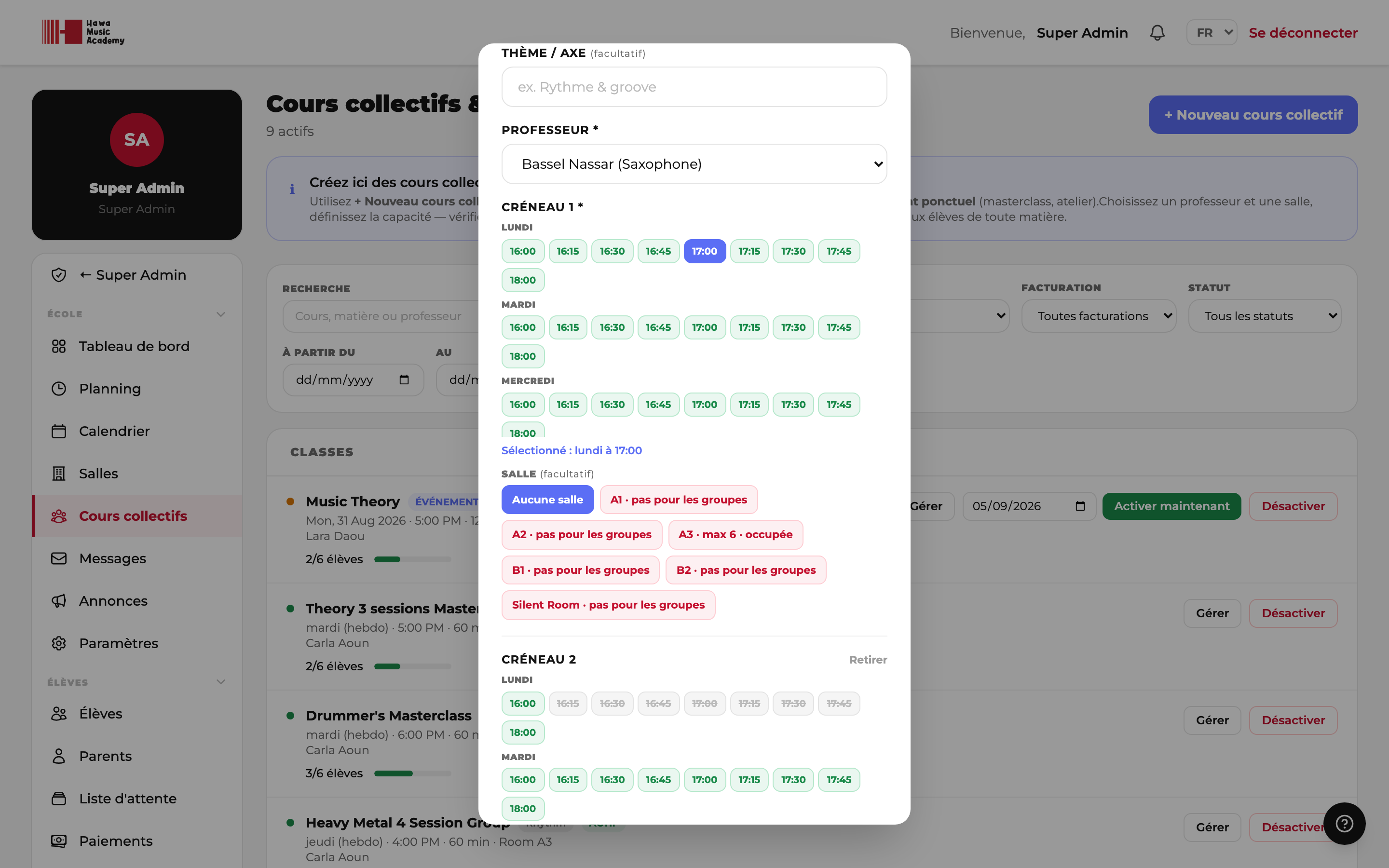
Configurez plutôt le Créneau 1 — jour, heure et salle — puis appuyez sur + Ajouter un créneau pour la deuxième séance hebdomadaire, et encore pour une troisième. Il n'y a pas de limite.
- Deux séances le même jour sont possibles. Un cours peut se tenir sur autant de jours que vous voulez, et deux fois le même jour — mardi 16h et mardi 18h sont deux séances, chacune avec sa feuille de présence, ses notes et ses présences. Seul le même jour à la même heure est refusé : c'est une séance saisie deux fois.
- Chaque créneau a son jour, son heure et sa salle. Mardi 17 h dans le grand studio et jeudi 18 h 30 dans le petit forment un seul cours, pas deux.
- Les heures proviennent des disponibilités du professeur pour ce jour — le même sélecteur que le créneau 1, et non un champ libre. Les créneaux où il enseigne déjà sont grisés.
- Les salles sont affichées libres ou occupées au jour et à l'heure de ce créneau, exactement comme lors de la réservation d'un cours individuel. Vous choisissez parmi ce qui est réellement libre au lieu de découvrir le conflit plus tard.
Tout ce qui suit compte chaque créneau : la feuille de présence, le calendrier, le nombre de séances sur la facture et la rémunération du professeur par cours. Un cours bihebdomadaire tient deux fois plus de séances dans le mois, et il est tarifé et payé en conséquence.
Brouillon → Activation : rien n'est facturé avant votre feu vert
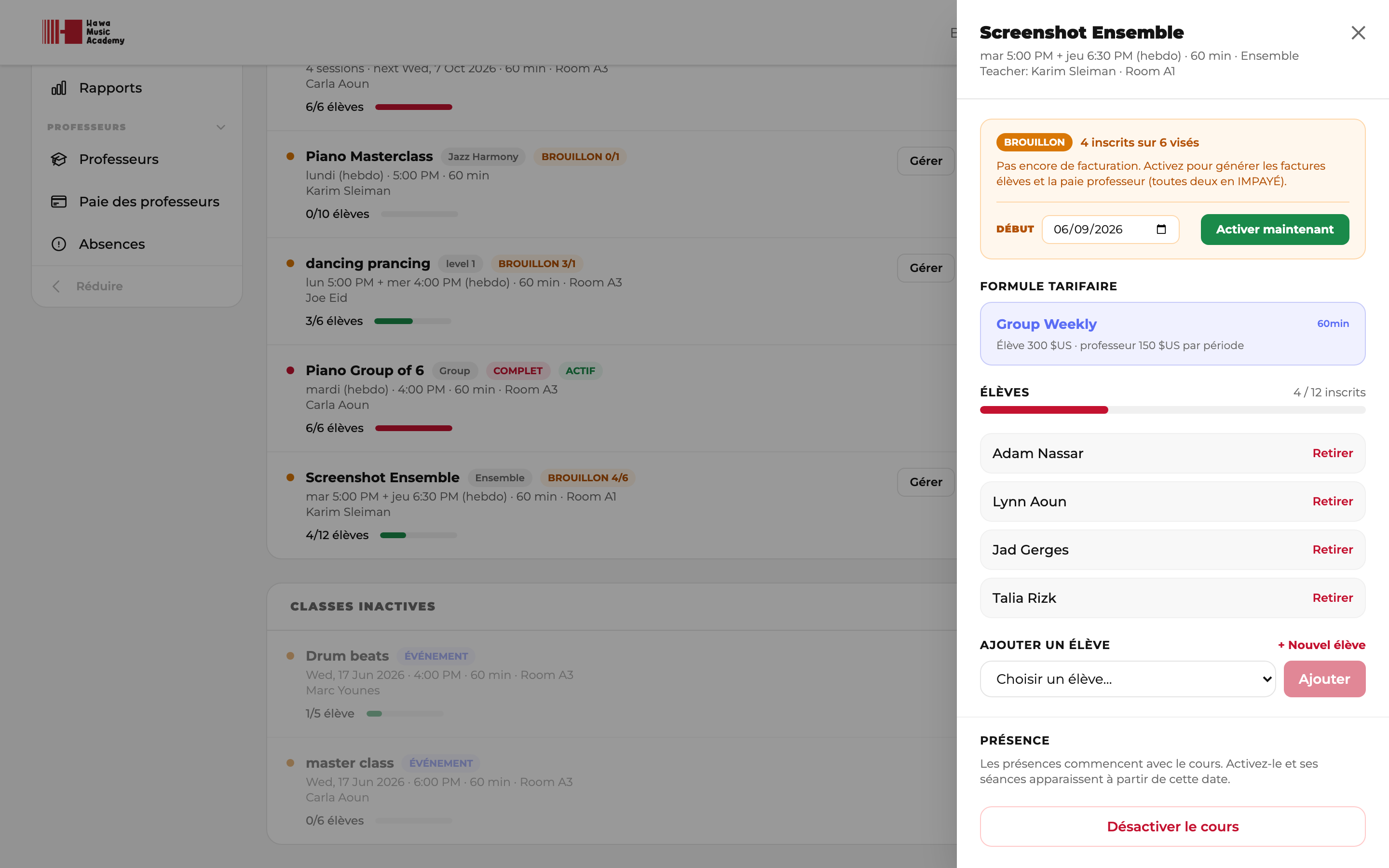
Un nouveau cours collectif est créé en BROUILLON. Un brouillon ne facture personne — ni facture élève, ni rémunération professeur — et n'a aucune feuille de présence. C'est volontaire : un cours qui n'a pas commencé n'a pas de séances à pointer, et une feuille vide incitait à pointer les présences d'un cours qui n'existait pas encore.
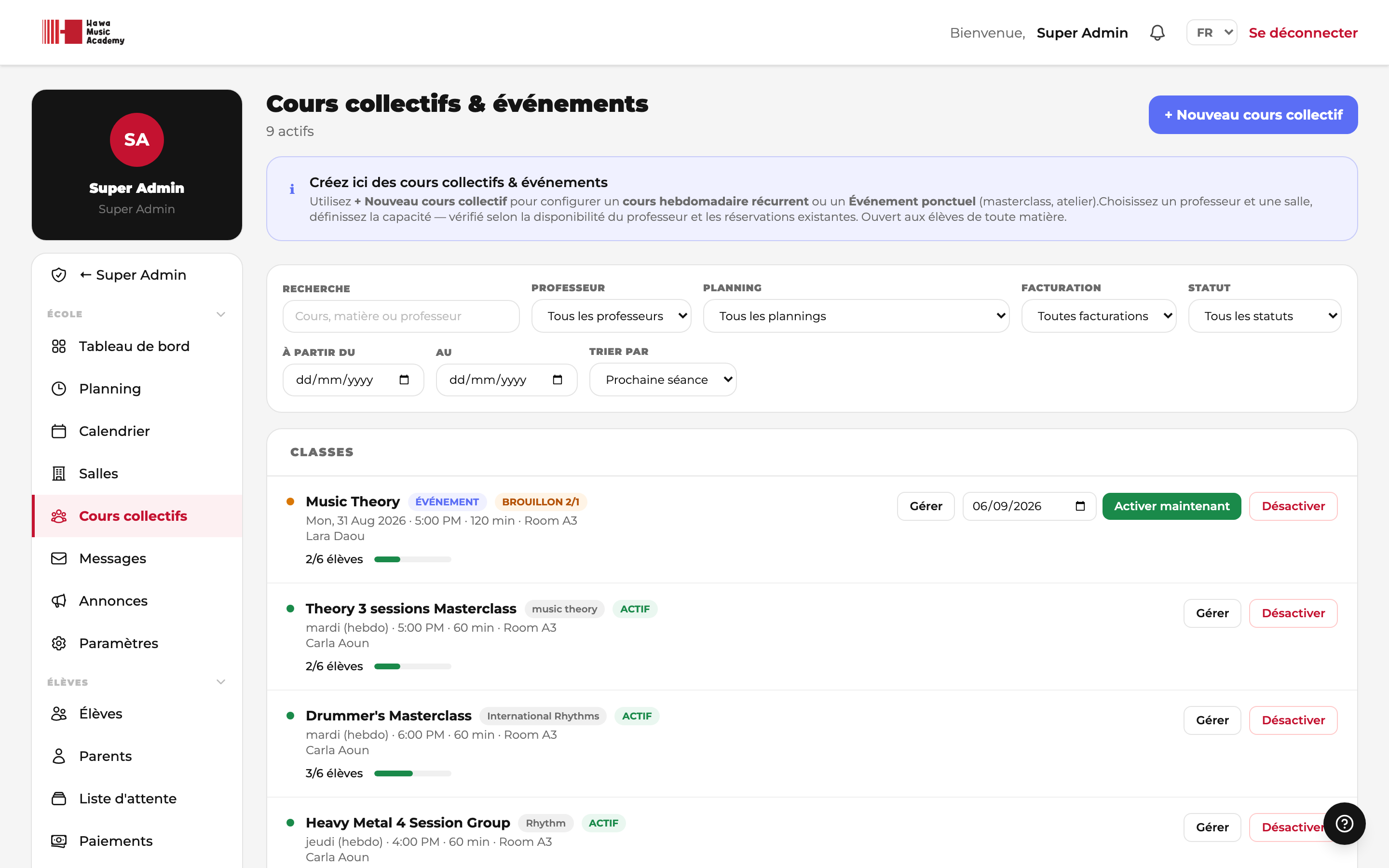
Inscrivez vos élèves, puis activez. Le bandeau du cours porte une date de début et un bouton :
- Laissez la date d'aujourd'hui et le bouton affiche Activer maintenant.
- Choisissez une date future — le premier lundi du trimestre prochain, par exemple — et le bouton l'annonce : Activer à partir du 12 oct. Même action, début plus tard.
L'effectif minimum n'est ici qu'un avertissement. Si vous activez avec moins d'élèves que le minimum, Spoteca vous indique combien sont inscrits et vous demande si vous voulez continuer. Il ne refuse jamais en silence, et il ne démarre jamais la facturation tout seul.
Ce que fait réellement l'activation
Trois choses, toutes datées de la date de début choisie :
- La feuille de présence démarre. Les séances sont listées à partir de la date de début, une ligne par séance hebdomadaire et par créneau, chacune à l'heure de son propre créneau. Rien avant la date de début n'apparaît — un cours qui commence lundi prochain ne traîne pas quinze jours de séances vides derrière lui.
- Les factures élèves sont émises, une par élève inscrit, au statut IMPAYÉE.
- La rémunération du professeur est émise, au statut IMPAYÉE, selon la base de calcul de la formule — ou rien d'avance si le professeur n'est payé qu'aux séances assurées.
La période facturée dépend de la formule :
| Type de formule | Ce que facture la date de début |
|---|---|
| Mensuelle / récurrente | Le mois où le cours commence réellement. Activer en septembre pour un début en octobre émet une facture d'octobre, pas de septembre. Un début en cours de mois ne compte que les séances à partir de ce jour pour le premier mois ; chaque mois suivant est un mois entier. |
| Par trimestre | Le trimestre contenant la date de début, au prorata des séances qui y restent. Si la formule a la reconduction automatique activée, elle est refacturée à chaque trimestre suivant. |
| Carnet de séances | Les séances du carnet sont générées à partir de la date de début. |
Marquer ces factures payées relève des Paiements / Rémunérations des professeurs habituels.
Confier un cours à un autre professeur
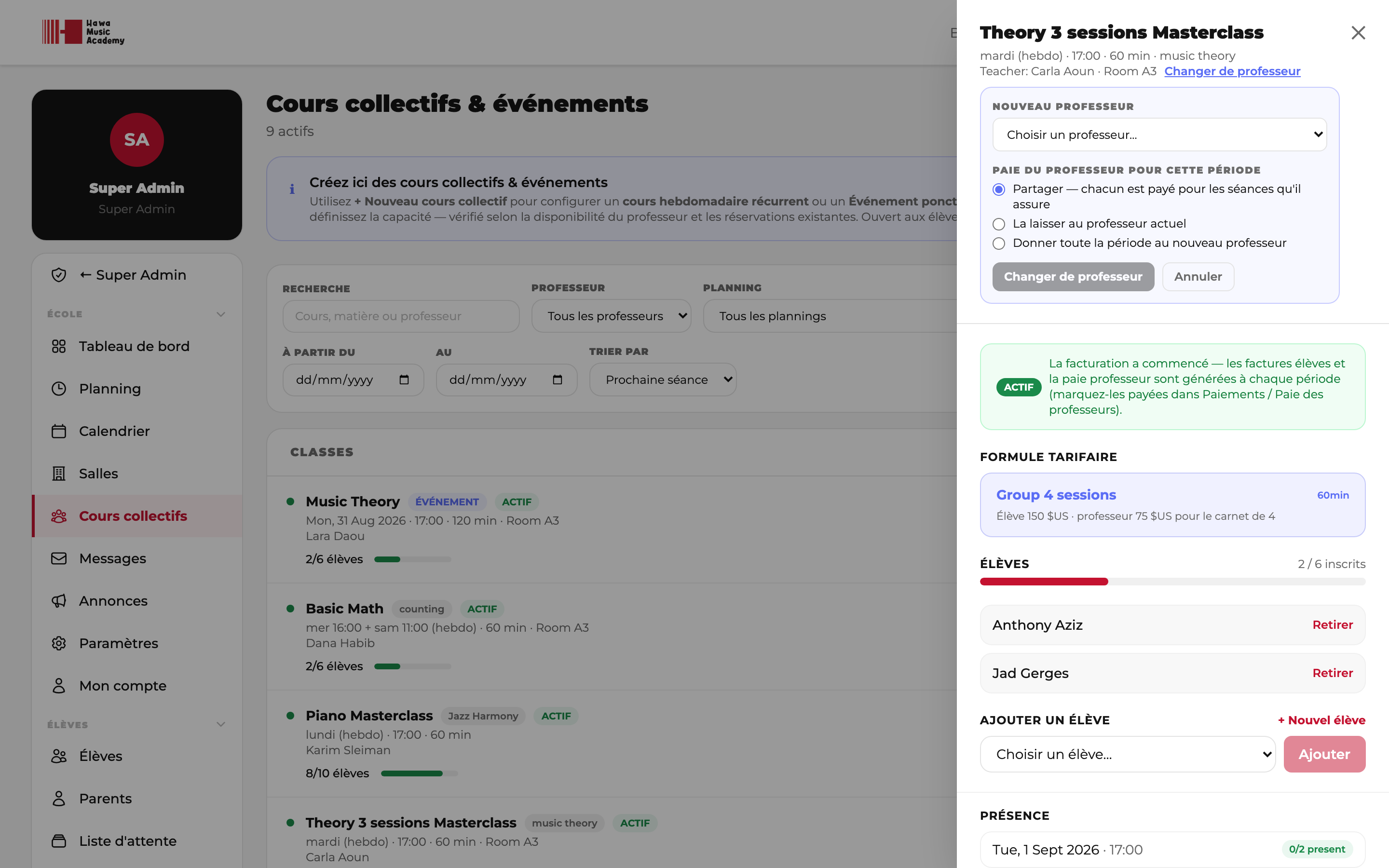
Ouvrez le cours et cliquez sur Changer de professeur. Choisissez le nouveau professeur, puis ce qu'il advient de la rémunération de cette période :
- Partager — chacun est payé pour les séances qu'il assure ;
- La laisser au professeur actuel ;
- Donner toute la période au nouveau professeur.
Les élèves, la feuille de présence et la facturation restent exactement tels quels — seul le professeur change — et le changement est enregistré dans le journal d'audit.
11 · Paiements & codes promo
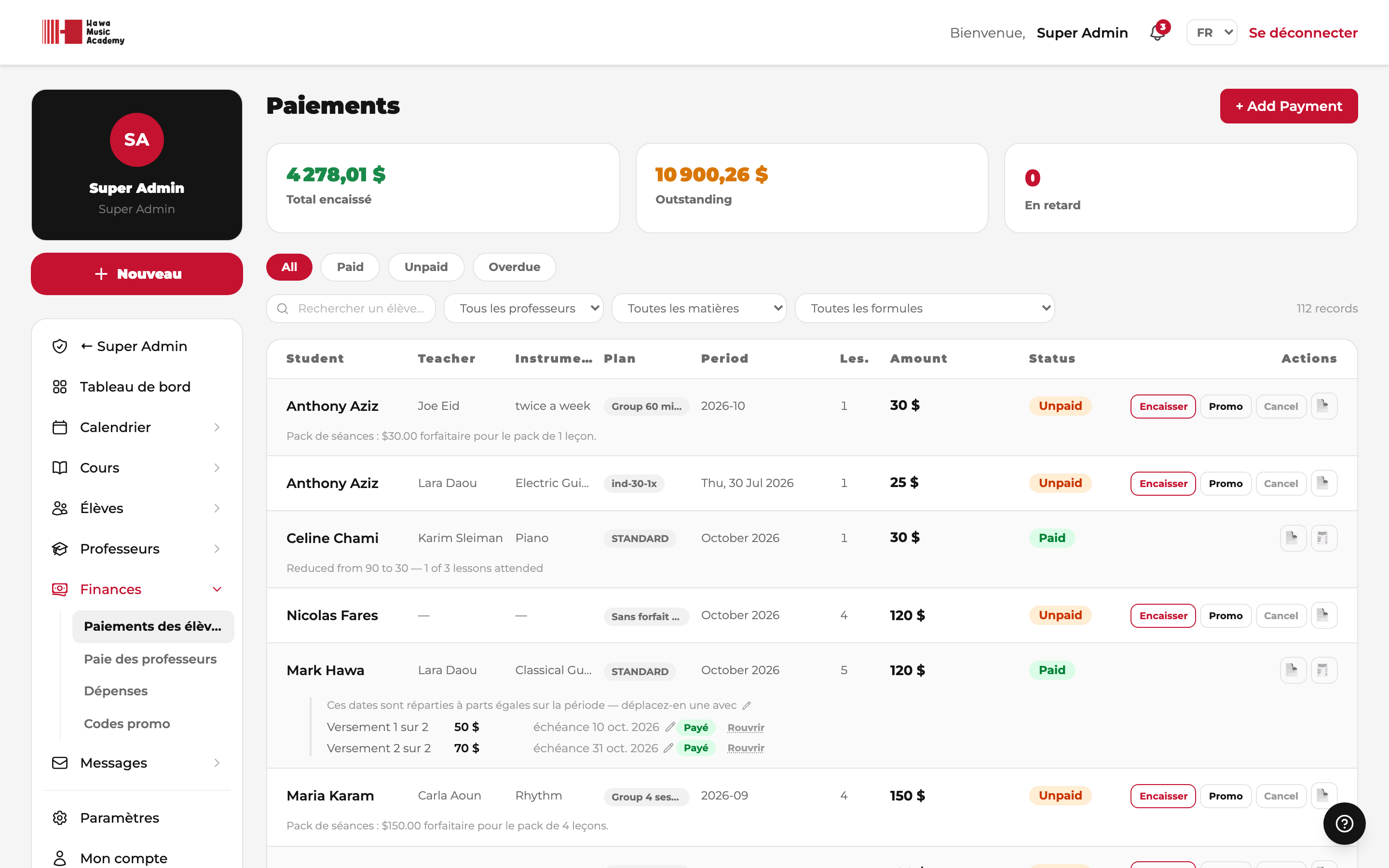
Menu latéral → Finances → Paiements des élèves
- Statuts — Payé, Impayé, Partiel, En retard, Annulé. Les élèves en retard sont signalés automatiquement et peuvent recevoir des relances.
- Documents — chaque paiement produit une facture numérotée et, une fois réglé, un reçu numéroté (PDF, à vos couleurs). Il existe aussi des reçus de remboursement.
- Codes promo Finances → Codes promo — remises en pourcentage ou en montant fixe ; pour tout le monde ou pour les élèves que vous cochez, sur toutes les formules ou seulement celles que vous cochez ; avec plafonds d'utilisation et dates d'expiration. Appliquée au moment du paiement, la remise laisse une trace.
- Avoirs — les remboursements émis sous forme d'avoir restent attachés à l'inscription et sont déduits de la facture suivante.
12 · Paiements des professeurs
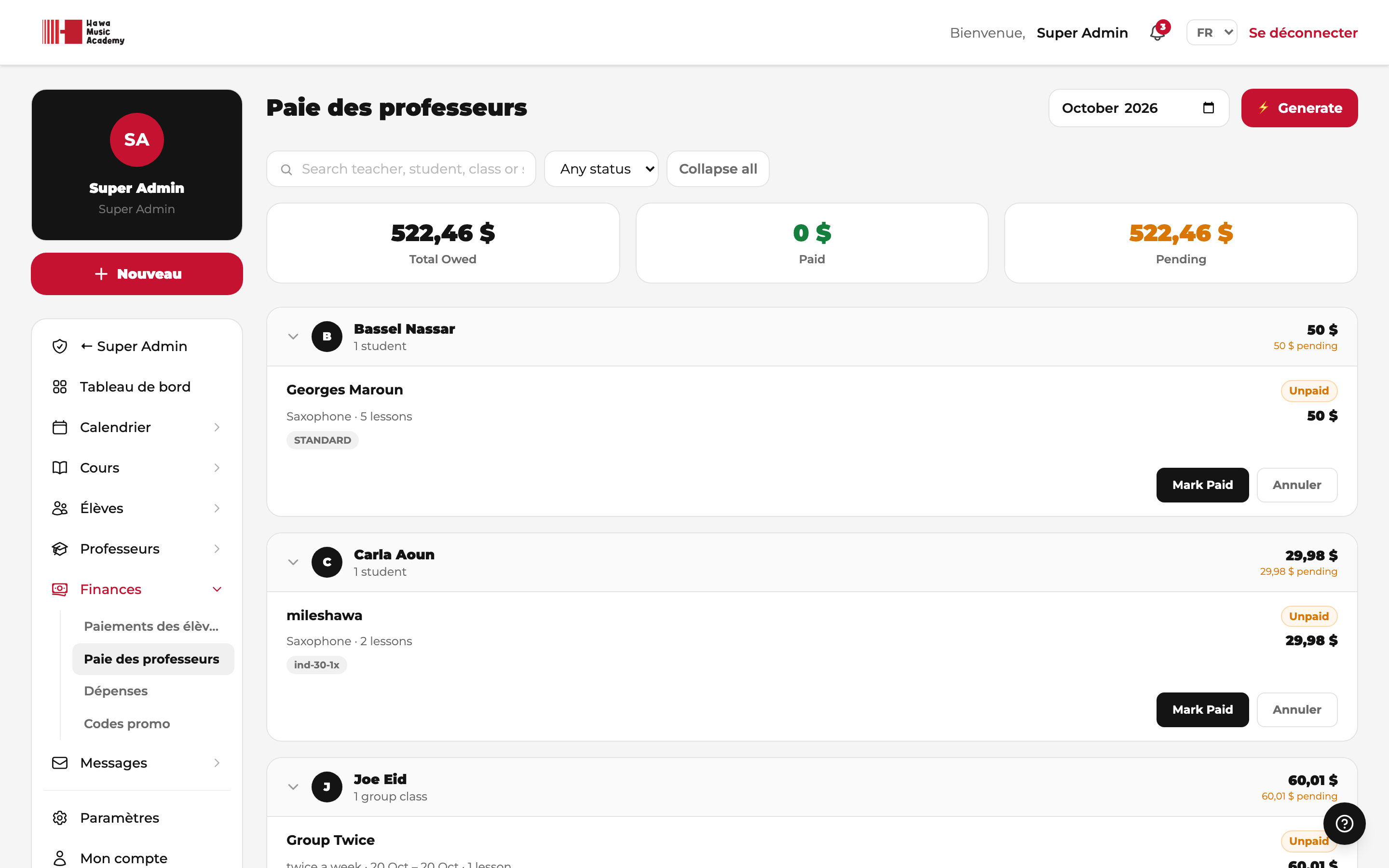
Menu latéral → Finances → Paie des professeurs
La rémunération des professeurs est calculée automatiquement chaque mois : cours dispensés × tarif professeur de la formule (avec les tarifs personnalisés là où ils sont définis). Les formules marquées payées à la présence ne comptent que les séances marquées Présent. Appliquez des retenues avec un justificatif si nécessaire, marquez les versements comme effectués, et exportez un relevé de paie PDF par professeur. Les professeurs voient les mêmes chiffres dans leur propre portail — finies les querelles de tableurs.
13 · Présences & notes de cours
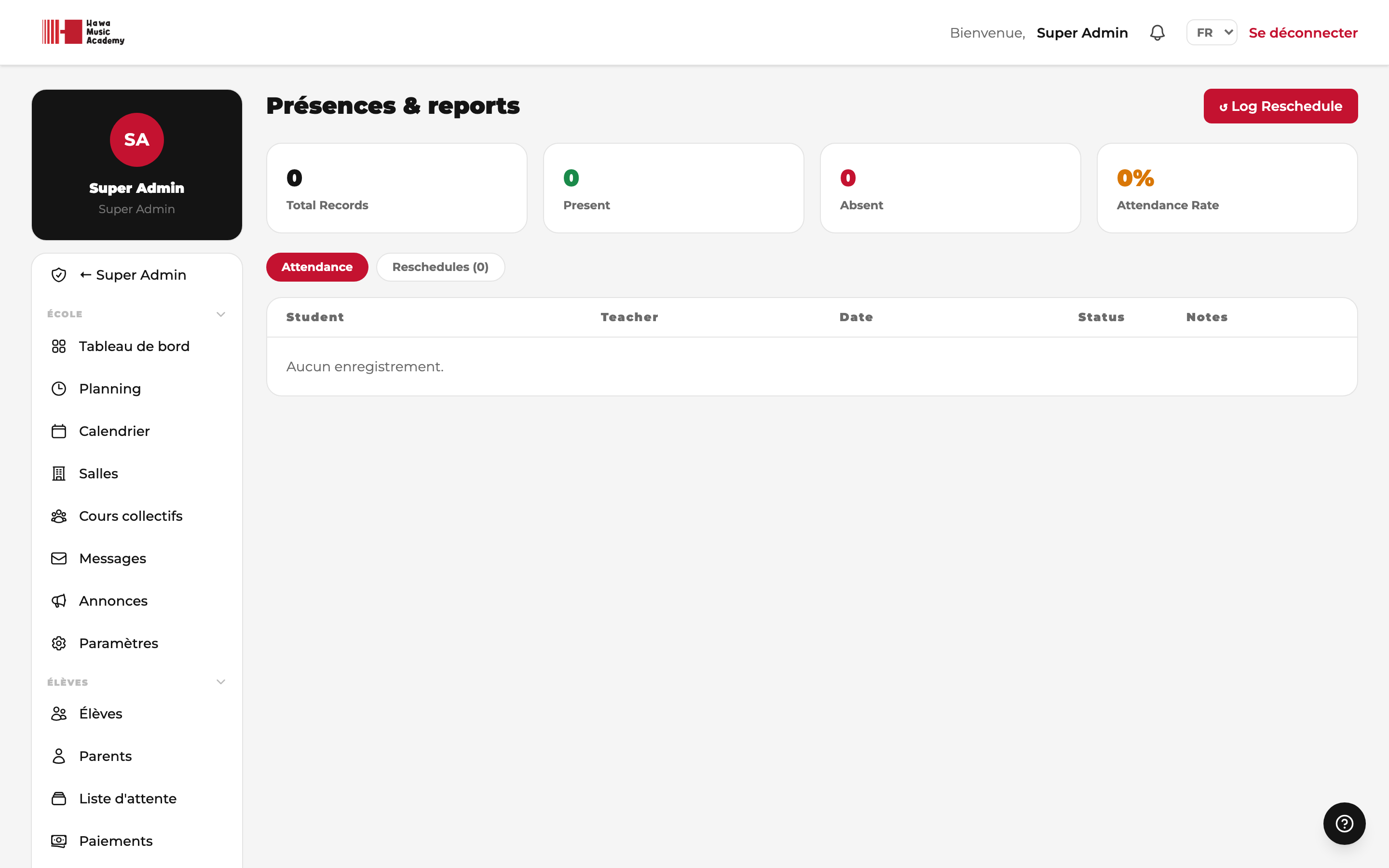
Menu latéral → Calendrier (les admins peuvent les saisir ; ce sont généralement les professeurs qui le font). Statuts : Présent, Absent, En retard, Excusé. Les présences sont liées aux paiements là où c'est pertinent (formules payées à la présence) et alimentent le système de signalement des élèves.
Menu latéral → Élèves → Notes de cours vous donne une vue d'ensemble de toutes les notes rédigées par les professeurs — contenu, devoirs, appréciation et pièces jointes — pour que vous sachiez toujours que l'enseignement se déroule et que les parents reçoivent un retour. Deux onglets : Notes rédigées, et Notes à rédiger — chaque cours marqué Présent au cours des 90 derniers jours qui n'a toujours pas de note, avec l'élève, la date et le professeur, pour repérer d'un coup d'œil qui a du retard. Les filtres par élève, professeur et date s'appliquent aux deux onglets.
14 · Messages & annonces
Messages Messages — discussion directe avec n'importe quel professeur, élève ou parent. Accusés de lecture et réactions inclus ; chaque conversation est archivée au même endroit (adieu, chaos WhatsApp).
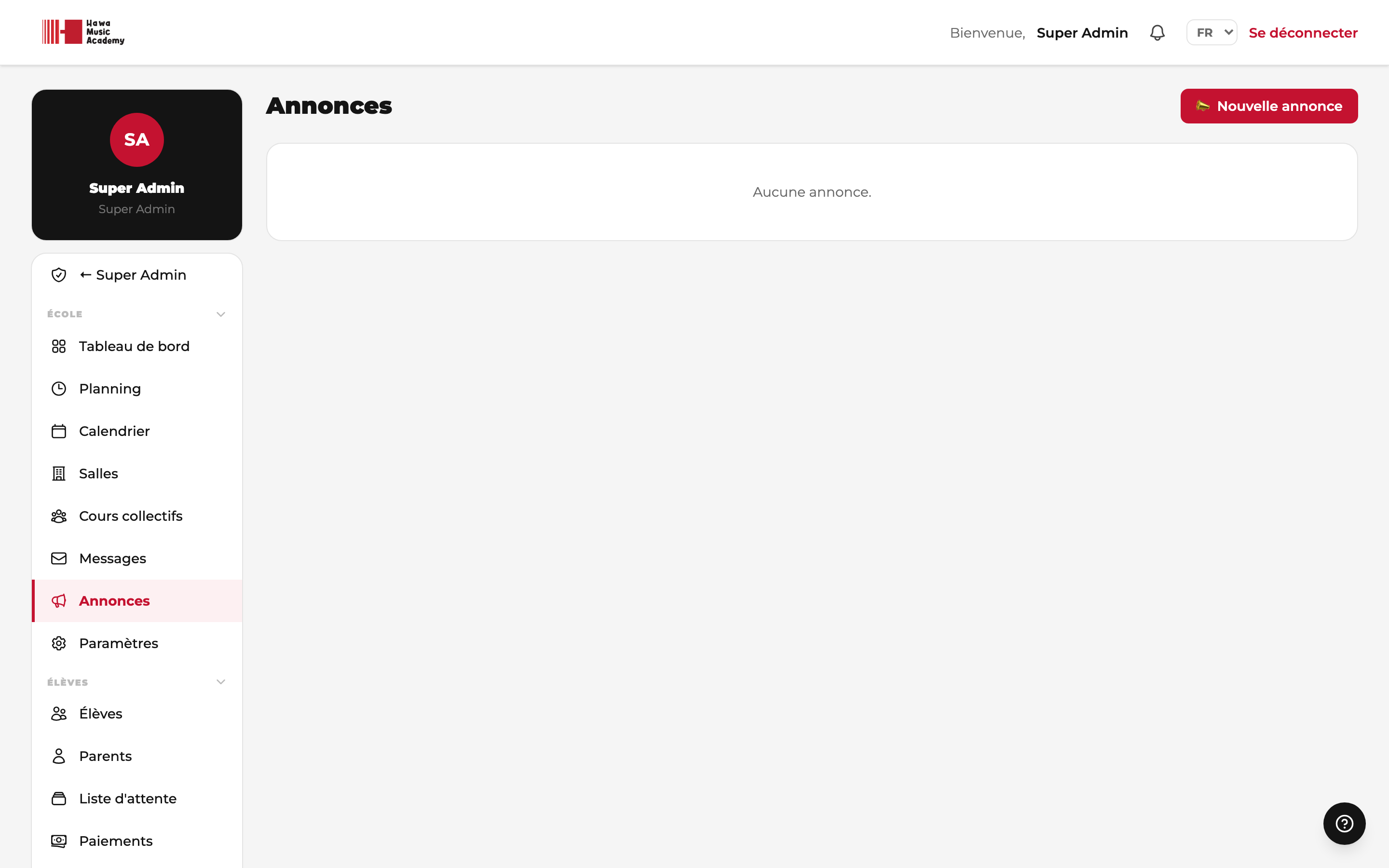
Annonces Messages → Annonces — diffusions collectives : tous les élèves, tous les professeurs, ou tout le monde. Idéal pour les fermetures de vacances, les invitations aux auditions, les changements de règlement. Les destinataires reçoivent une notification dans l'application (et une notification push s'ils l'ont autorisée).
15 · Liste d'attente, parents & rapports
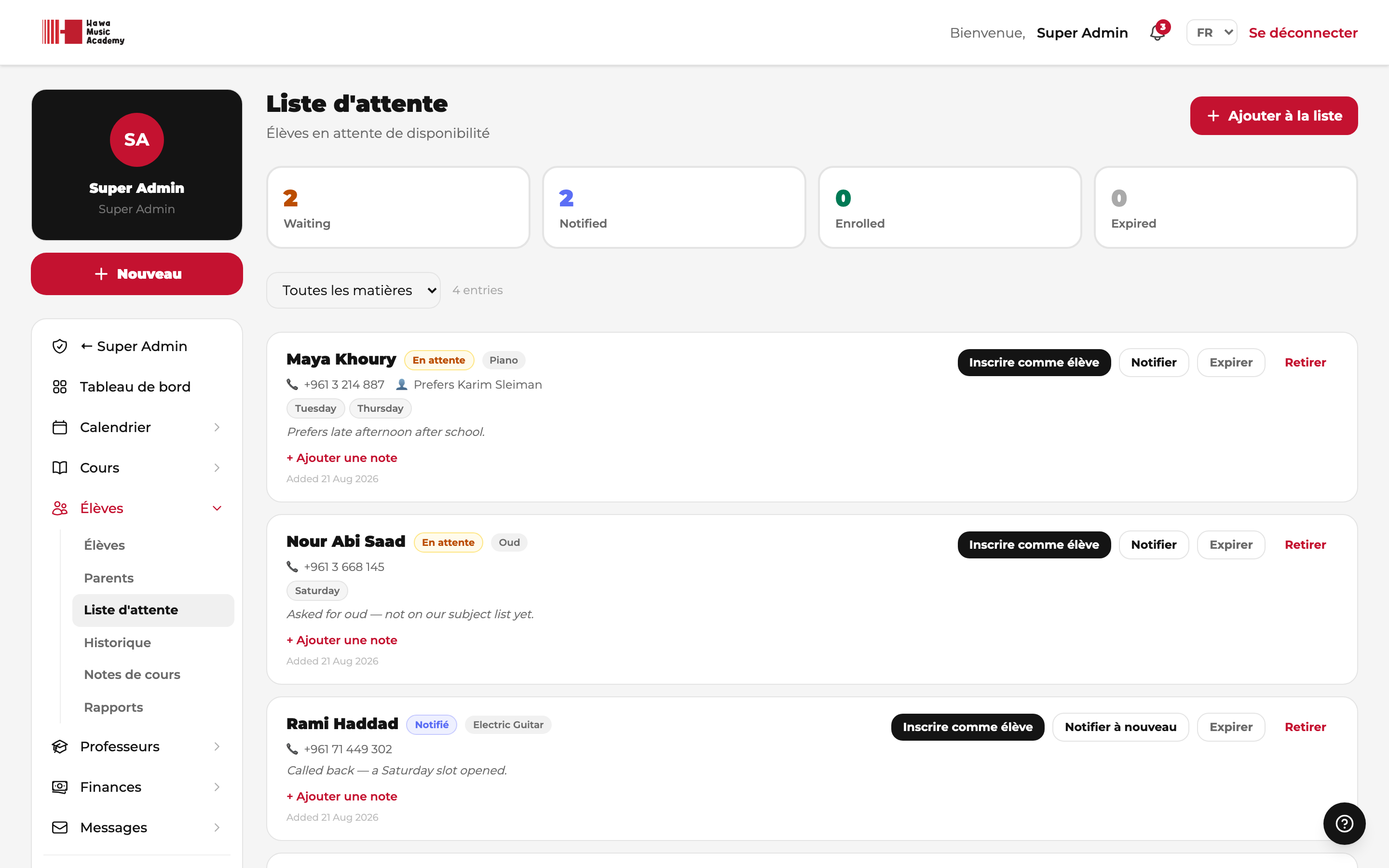
- Liste d'attente Élèves → Liste d'attente — mettez en réserve ceux qui veulent une place avant que vous n'en ayez une ; dès qu'un créneau se libère, prévenez-les et inscrivez-les en deux clics. Détails ci-dessous.
- Parents Élèves → Parents — rattachez les parents aux élèves. Chaque parent ajouté reçoit son propre accès au portail Parent : vous choisissez son identifiant et son mot de passe sur le même formulaire que son nom, et pouvez donc les lui transmettre immédiatement. Si le parent possède déjà un compte Spoteca, recherchez-le en haut de la fiche parent pour le rattacher : son nom et ses coordonnées proviennent alors de ce compte.
- Rapports Élèves → Rapports — bilans de progression par élève et synthèses à l'échelle de l'école, exportables en PDF à vos couleurs.
- Progression Élèves → ⋯ Plus → Progression — compétences, répertoire, badges, objectif de pratique et Examens et évaluations : enregistrez un examen avant qu'il ait lieu et ajoutez la note ensuite, qu'il soit organisé par votre école ou passé dans l'école de l'élève. Les professeurs ne peuvent saisir que les matières qu'ils enseignent à cet élève ; vous pouvez enregistrer n'importe quelle matière.
La liste d'attente
Une liste d'attente est surtout composée de personnes qui ne sont pas encore élèves — un parent qui a appelé mardi, quelqu'un qui s'est renseigné après un concert. Elle ne vous demande donc pas de créer d'abord une fiche élève. Appuyez sur Ajouter à la liste et remplissez :
- Nom de l'élève — obligatoire. Tapez-le simplement ; pas de compte, pas d'identifiant, pas de mot de passe.
- Numéro de téléphone — facultatif mais précieux. Un prospect n'a pas d'accès Spoteca : le téléphone est donc votre moyen de le joindre quand une place se libère.
- Matière — obligatoire, choisie dans la liste de matières de votre école, celle-là même que lisent le formulaire professeur et l'inscription.
- Professeur, jours préférés et notes — tous facultatifs.
Quand une place se libère, marquez l'entrée Prévenu, puis Inscrit une fois la place prise. Les entrées sans suite peuvent être marquées Expiré plutôt que supprimées, ce qui préserve l'historique.
16 · Votre compte & l'aide
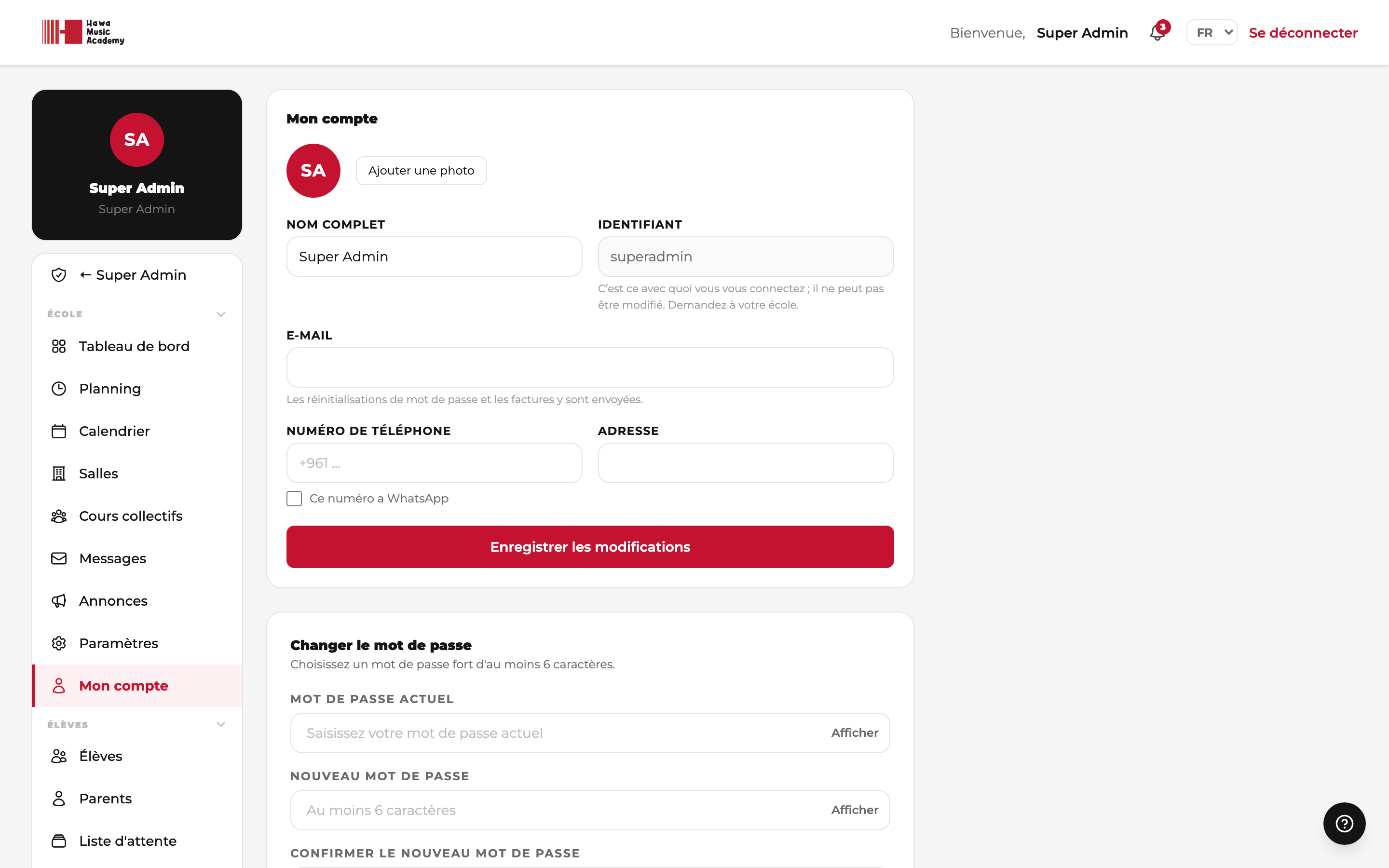
Mon compte
Menu → Mon compte — vos propres nom, e-mail, téléphone, adresse et photo, ainsi que votre mot de passe. Changer d'e-mail demande votre mot de passe actuel et envoie un lien de confirmation à la nouvelle adresse ; rien ne change tant que vous ne l'avez pas cliqué. Votre nom d'utilisateur ne peut pas être modifié.
Demander à l'IA
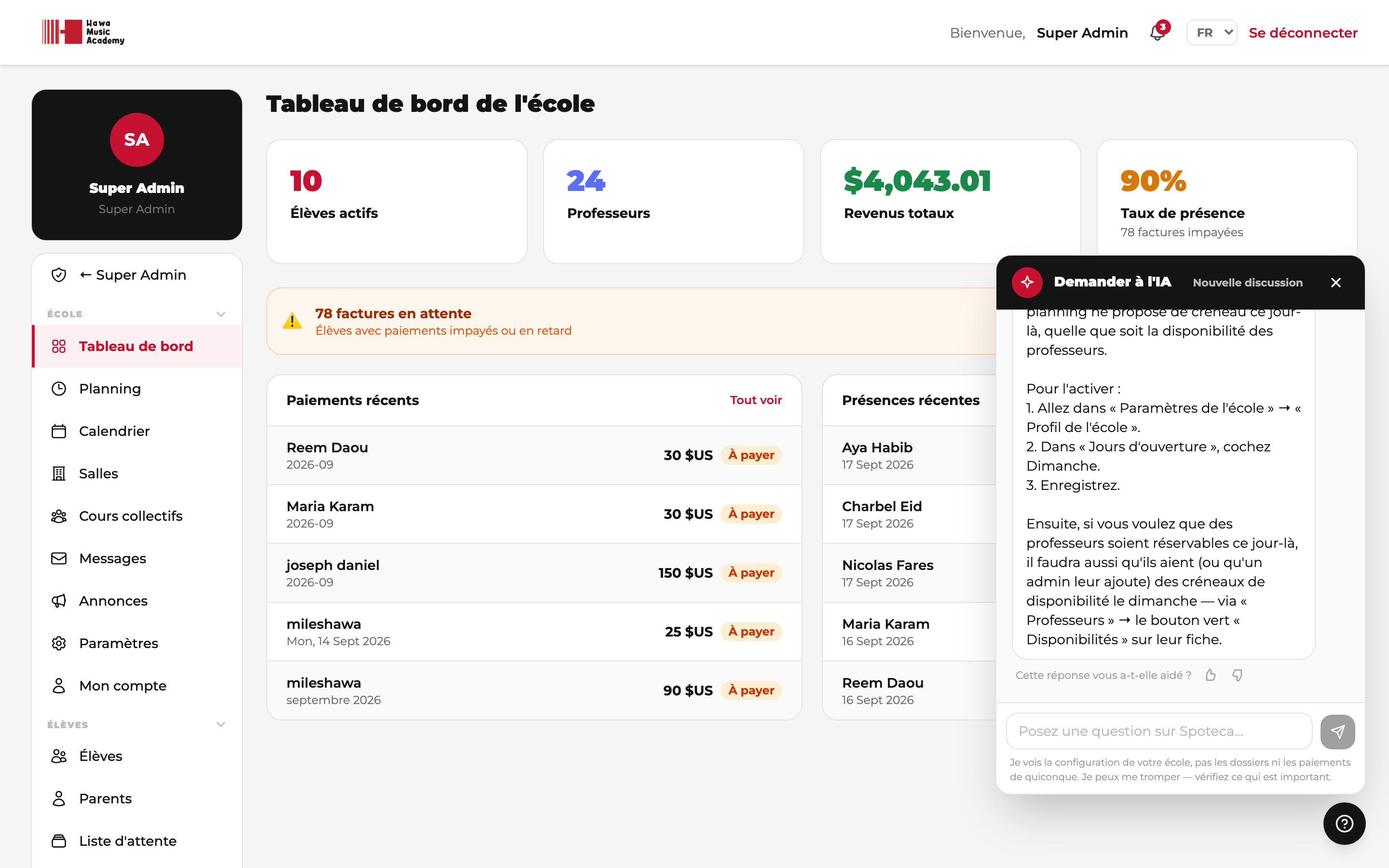
Le bouton ? dans le coin ouvre Demander à l'IA et ce tutoriel. L'IA répond dans votre langue aux questions sur l'utilisation de Spoteca, et elle voit comment votre école est configurée — jours d'ouverture, professeurs, formules, cours — si bien que « pourquoi je ne peux pas réserver le vendredi ? » reçoit une réponse sur votre école. Elle ne voit ni les dossiers ni les paiements de personne. Sous chaque réponse, dites-nous d'un 👍 ou d'un 👎 si elle vous a aidé — un 👎 remonte à l'équipe Spoteca pour que la réponse soit corrigée.
Si les modifications sont désactivées
Si la facture Spoteca de l'école est en retard, un bandeau apparaît en haut et les modifications sont suspendues jusqu'à ce que le propriétaire la règle. Tout reste consultable et rien n'est perdu. Les professeurs, élèves et parents voient seulement une invitation à contacter le secrétariat.
FAQ
Je ne peux choisir aucun créneau à l'inscription — la liste est vide.
Le professeur choisi n'a pas (ou plus) de disponibilités, ou le jour n'est pas un jour d'ouverture de l'école. Voir la section 4 — soit le professeur n'a pas rempli sa grille, soit tous ses créneaux sont déjà pris.
Un élève peut-il apprendre deux matières ?
Oui — ajoutez une deuxième inscription au même élève. Chaque inscription a son professeur, son créneau, sa formule, ses factures et son quota de reports.
Comment fonctionnent les cours d'essai ?
Créez une formule Essai (ponctuelle). Inscrivez-y le prospect ; après la séance, passez-le sur une formule complète. Un essai se termine le lendemain de sa dernière séance. Si les frais d'essai sont inclus dans la formule choisie, Annulez la facture d'essai.
Un parent veut déplacer uniquement le cours de jeudi.
Il peut le demander depuis sa page Planning, ou vous déplacez cette seule séance depuis le calendrier — le créneau hebdomadaire n'est pas touché. Un report demandé par la famille consomme un de ses reports du mois ; un report décidé par l'école est gratuit.
Une famille a annulé une heure avant le cours.
Annulez-le comme demandé par l'élève ou la famille. Si la formule a un délai de prévenance et que l'annulation tombe dedans, la séance est décomptée — cochez Ne pas décompter cette séance si vous préférez ne pas la compter.
Et si un professeur s'en va ?
Confiez chacun de ses cours collectifs à un autre professeur avec Changer de professeur, réaffectez ses élèves individuels depuis sa page, puis désactivez le compte. L'historique est conservé.
Puis-je supprimer un élève ?
Désactivez-le — la facturation s'arrête et son historique est conservé. Seul le propriétaire peut supprimer définitivement, et uniquement un compte jamais inscrit ni facturé.
Suivant → Le guide du Professeur : disponibilités, cours, notes & rémunération