O guia do Aluno e do Encarregado de educação
A escola já tratou de tudo — as aulas, o professor, o plano. Aqui fica onde encontrar cada coisa, como acompanhar o progresso e como funciona o portal dos encarregados de educação.
1 · Entrar
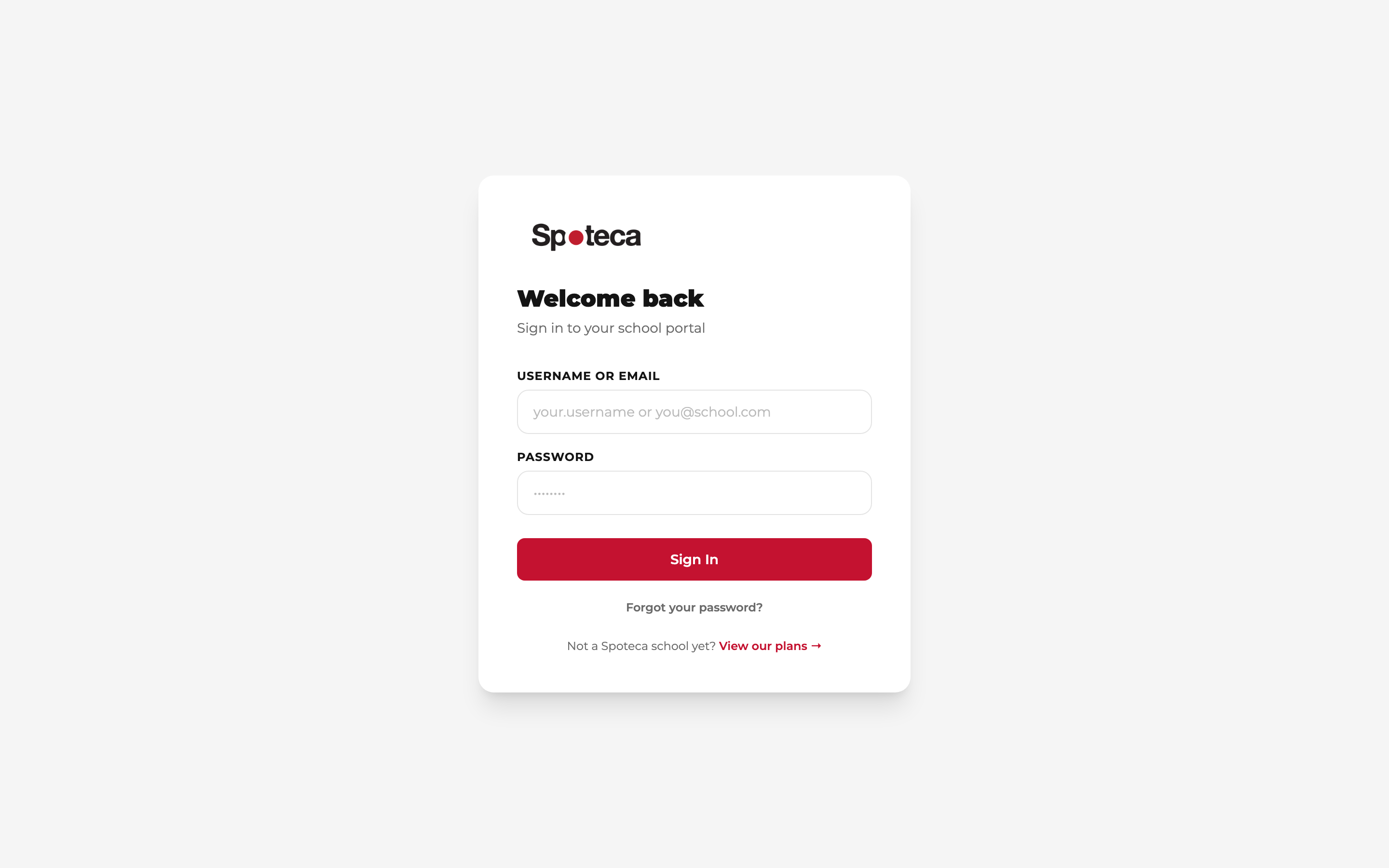
A escola dá-lhe um nome de utilizador e uma palavra-passe. Entre em spoteca.com/login. Esqueceu-se da palavra-passe? Use Esqueceu-se da palavra-passe? na página de entrada — ou peça à escola.
Definições da conta reúne os seus dados — nome, e-mail, telefone, morada, fotografia — e a palavra-passe. Mudar o e-mail envia uma ligação de confirmação para o novo endereço; nada muda até clicar nela. O menu de idioma no topo de cada página alterna entre English, Français, العربية e Português.
2 · O seu horário
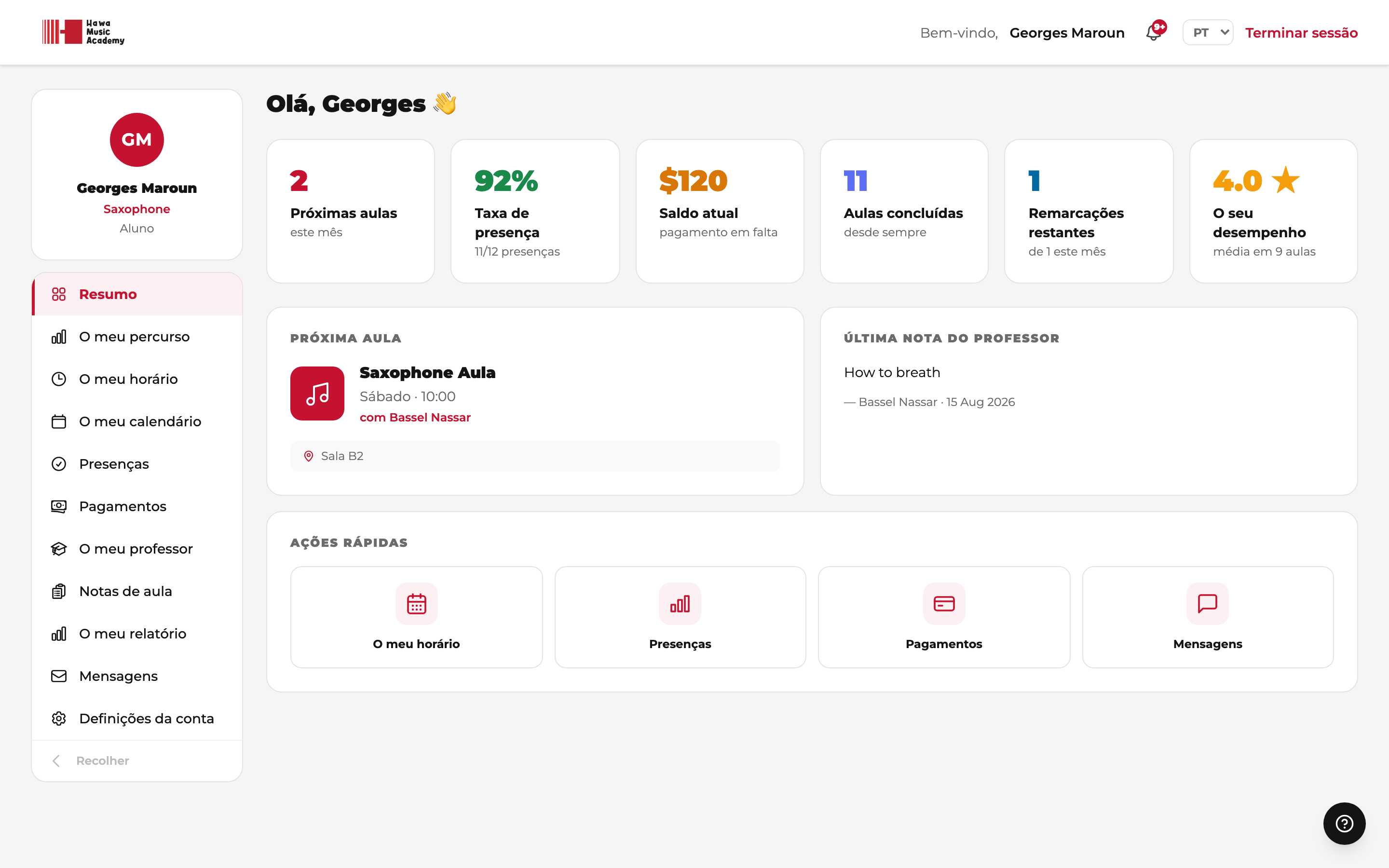
O meu horário mostra a hora semanal da sua aula — repete-se sozinha, sem nada para marcar. O meu calendário mostra as datas reais, incluindo alterações pontuais (remarcações, férias, audições, sessões de turma).
Mudar uma aula
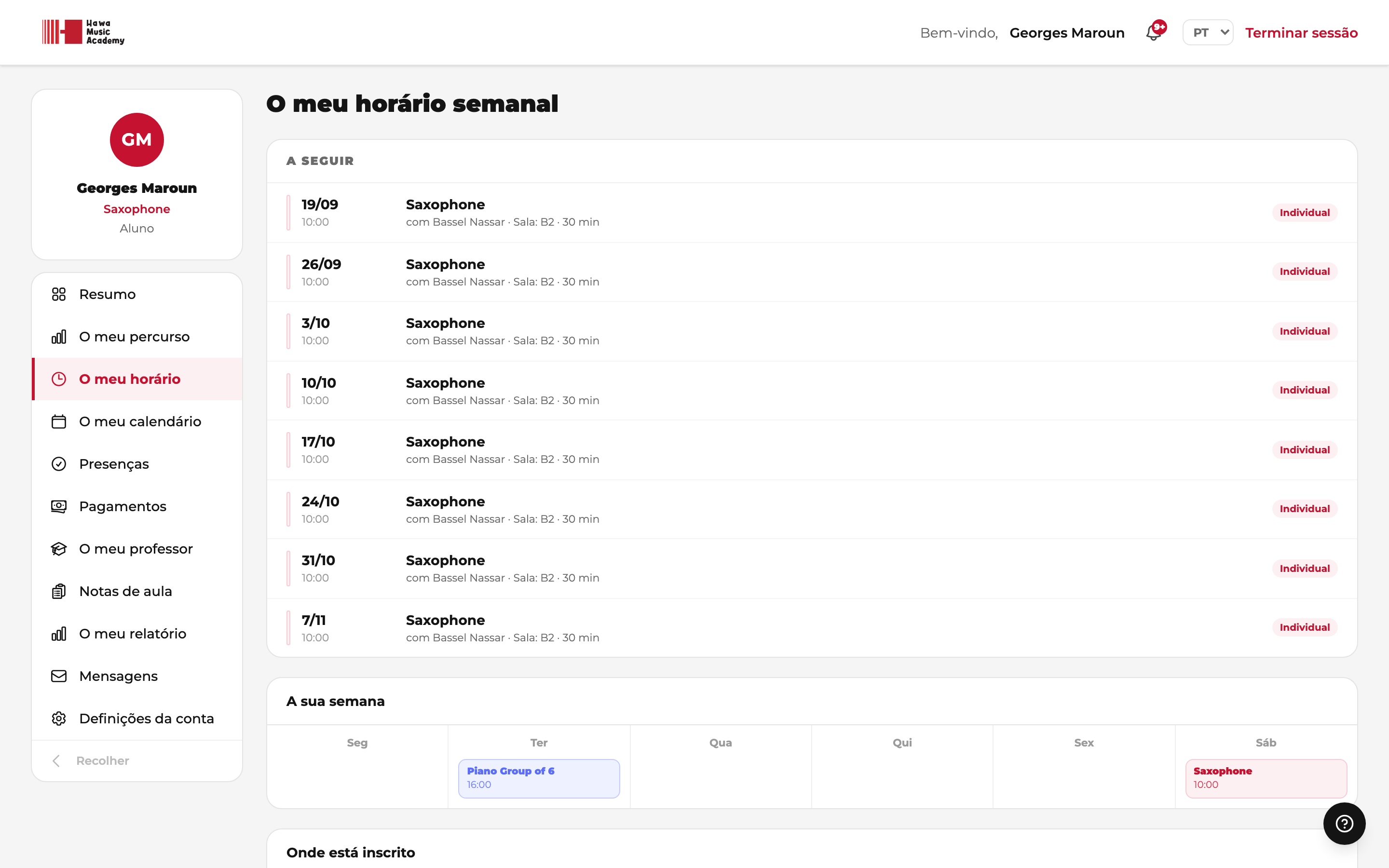
Se a escola o permitir, pode pedir para mudar uma aula:
Pedir remarcação
Em O meu horário, carregue em ↺ Pedir remarcação e escolha a data da aula a que não pode ir.
Escolha uma nova hora
O Spoteca só oferece horas em que o seu professor está livre e há uma sala disponível. Pode juntar um motivo.
A escola confirma
A escola é avisada, confirma a nova hora e atribui a sala.
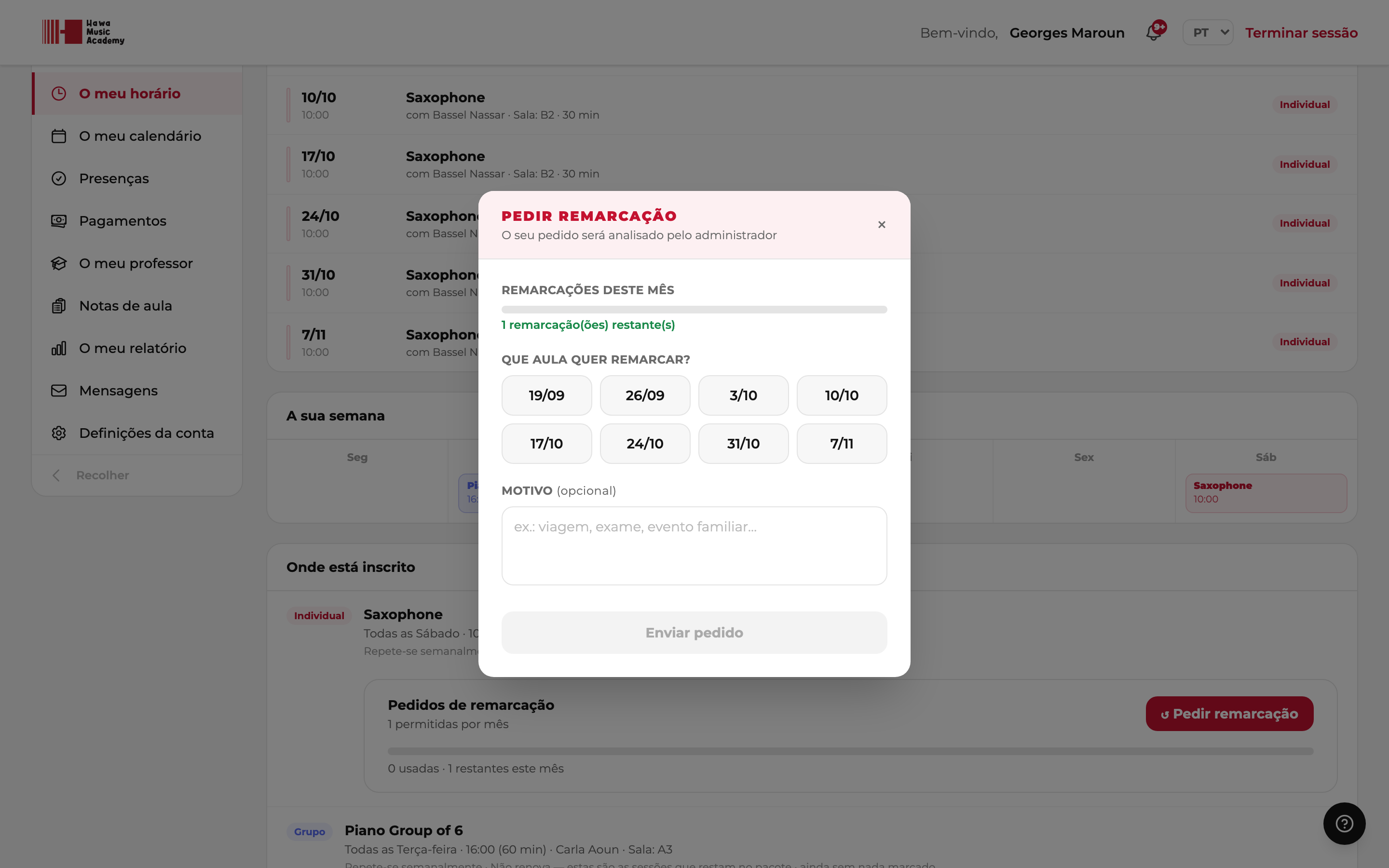
- Remarcações restantes — o seu plano inclui um número de mudanças por mês, por disciplina. O cartão no resumo e no horário mostra quantas lhe restam este mês.
- Uma mudança que o aluno pede gasta uma. Uma mudança feita pela escola é gratuita.
- Alguns planos têm aviso prévio: uma aula que começa antes desse prazo mostra Demasiado tarde — contacte a escola. Cancelar com menos antecedência do que o prazo pode contar como aula usada.
Recebe lembretes automáticos antes de cada aula.
3 · O seu percurso 🗺️
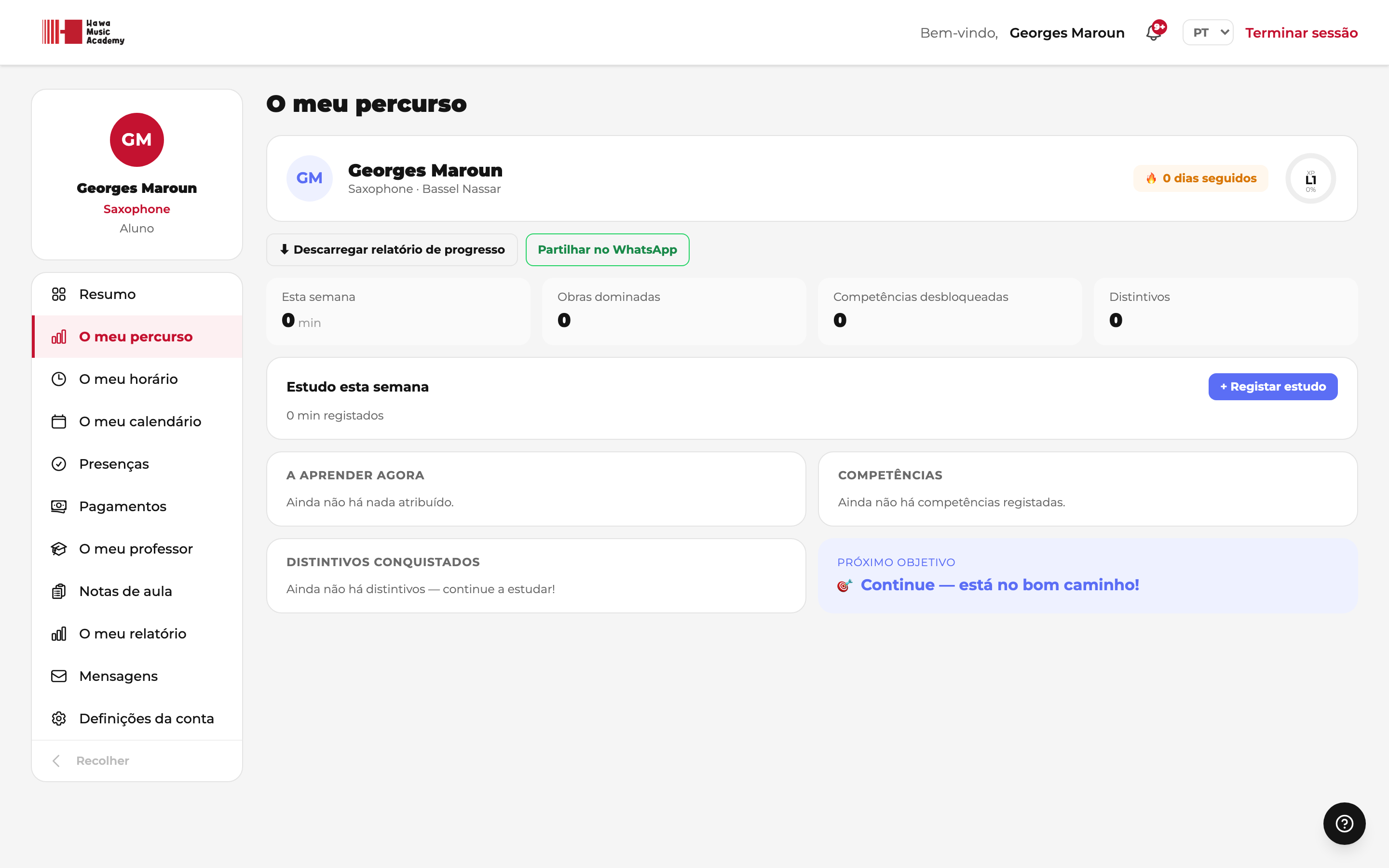
O meu percurso é o seu mapa de progresso. Depois das aulas, o professor atualiza-o:
- O seu nível — onde está no caminho da escola (por exemplo Grau 2) e o que vem a seguir.
- Competências — tudo o que está a trabalhar ou já domina, por área.
- Peças — o seu repertório: o que está a aprender, a polir e já apresentou.
- Medalhas — os marcos que conquistou.
- Exames e avaliações — em duas partes. A chegar lista os exames que ainda não fez, do mais próximo ao mais distante, com o tempo que falta (“Amanhã”, “em 9 dias”) e onde o faz quando não é na sua escola de música. Abaixo estão os exames que já fez, com o seu resultado e nota. É o seu professor que os introduz, por isso, se faltar algum ou se uma nota estiver errada, diga-lhe.
4 · Registo de estudo e medalhas
Registe as suas sessões de estudo (minutos e uma nota opcional) no Percurso ou no resumo. A escola pode definir um objetivo semanal. Estudar com regularidade dá medalhas automáticas: primeiro estudo, 7 dias seguidos, 14 dias seguidos, 30 dias seguidos…
5 · Notas do seu professor
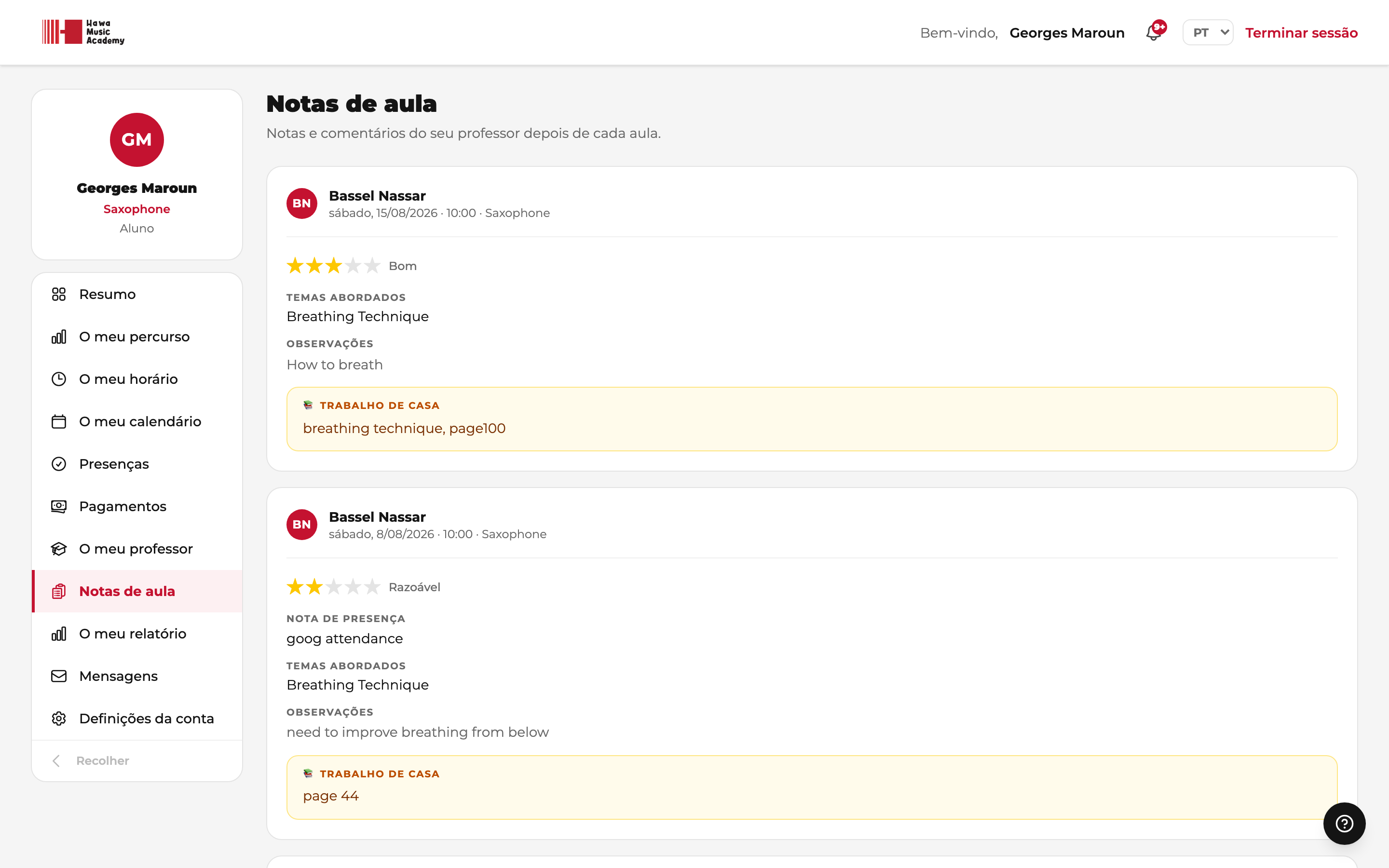
Notas de aula — depois de cada aula, o professor escreve o que trabalharam, o trabalho de casa, uma avaliação e, por vezes, anexos (partituras, gravações). Veja-as antes de estudar. Pode também ver uma nota de presença — uma observação curta sobre a sessão, como «chegou 15 minutos atrasado».
6 · Presenças
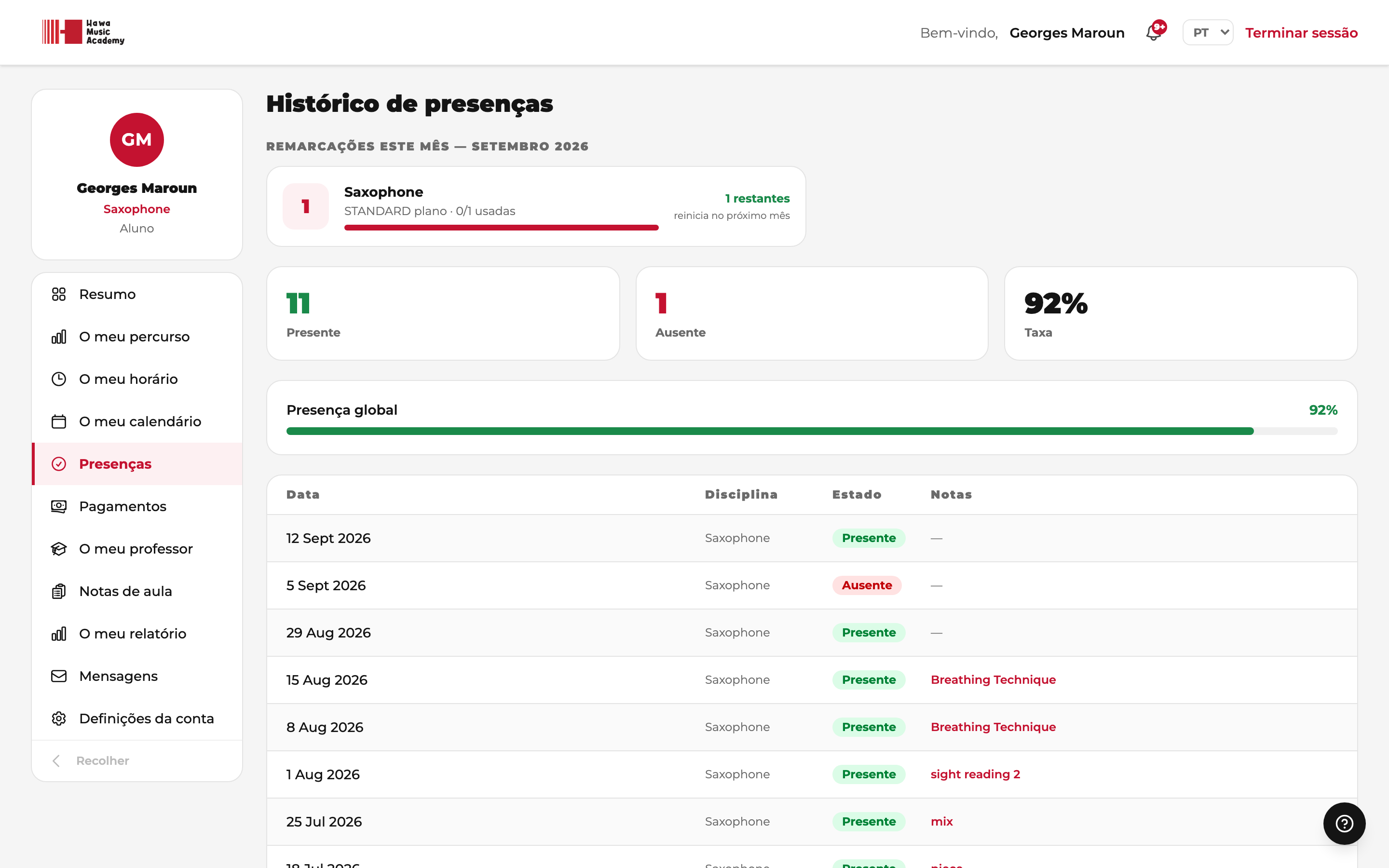
Presenças — o seu histórico completo (presente, falta, atraso, justificada), a taxa de presença e a nota do professor para cada aula.
7 · Pagamentos e recibos
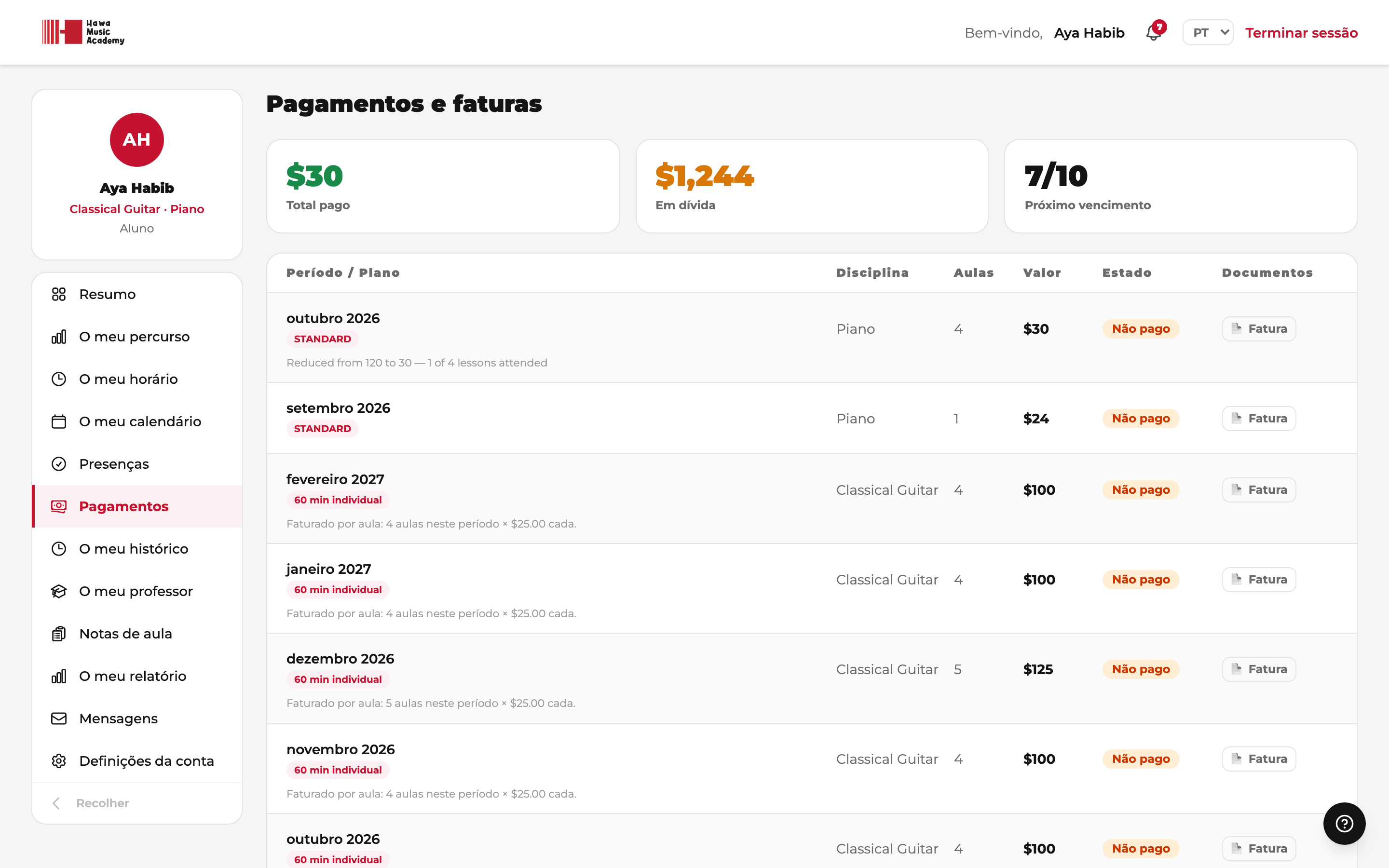
Pagamentos — cada fatura com o seu estado, incluindo prestações quando o plano é pago em partes. O que está em atraso aparece destacado, e pode descarregar faturas e recibos em PDF. O pagamento é feito diretamente à escola, que o marca como recebido.
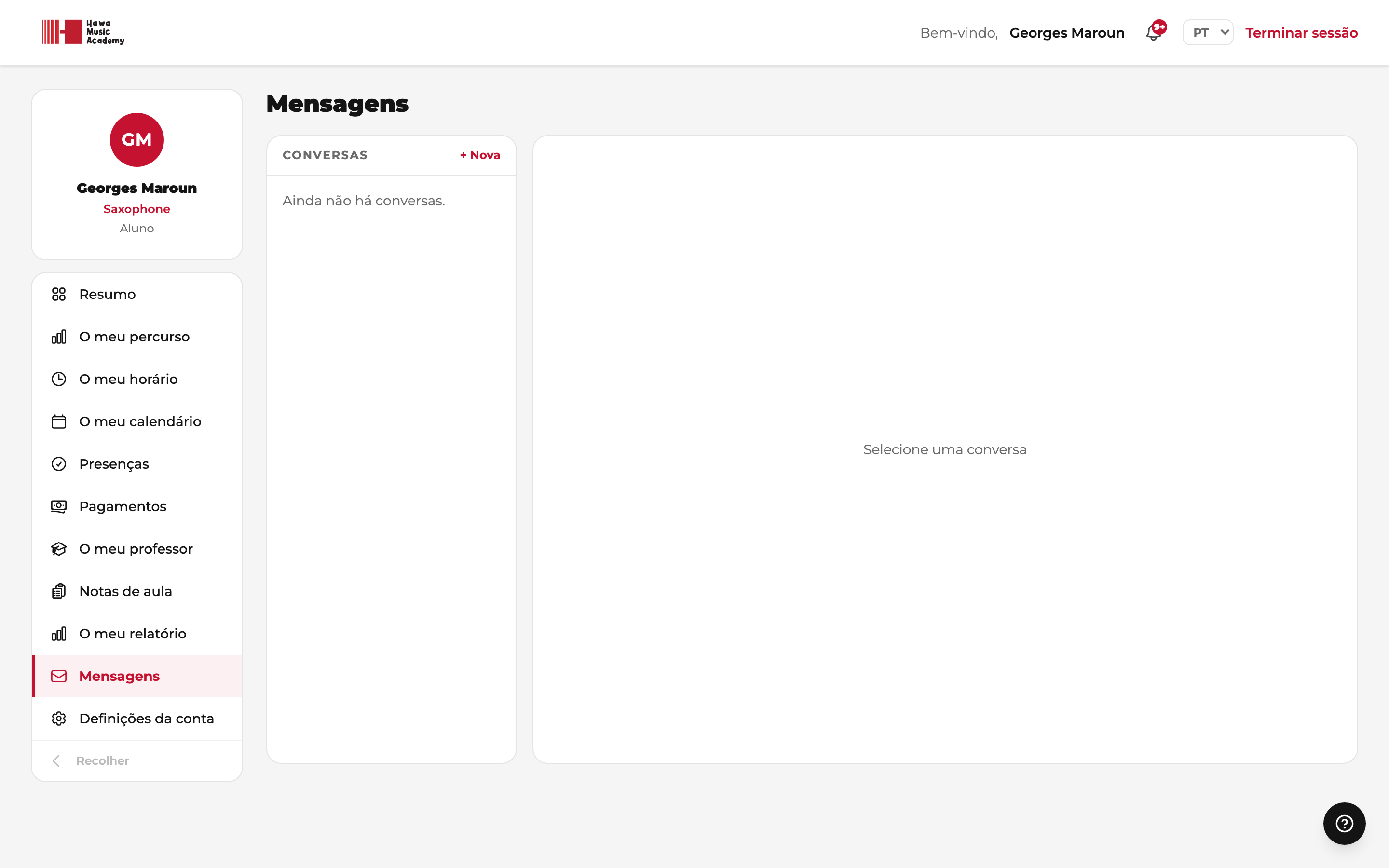
8 · Mensagens
Mensagens — fale com o seu professor ou com a secretaria da escola. Os avisos da escola (férias, audições) aparecem nas notificações.
9 · Para encarregados de educação 👨👩👧
Os encarregados de educação têm o seu próprio acesso, ligado ao educando (ou educandos). Peça à escola que crie a sua conta. O seu portal mostra, para cada educando:
| Secção | O que vê |
|---|---|
| Resumo | Próximas aulas, notas recentes, alertas, remarcações restantes. |
| Percurso | Nível, competências, peças e medalhas — atualizados pelo professor. |
| Horário e Calendário | Todas as horas das aulas e as suas alterações — incluindo turmas. |
| Presenças | Histórico e taxa de presença, com a nota do professor para cada aula. |
| Notas de aula | O retorno e o trabalho de casa do professor depois de cada aula. |
| Pagamentos | O que é devido, o que está pago, prestações, recibos para descarregar. |
| Mensagens | Contacto direto com o professor e a escola. |
| Histórico | Tudo o que aconteceu, por ordem — aulas, faturas, pagamentos e inscrições — um educando de cada vez. |
Perguntas frequentes
Esqueci-me da palavra-passe.
Use Esqueceu-se da palavra-passe? na página de entrada. Se a sua conta não tem e-mail, peça à escola — pode dar-lhe uma nova palavra-passe temporária.
Posso escolher ou mudar a hora da aula?
Os horários combinam-se com a escola, conforme a disponibilidade do professor. Para uma mudança pontual, use Pedir remarcação; para uma mudança permanente, escreva à escola.
Esta semana não posso ir.
Peça uma remarcação o mais cedo possível — o seu plano inclui um certo número por mês, por disciplina. Se já for tarde para pedir, contacte a escola.
Porque não consigo alterar nada hoje?
Se vir uma mensagem a dizer que as alterações estão temporariamente desativadas, as suas aulas e registos não são afetados — contacte a secretaria da escola.
Onde vejo o que tenho de estudar?
Notas de aula → o campo do trabalho de casa da última nota. Depois registe os minutos de estudo e mantenha a sequência. 🔥