Le guide Élève & Parent
Votre école a tout configuré — vos cours, votre professeur, votre formule. Voici où retrouver l'ensemble, comment suivre votre progression, et comment fonctionne le portail des parents.
1 · Se connecter
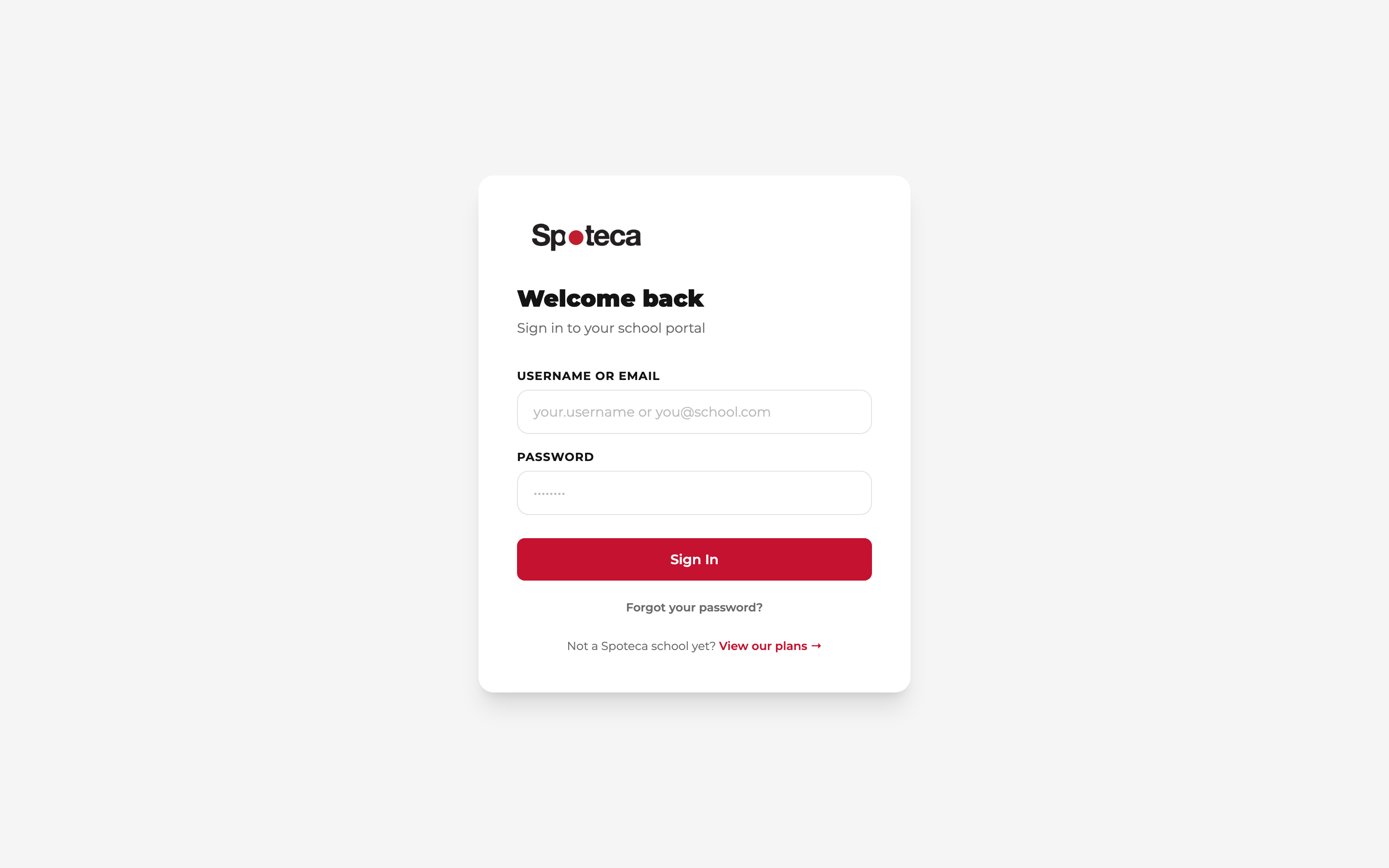
L'école vous donne un nom d'utilisateur et un mot de passe. Connectez-vous sur spoteca.com/login. Mot de passe oublié ? Utilisez Mot de passe oublié ? sur la page de connexion — ou demandez à l'école.
Mon compte regroupe vos informations — nom, e-mail, téléphone, adresse, photo — et votre mot de passe. Changer d'e-mail envoie un lien de confirmation à la nouvelle adresse ; rien ne change tant que vous ne l'avez pas cliqué. Le menu de langue en haut de chaque page permet de passer de English à Français, العربية ou Português.
2 · Votre planning
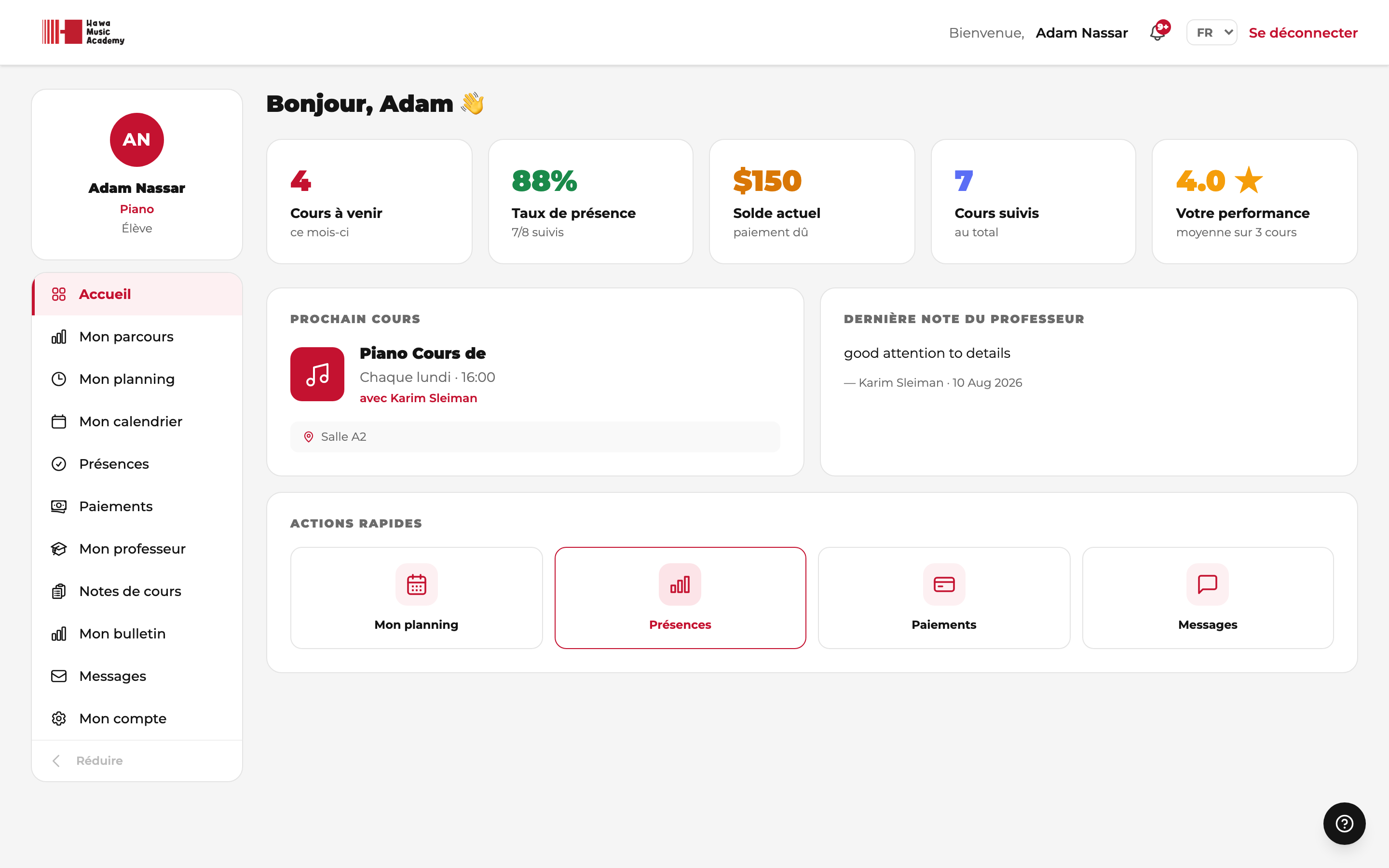
Mon planning montre l'horaire hebdomadaire de votre cours — il se répète automatiquement, sans rien réserver. Mon calendrier montre les vraies dates, y compris les changements ponctuels (reports, vacances, auditions, séances collectives).
Déplacer un cours
Si votre école le permet, vous pouvez demander vous-même à déplacer un cours :
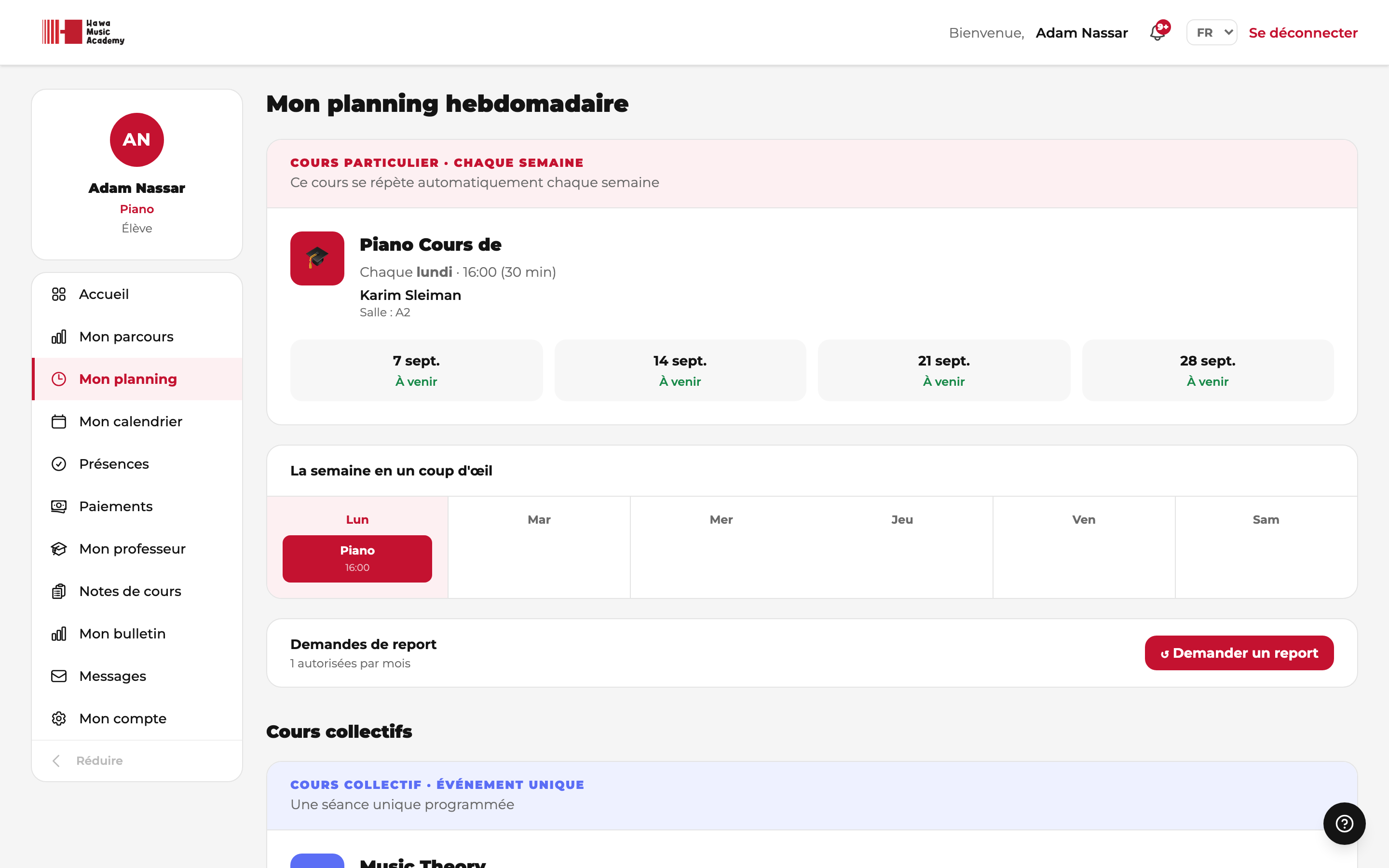
Demander un report
Dans Mon planning, touchez ↺ Demander un report et choisissez la date de cours que vous ne pouvez pas honorer.
Choisir un nouvel horaire
Spoteca ne propose que les horaires où votre professeur est libre et une salle disponible. Ajoutez un motif si vous le souhaitez.
L'école confirme
Votre école est prévenue, confirme le nouvel horaire et attribue la salle.
- Reports restants — votre formule comprend un nombre de reports par mois, par matière. La carte de votre accueil et de votre planning indique combien il vous en reste ce mois-ci.
- Un report que vous demandez en consomme un. Un report décidé par l'école est gratuit.
- Certaines formules ont un délai de prévenance : un cours qui commence avant la fin de ce délai affiche Trop tard — contactez plutôt l'école. Annuler avec moins de préavis que le délai peut compter comme un cours utilisé.
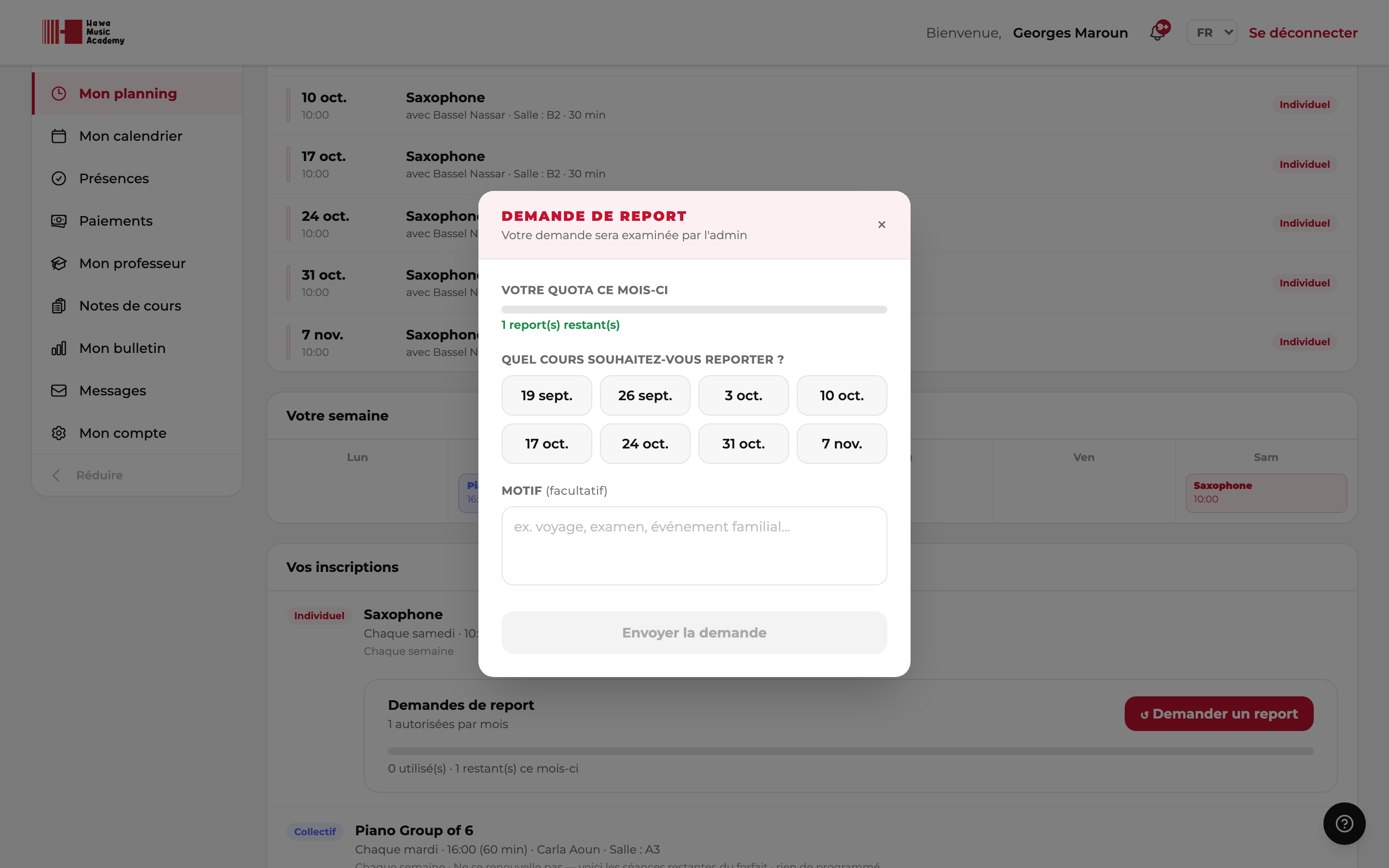
Vous recevez des rappels automatiques avant chaque cours.
3 · Votre Parcours 🗺️
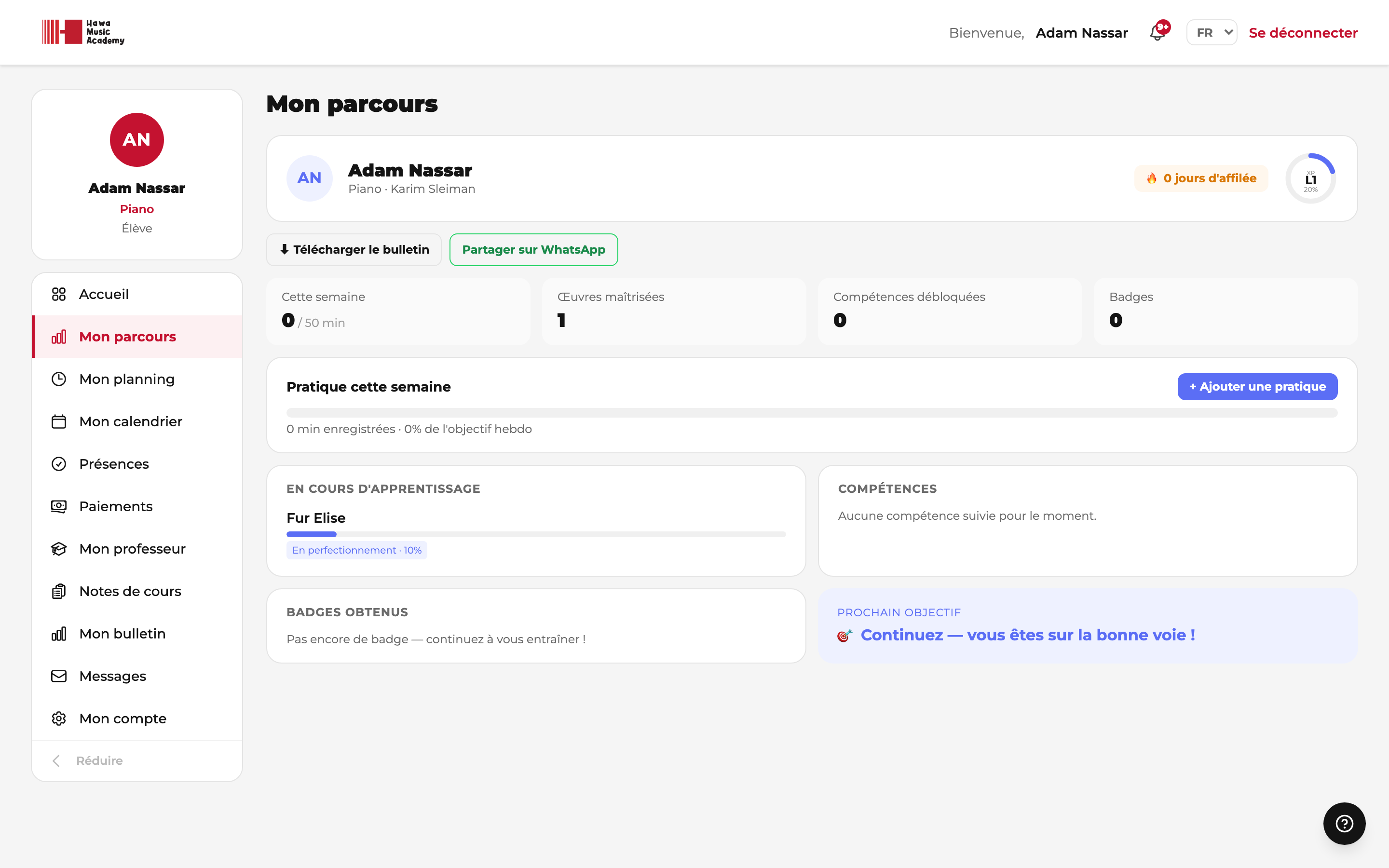
Mon parcours est votre carte de progression. Après les cours, votre professeur la met à jour :
- Votre niveau — où vous en êtes sur le cursus de l'école (par exemple Niveau 2) et ce qui vient ensuite.
- Compétences — chaque compétence en cours d'acquisition ou maîtrisée, par domaine (technique, théorie, oreille…).
- Morceaux — votre répertoire : ce que vous apprenez, ce que vous perfectionnez, ce que vous avez joué en public.
- Badges — les étapes que vous avez franchies (première audition, séries de travail…).
- Examens et évaluations — en deux parties. À venir liste les examens que vous n'avez pas encore passés, du plus proche au plus lointain, avec le temps qu'il vous reste (« Demain », « dans 9 jours ») et le lieu quand ce n'est pas votre école de musique. En dessous figurent les examens déjà passés, avec votre résultat et votre note. C'est votre professeur qui les saisit : s'il en manque un ou qu'une note est fausse, dites-le-lui.
4 · Journal de travail & badges
Enregistrez vos séances de travail (minutes + note facultative) depuis votre Parcours ou votre vue d'ensemble. Votre école peut fixer un objectif hebdomadaire — regardez votre anneau de progression se remplir. Un travail régulier fait gagner des badges automatiques : première séance, série de 7 jours, série de 14 jours, série de 30 jours…
5 · Les notes de cours de votre professeur
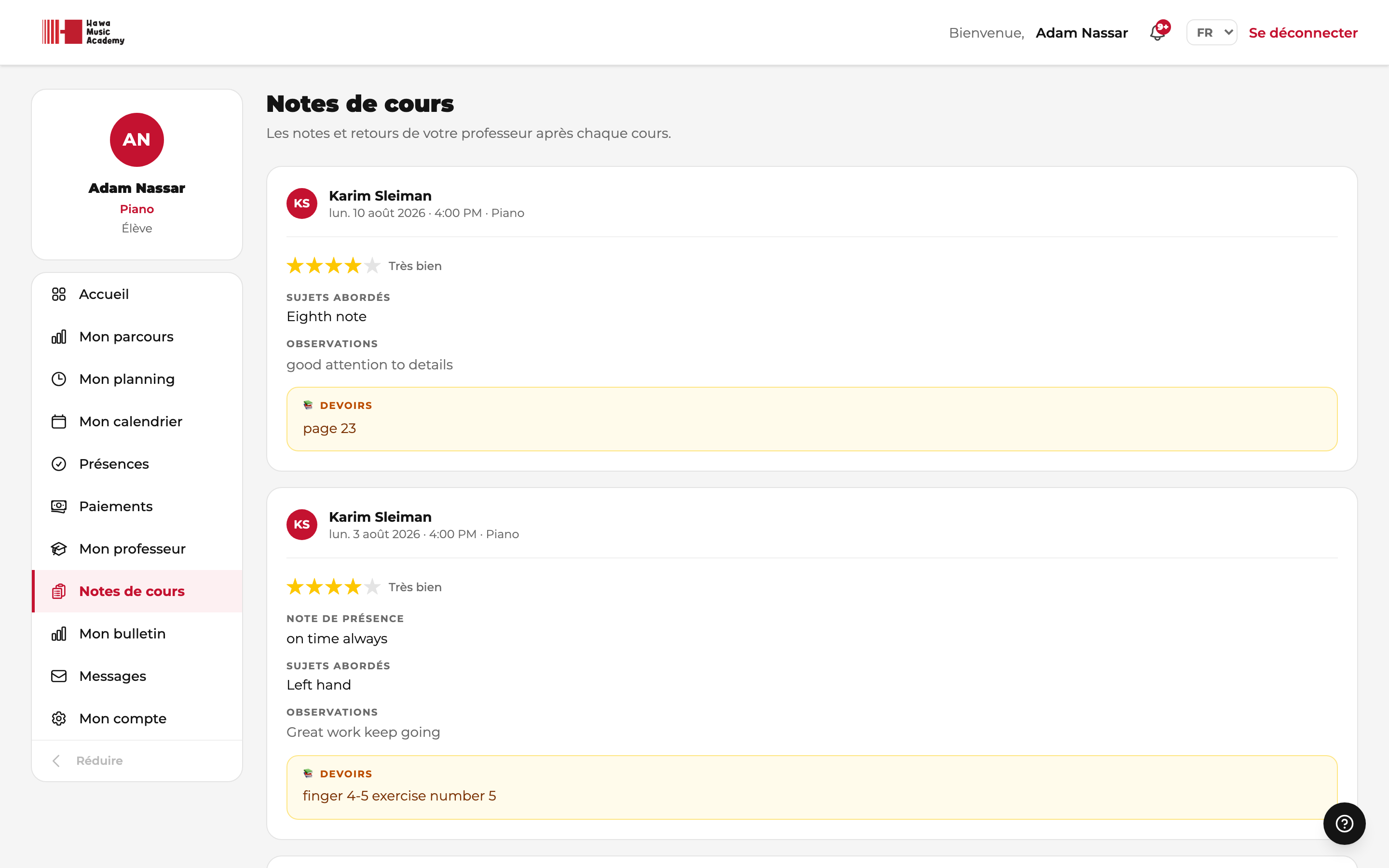
Notes de cours — après chaque cours, votre professeur écrit ce que vous avez travaillé, vos devoirs, une appréciation de la séance, et parfois des pièces jointes (partitions, enregistrements). Consultez-les avant de travailler. Vous pouvez aussi voir une note de présence — une courte remarque sur la séance elle-même, par exemple « arrivé avec 15 minutes de retard » ; la même remarque apparaît à côté de ce cours dans votre calendrier.
6 · Présences
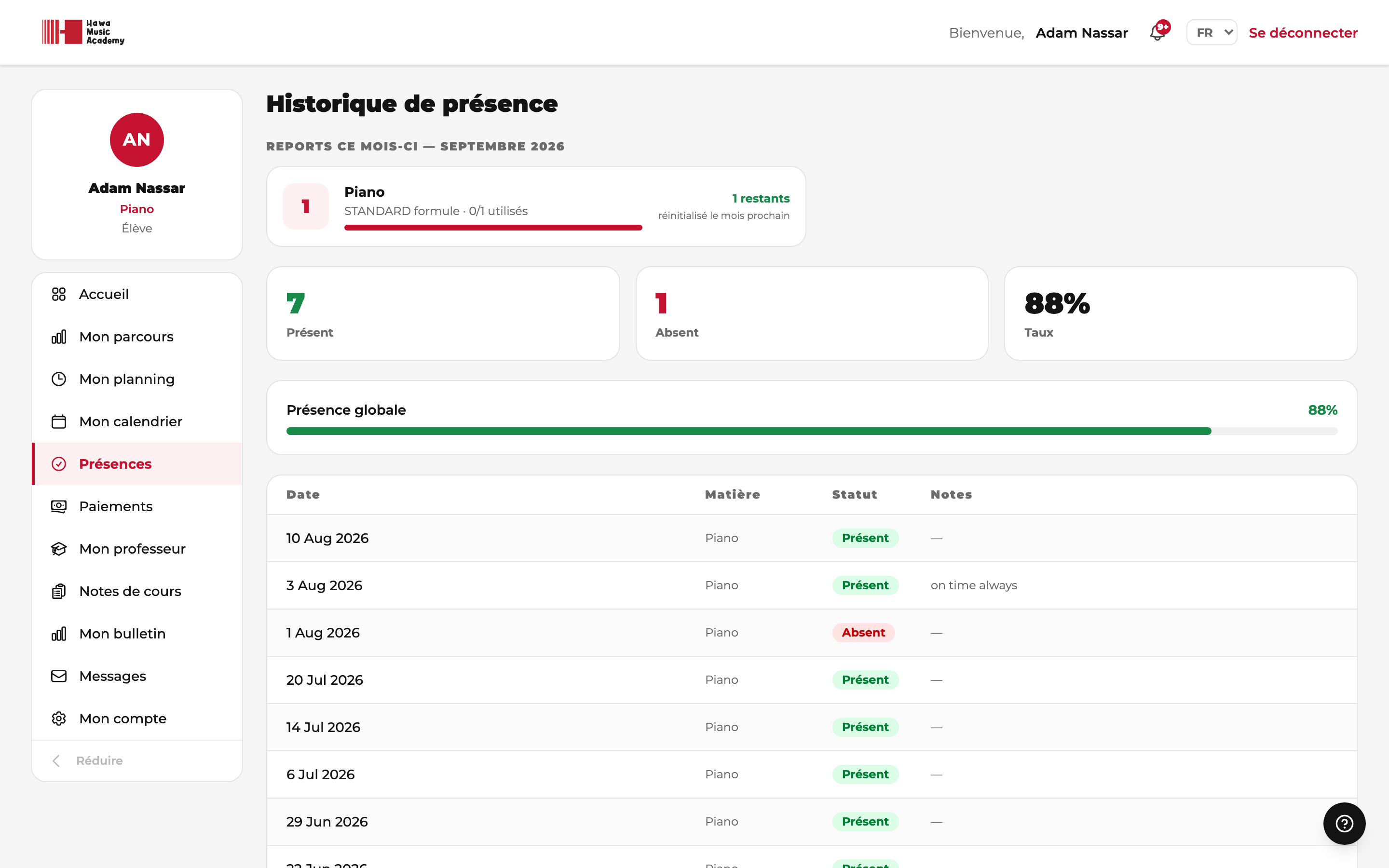
Présences — votre historique complet (présent, absent, en retard, excusé) et votre taux de présence.
7 · Paiements & reçus
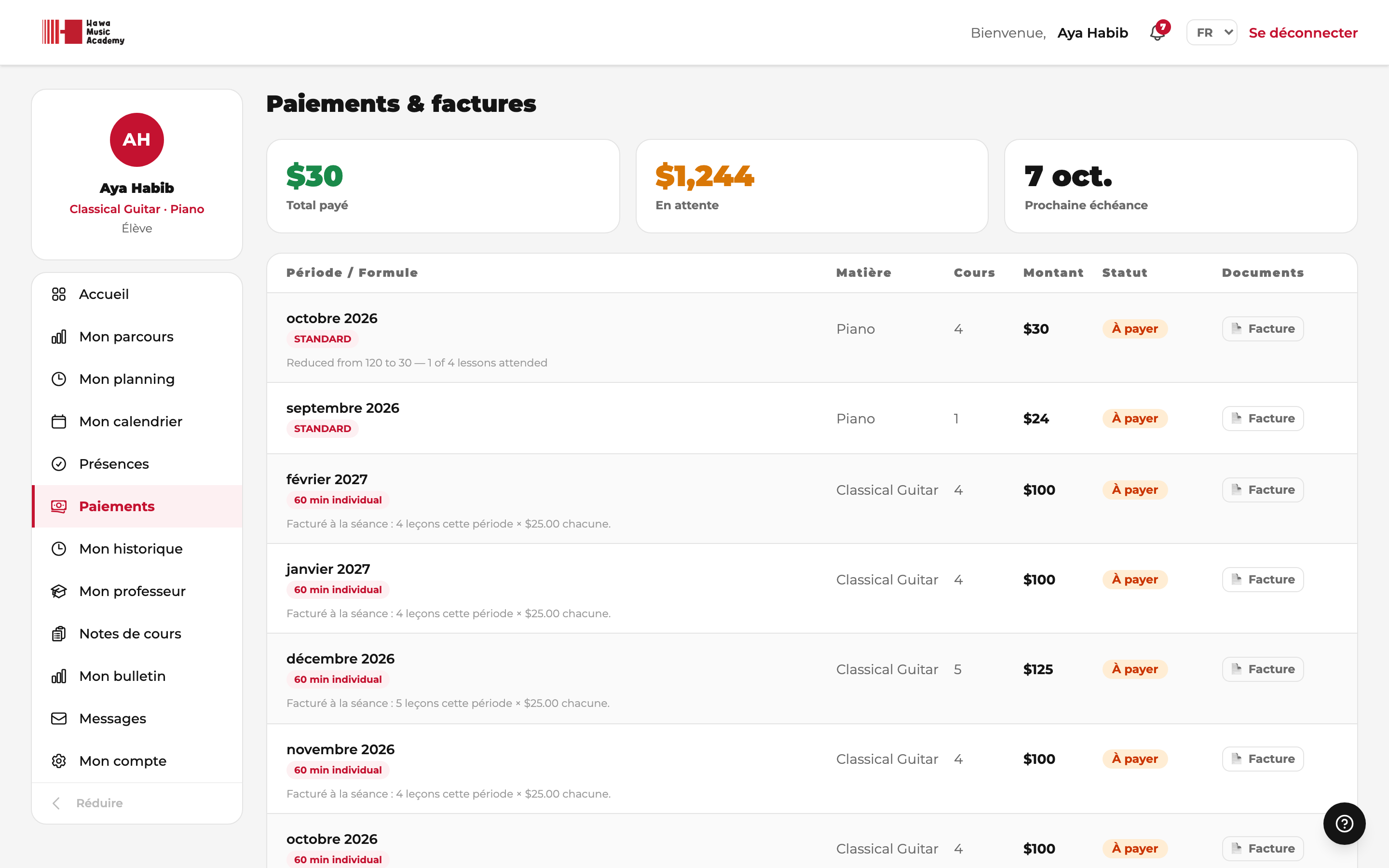
Paiements — chaque facture avec son statut. Les impayés sont mis en évidence, et vous pouvez télécharger factures et reçus au format PDF. Le paiement se fait directement auprès de l'école (espèces, virement, ou tout autre mode retenu par votre école) ; l'école le marque comme reçu.
8 · Messages
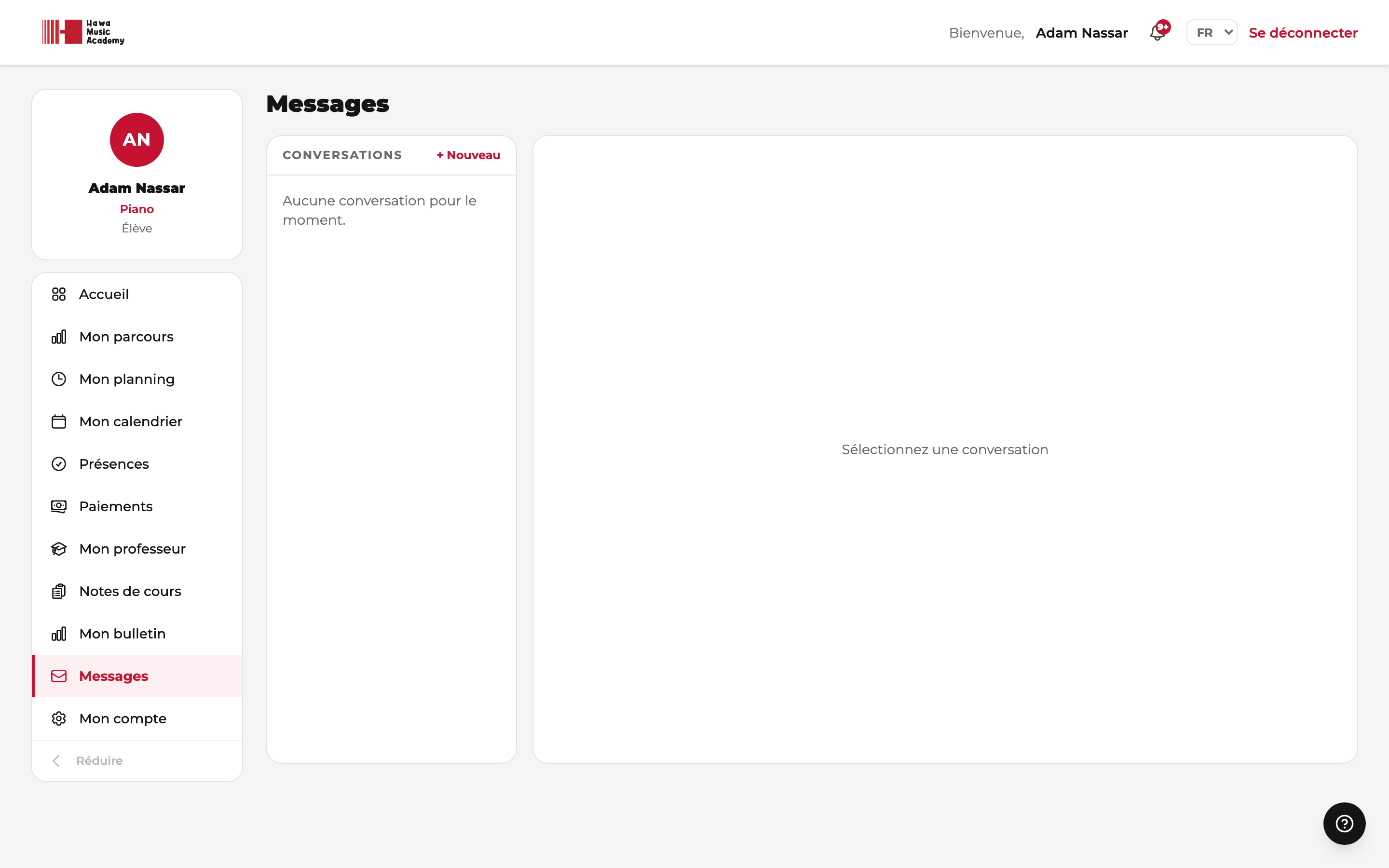
Messages — échangez avec votre professeur ou avec l'administration de l'école. Les annonces de l'école (vacances, auditions) apparaissent dans vos notifications.
9 · Pour les parents — le portail Parent 👨👩👧
Les parents ont leur propre identifiant, relié à leur enfant (ou leurs enfants). Demandez à l'école de créer votre compte parent. Votre portail affiche, pour chaque enfant :
| Rubrique | Ce que vous voyez |
|---|---|
| Accueil | Prochains cours, notes récentes, alertes, reports restants. |
| Parcours | Le niveau, les compétences, les morceaux et les badges de votre enfant — mis à jour par le professeur. |
| Planning & Calendrier | Tous les horaires de cours et leurs changements — cours collectifs compris. |
| Présences | L'historique et le taux de présence, avec la note du professeur pour chaque cours. |
| Notes de cours | Le retour et les devoirs du professeur après chaque cours. |
| Paiements | Ce qui est dû, ce qui est payé, les échéances, les reçus à télécharger. |
| Messages | Une ligne directe avec le professeur et l'école. |
| Historique | Tout ce qui s'est passé, dans l'ordre — cours, factures, paiements et inscriptions — un enfant à la fois. |
FAQ
J'ai oublié mon mot de passe.
Utilisez Mot de passe oublié ? sur la page de connexion. Si votre compte n'a pas d'adresse e-mail, demandez à votre école — elle peut vous donner un nouveau mot de passe provisoire.
Puis-je choisir ou changer mon horaire de cours ?
Les créneaux se fixent avec l'école selon les disponibilités de votre professeur. Pour un changement ponctuel, utilisez Demander un report ; pour un changement permanent, écrivez à l'école.
Je ne peux pas venir cette semaine.
Demandez un report le plus tôt possible — votre formule en comprend un certain nombre par mois, par matière. S'il est trop tard pour le demander, contactez l'école.
Pourquoi je ne peux rien modifier aujourd'hui ?
Si un message indique que les modifications sont temporairement désactivées, vos cours et vos données ne changent pas — contactez le secrétariat de l'école.
Où voir ce que je dois travailler ?
Notes de cours → le champ devoirs de votre dernière note. Puis notez vos minutes de pratique et gardez votre série. 🔥