O guia do Super-Administrador
A escola é sua. Este guia leva-o da criação da conta a uma academia totalmente configurada, que a sua equipa de administração, os professores, os alunos e os encarregados de educação usam todos os dias. Siga as secções por ordem — a sequência de configuração importa.
A sua função em resumo
O Spoteca tem seis tipos de conta. Como Super-Administrador, tem as chaves: definições da escola, currículo, preços, contas de administrador, faturação e análises. A gestão diária (inscrever, agendar, receber pagamentos) está na vista de Administrador — à qual também pode aceder a qualquer momento.
| Função | Para quem | O que pode fazer |
|---|---|---|
| 👑 Super-Administrador | Proprietário / diretor da escola | Tudo: currículo, planos de preços, definições da escola, contas de administrador, faturação, análises, importação/exportação, registo de atividade — e a vista de Administrador completa. |
| 🗂️ Administrador | Secretaria / equipa de gestão | Professores, alunos, inscrições, horário, salas, pagamentos, presenças, mensagens, avisos. Não altera as definições da escola. |
| 🎹 Professor | Os seus professores | O seu horário e disponibilidade, os seus alunos, notas de aula, acompanhamento do currículo, resumo dos seus pagamentos. |
| 🎓 Aluno | Quem aprende | O seu horário, percurso/progresso, presenças, pagamentos, notas e mensagens. |
| 👨👩👧 Encarregado de educação | Pais | Um portal próprio para acompanhar o educando: horário, presenças, percurso, pagamentos, mensagens para a escola. |
| 🛠️ Administrador da plataforma | Equipa Spoteca | Apoio ao nível da plataforma (não faz parte da sua escola). |
1 · Criar a sua escola
Vá a spoteca.com/signup. O registo tem dois passos curtos e demora cerca de dois minutos. Não é preciso cartão.
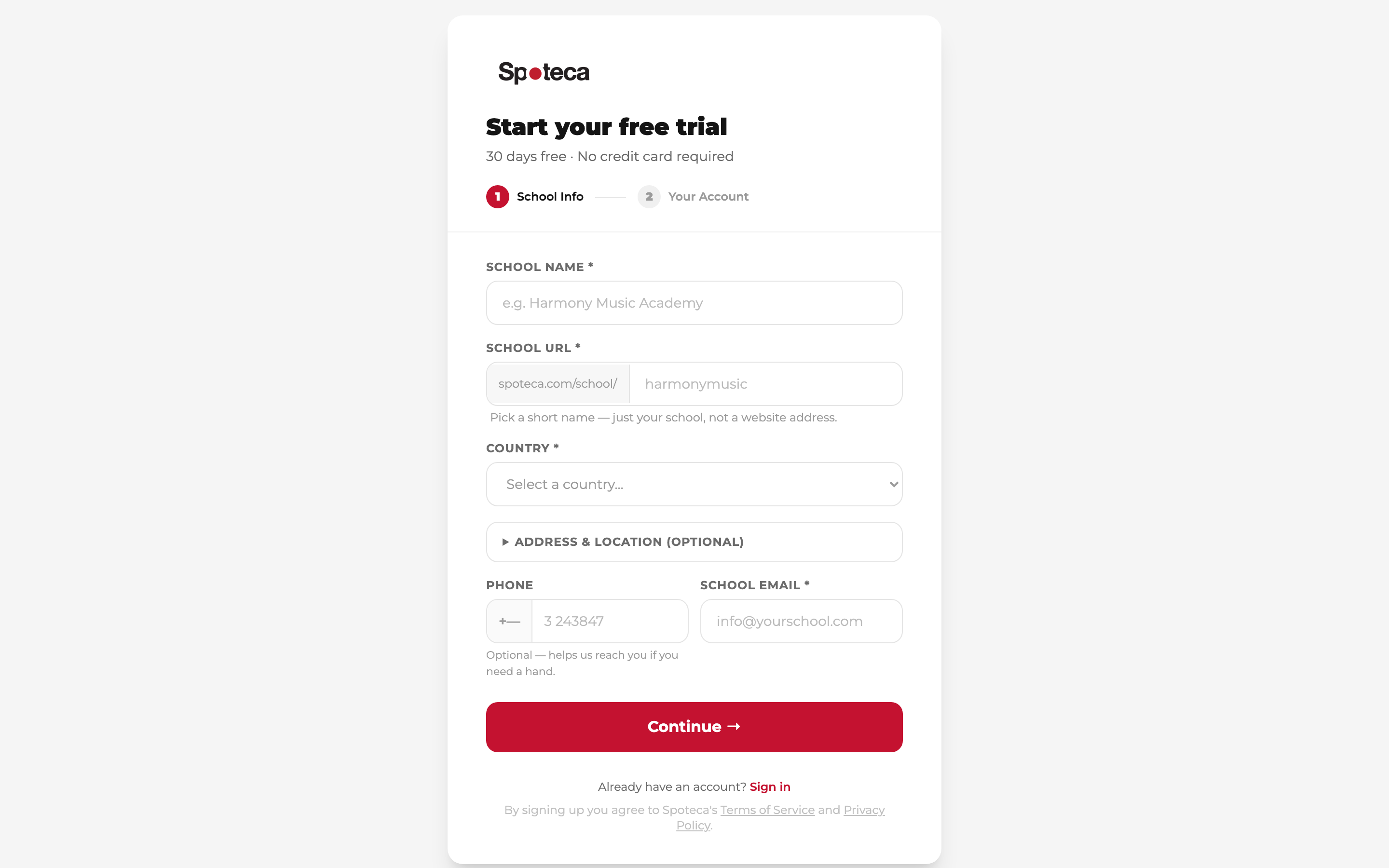
Passo 1 — Dados da escola
Nome da escola — o nome público da sua academia (por exemplo, Academia de Música Harmonia).
Endereço da escola — gerado a partir do nome; passa a ser o endereço privado do seu portal: spoteca.com/school/onome. Mantenha-o curto — é o que professores, alunos e encarregados de educação vão usar para entrar. Pode editá-lo antes de submeter.
Localização e contactos — morada (com ajuda de pesquisa Google), país, região, cidade, telefone e o e-mail da escola (obrigatório — usado para a faturação e avisos importantes).
Passo 2 — A sua conta de proprietário
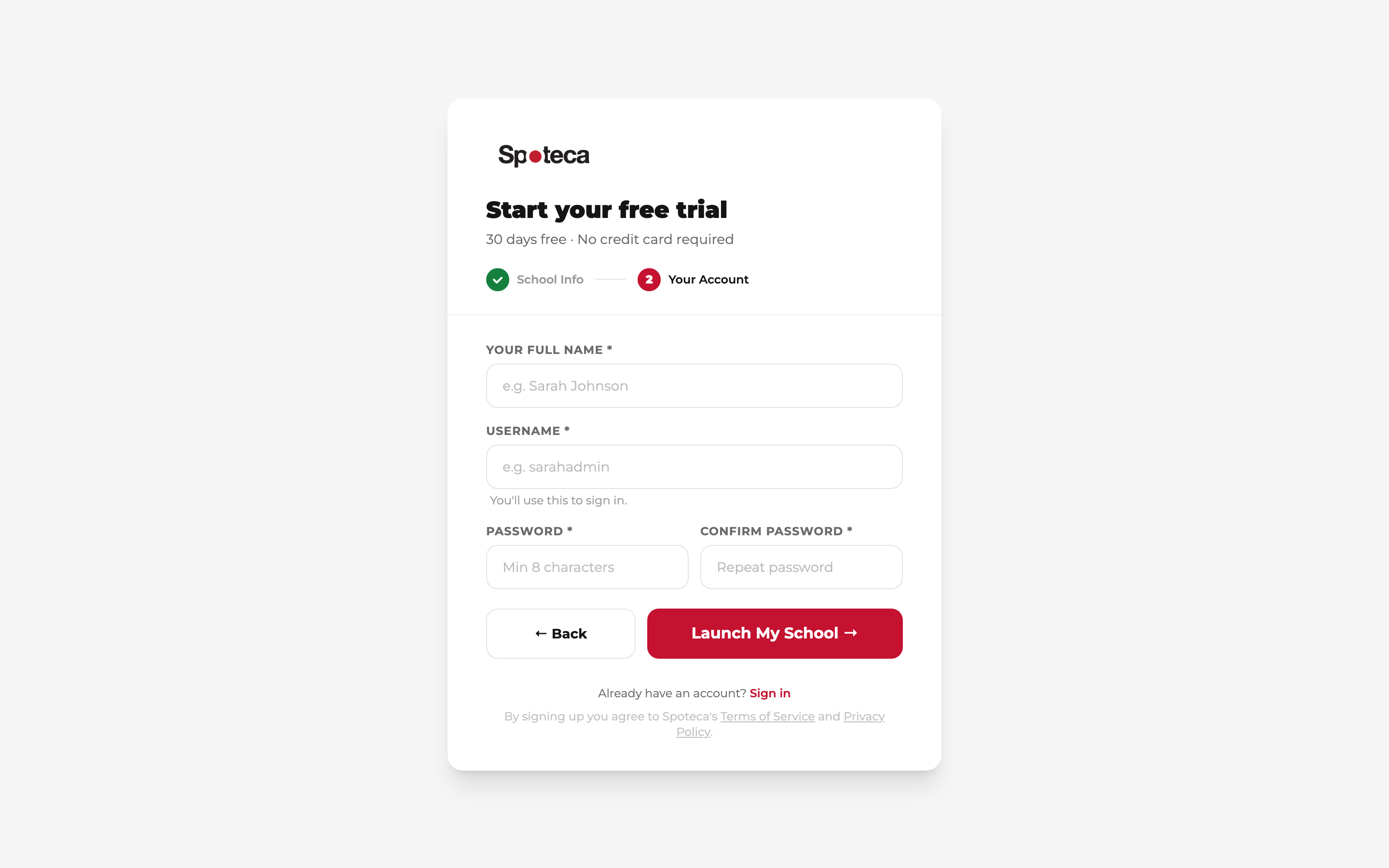
O seu nome completo, um nome de utilizador (é com ele que entra — não com o e-mail) e uma palavra-passe (mínimo 8 caracteres). Clique em Lançar a minha escola → e fica logo com sessão iniciada, no seu painel de Super-Administrador.
2 · Concluir a configuração da escola
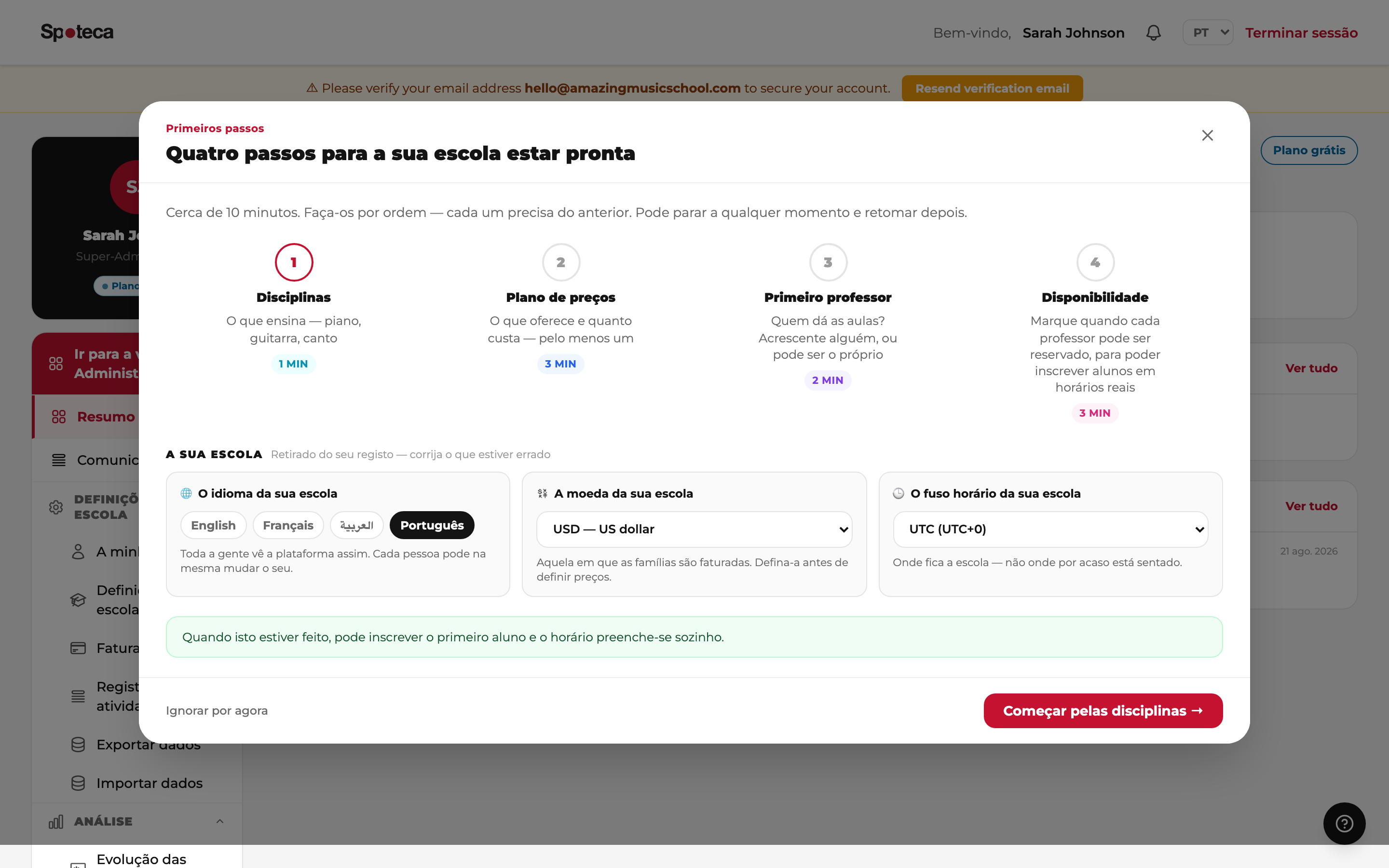
Assim que o registo o deixa no painel, abre-se sozinho um assistente de configuração. É o caminho mais curto de uma escola vazia a uma escola que consegue inscrever um aluno, e pede exatamente quatro coisas.
Tudo acontece dentro do assistente. Cada passo mostra o formulário verdadeiro — o mesmo construtor de planos, a mesma lista de disciplinas, o mesmo formulário de professor e a mesma grelha de disponibilidade que encontra nos menus — por isso nunca é enviado para outro ecrã.
O primeiro ecrã explica antes de pedir
O assistente abre com uma explicação, não com um formulário: «Quatro passos para a sua escola ficar pronta», com os quatro passos desenhados 1‑2‑3‑4 e quanto tempo leva cada um. Não há nada a preencher — leia e carregue em Começar pelas disciplinas.
- Idioma — o que todos na escola veem. Cada pessoa pode mudar o seu na barra superior.
- Moeda — a moeda de todos os preços, faturas e recibos.
- Fuso horário — onde a escola fica, não onde está sentado agora. Veja na secção 5 exatamente o que muda.
A ordem é uma cadeia de dependências
Não é possível trocá-la. Cada passo existe porque o seguinte é impossível sem ele:
| # | Passo | Porque não se pode saltar |
|---|---|---|
| 1 | Disciplinas | A lista começa vazia, e adicionar um professor pergunta que disciplinas ele ensina. Sem ela não há nada para escolher. |
| 2 | Plano de preços | Sem plano não há inscrições. Os planos decidem o que cada família paga e o que cada professor recebe — o Spoteca gera ambos automaticamente. |
| 3 | Primeiro professor | Cada aula pertence a um professor, que tem o seu próprio acesso e o seu próprio horário. |
| 4 | Disponibilidade do professor | O agendador só oferece horários em que o professor está livre. Sem isto, a inscrição mostra uma lista vazia. |
Indique as disciplinas que ensina
Piano, guitarra, ballet, karaté — o que a sua escola oferecer. Escreva cada uma e carregue em Guardar; é desta lista que leem o formulário de professor, a inscrição e a lista de espera.
Crie um plano de preços
O construtor completo, ali mesmo. Um plano chega para começar — acrescente os outros depois em Definições da escola → Planos de preços. O que significa cada modelo de faturação está na secção 4.
Adicione o primeiro professor
Nome, nome de utilizador e palavra-passe, telefone, fotografia e disciplinas. O pagamento é calculado a partir do plano de cada aluno, por isso aqui não se define um valor por aula, a não ser que o professor tenha salário fixo.
É o próprio proprietário que dá as aulas? Não precisa de segunda conta nem de segundo e-mail — veja a secção 8.
Torne os professores agendáveis
Este passo pinta a semana de um professor, não o horário da escola. Os professores criados aparecem com as horas que já têm; escolha um e abre-se a grelha semanal dele, tal como em Administrador → Professores → Disponibilidade. Arraste sobre a grelha para pintar quando pode ser marcado, carregue em Guardar e passe ao seguinte.
É este o passo que torna a escola agendável. O horário só lê a disponibilidade de cada professor.
Navegar, fechar e voltar
A barra de progresso no topo é clicável: pode saltar para qualquer passo. Anterior e Seguinte fazem o óbvio, e o último passo termina com Concluir.
| Carrega em | O que acontece da próxima vez que abrir o painel |
|---|---|
| ✕ ou um clique fora | O assistente volta a abrir sozinho. |
| Ignorar por agora | Deixa de abrir sozinho. O painel mostra um cartão — «Conclua a configuração da escola — 2 de 4 feitos» — e Continuar retoma onde ficou. |
| Concluir no último passo | O mesmo cartão, registado como concluído, com o número de passos realmente feitos. |
Nada do que já guardou se perde em nenhum dos casos.
3 · O seu painel
O painel mostra contadores em tempo real (alunos, professores, administradores, inscrições, receita, pagamentos em dívida), o estado do seu plano e a atividade recente. Precisa de ajuda? Toque no botão ? (no canto de cada página) e escolha Perguntar à IA para respostas sobre a sua própria escola, ou siga este guia.
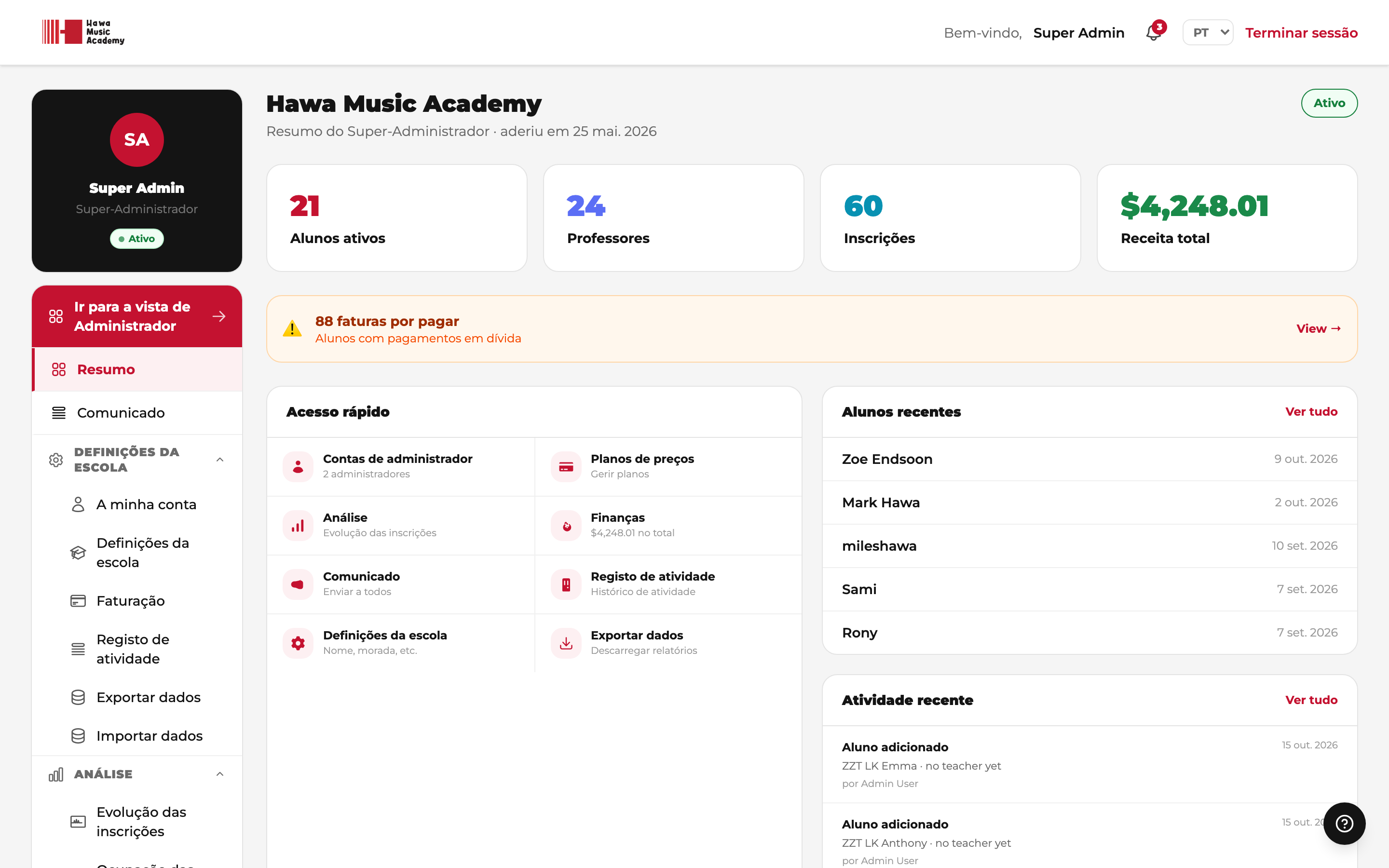
O menu lateral começa com três ligações fixas: Ir para a vista de Administrador (o botão colorido no topo), Resumo e Comunicado. Por baixo há dois grupos. Definições da escola reúne A minha conta, Definições da escola (uma página com separadores — ver abaixo), Faturação, Registo de atividade, Exportar dados e Importar dados. Análise reúne Evolução das inscrições, Ocupação das salas, Desempenho dos professores, Alertas de alunos, Relatórios financeiros e Perguntas à IA.
A página Definições da escola é um conjunto de separadores: Perfil da escola · Planos de preços · Dias de encerramento · Períodos letivos · Preferências · Disciplinas · Salas · Currículo · Contas de administrador · Horário da escola. Sempre que este guia disser «Definições da escola → Separador», é um destes.
4 · Criar planos de preços
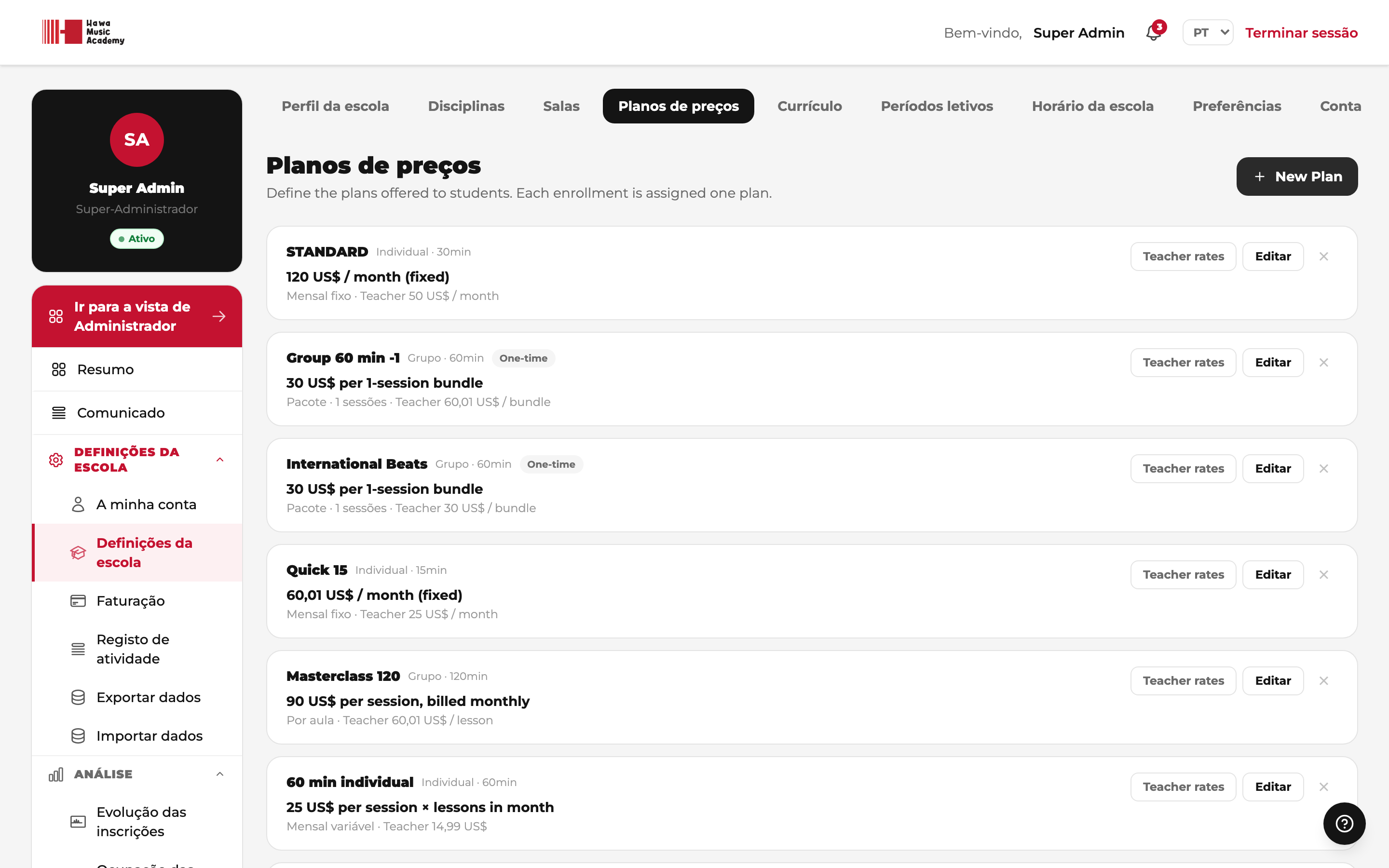
Menu → Definições da escola → separador Planos de preços
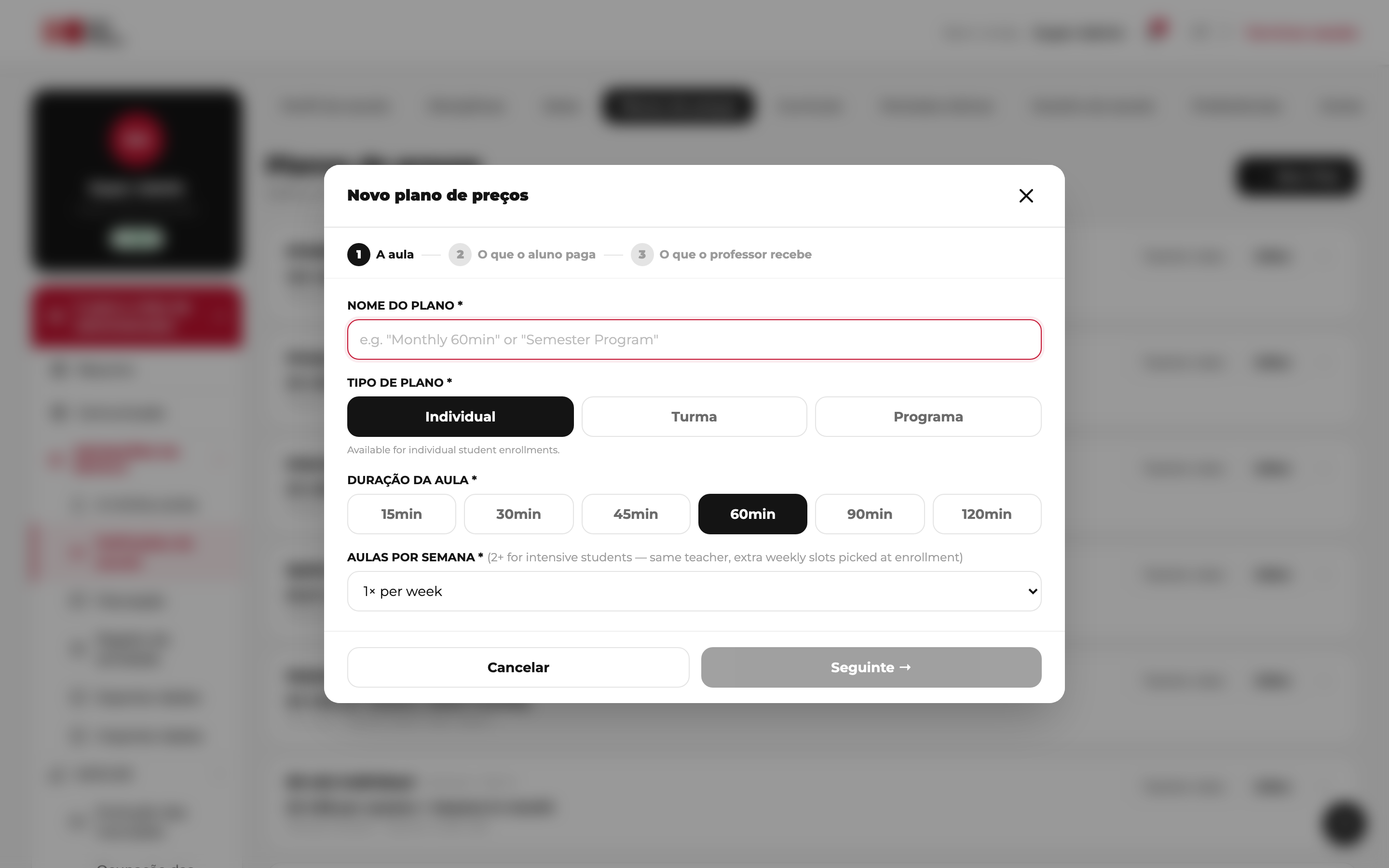
Um plano de preços reúne tudo sobre a forma como um tipo de aula é vendido: duração, modelo de faturação, preço para o aluno e quanto recebe o professor. Novo plano abre um assistente de 3 passos em que constrói o seu próprio plano:
A aula
Dê-lhe um nome (por exemplo «Mensal 60 min», «Pacote de 8 sessões» — alunos e equipa veem este nome em todo o lado), escolha Individual ou Turma, uma duração — 15, 30, 45, 60, 90 ou 120 minutos — e, nos planos individuais, as aulas por semana (1–5). Com 2 ou mais, os horários extra são escolhidos na inscrição, com o mesmo professor.
Como cobra
Escolha um de cinco modelos de faturação:
| Modelo | Como o aluno paga | Ideal para |
|---|---|---|
| 📅 Recorrente | Valor repetido numa frequência de faturação à escolha — Mensal, Trimestral (pré-pago), Semestral, Anual, etc. Escolha Preço fixo (igual todos os períodos) ou Variável (preço por sessão × dias de aula do mês). | A mensalidade clássica — e planos pré-pagos de vários meses. |
| 🎓 Por período letivo | Uma fatura por período letivo, com as datas definidas em Definições da escola → Períodos letivos. Pode limitar as sessões («até 15 aulas por período» — as não usadas caducam). | Conservatórios e academias que cobram por semestre. |
| 🎟️ Pacote de sessões | Um valor único pelo pacote de N sessões, pago à cabeça — nunca proporcional ao mês. Renova só quando as sessões se esgotam. | Cartões de 4/8/10 aulas, pacotes de horas de explicação. |
| ⏱️ Por aula | Preço por sessão — uma fatura para a próxima aula de cada vez. | Alunos ocasionais. |
| ✨ Experimental | Uma sessão de introdução única; nunca renova. | Converter interessados — junte-a à ligação pública de inscrição. |
Professores e regras
Como é pago o professor? depende do modelo escolhido:
- Recorrente e Por período letivo — escolha a base: por mês, por período de faturação / por período letivo, por aula agendada ou por aula com presença (só contam as sessões marcadas Presente).
- Pacote de sessões e Por aula — defina o valor e use o interruptor «Pagar ao professor por sessão com presença». Ligado = o professor ganha o valor sempre que uma sessão é marcada Presente. Desligado = pago por aula agendada (Por aula) ou um valor único pelo pacote.
O formulário está dividido em «O que o aluno paga» e «O que o professor ganha», com uma barra que compara os dois enquanto escreve; num plano de turma mostra o ponto de equilíbrio (quantos alunos pagam o professor). Mais tarde pode definir valores por professor a partir da lista de planos.
Programas — brevemente
Ao criar um plano verá um terceiro tipo ao lado de Individual e Turma: Programa, marcado Brevemente. Um programa vai permitir vender várias aulas — por exemplo piano e coro — por um só preço. Ainda não está disponível; por agora, venda cada aula com o seu próprio plano. Este guia explica-o em pormenor no dia em que chegar.
Renovação automática — o plano continua sozinho?
Todos os planos têm um interruptor de renovação automática. Num plano Por período letivo decide o que acontece quando o período acaba:
- Ligado — na passagem de período, o aluno segue automaticamente para o período seguinte e a respetiva fatura é emitida. Acontece em todos os períodos.
- Desligado — a inscrição termina com o período. Nada é faturado para o seguinte.
Pacotes de sessões e aulas experimentais sem renovação terminam no dia seguinte à última sessão — o aluno nunca é agendado para além do que pagou.
Faturação avançada (opcional)
Afine: dias de antecedência da fatura (por omissão 7), data de vencimento, quem entra a meio do período (proporcional, preço completo ou grátis até ao período seguinte) e prestações (2, 3, 4 ou 6 partes iguais — uma só fatura pelo total, com as partes agendadas por baixo). Os valores por omissão servem à maioria das escolas.
5 · Definições da escola e imagem
Menu → Definições da escola → separador Perfil da escola
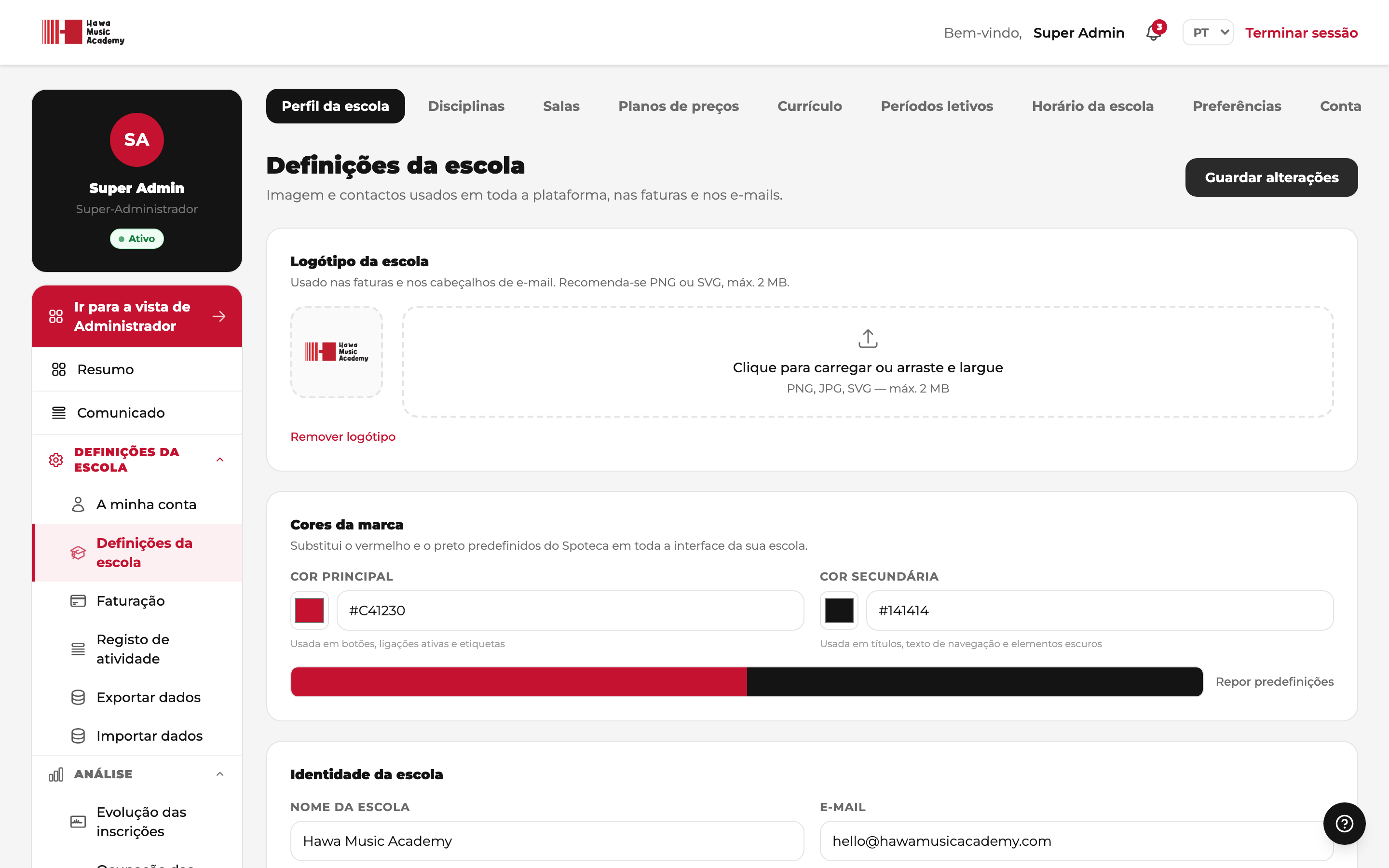
O primeiro separador, Perfil da escola, é onde define o logótipo (aparece no portal, nos painéis, nas faturas e recibos), as cores, a moeda, o fuso horário (ver abaixo), os dias de funcionamento, o nome da escola e o rodapé dos e-mails. Os outros separadores tratam cada um de uma área:
- Disciplinas — a lista do que a escola ensina (começa vazia).
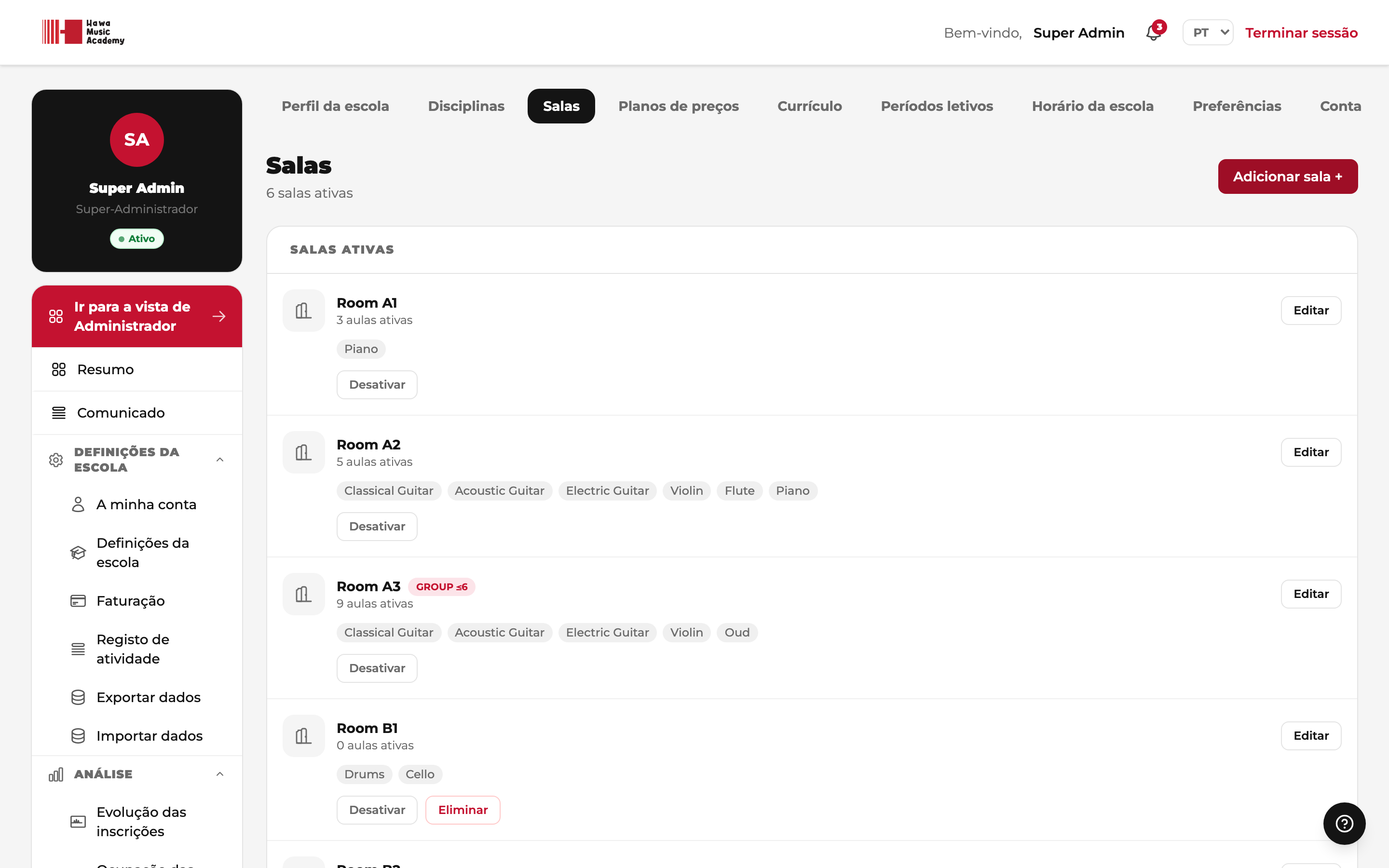
- Salas — as suas salas e para que disciplinas serve cada uma.
- Planos de preços — os planos do passo anterior.
- Dias de encerramento — datas soltas em que a escola fecha (feriados): nenhuma aula é agendada nelas.
- Currículo — níveis, competências e medalhas (secção 10).
- Períodos letivos — por exemplo 1.º período 2026: 7 set. – 18 dez. Obrigatórios para os planos Por período letivo.
- Horário da escola — as horas de abertura, pintadas na mesma grelha semanal dos professores. Sozinhas não agendam nada.
- Preferências — pedidos de remarcação dos alunos, se os professores veem pagamentos, inscrição pública, se os administradores gerem as disciplinas se definem a disponibilidade dos professores e se os professores veem as outras disciplinas de um aluno.
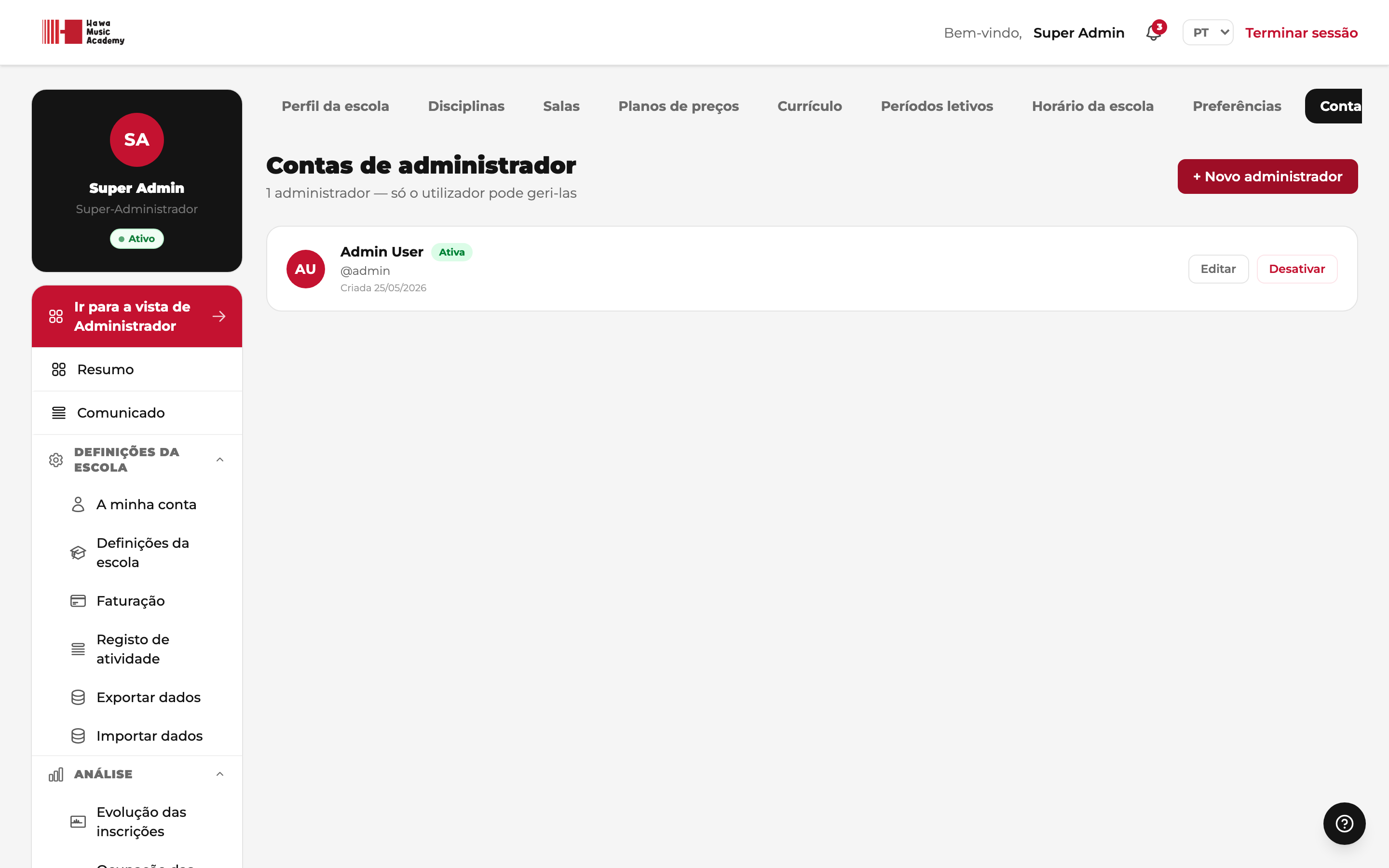
- Contas de administrador — os acessos da sua equipa (secção 6).
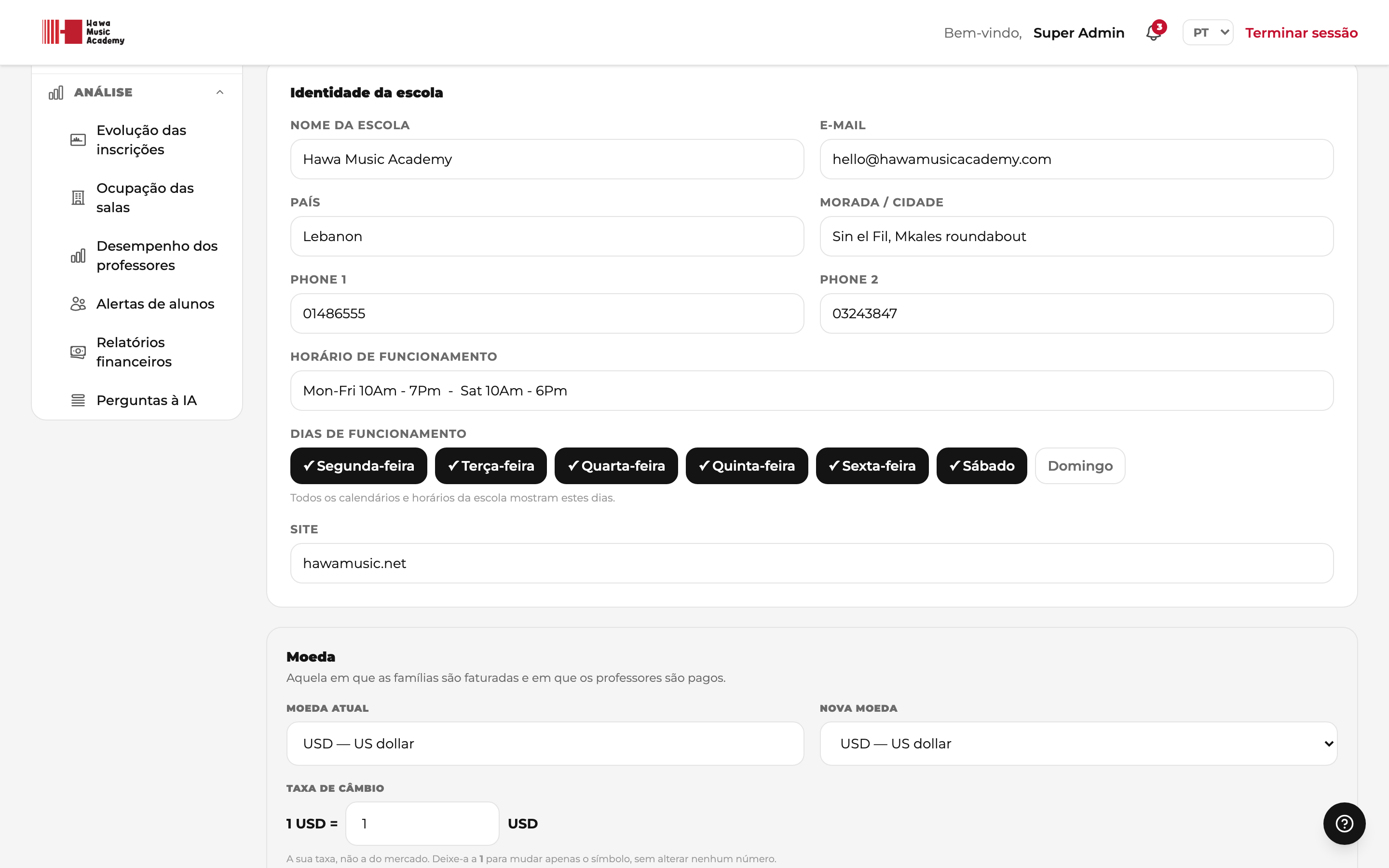
Dias de funcionamento
Definições da escola → Perfil da escola → Dias de funcionamento — assinale os dias da semana em que a escola trabalha. Todos os calendários e horários da escola passam a mostrar só esses dias, para toda a gente.
- Um dia com aulas não pode ser fechado. Se o desmarcar com aulas ainda marcadas, nada é guardado: o Spoteca lista as aulas semanais e as turmas desse dia, com uma ligação para cada uma, para as mudar primeiro.
- Se um dia fechado tiver, ainda assim, alguma coisa marcada, continua visível com a etiqueta Fechado, para nenhuma aula desaparecer em silêncio.
- Os dias de funcionamento não são os Dias de encerramento (datas soltas, no seu próprio separador) nem o Horário da escola (o modelo de horas que os professores podem importar).
O fuso horário da escola
Definições da escola → Perfil da escola → Fuso horário — ou no primeiro ecrã do assistente, ao lado do Idioma e da Moeda.
Escolha onde a escola fica, não onde está neste momento.
O que muda: todas as horas que o Spoteca mostra. Calendário, horário, presenças, registo de atividade, horas de criação e de pagamento em faturas e recibos, horas das notificações — tudo passa a aparecer no fuso da escola, seja qual for o dispositivo.
O que não muda: os dias e as datas. Uma aula marcada para terça-feira é terça-feira em todo o lado.
6 · Contas de administrador
Menu → Definições da escola → separador Contas de administrador
Crie um acesso de Administrador para cada pessoa da equipa que trata do dia a dia. Os administradores gerem professores, alunos, horário, pagamentos e comunicação — mas não mexem no currículo, nos planos de preços, nas definições da escola nem na faturação. Se gere a escola sozinho, não precisa de conta de Administrador: já tem a vista de Administrador completa.
7 · Passar para a vista de Administrador
Clique no botão colorido Ir para a vista de Administrador, no topo do menu, para entrar no painel de Administrador — sem terminar a sessão. É aí que se adicionam professores e alunos, por isso os próximos passos continuam no guia do Administrador: adicionar professores → definir a disponibilidade → inscrever alunos.
8 · Dar aulas na sua escola
Muitas escolas que começam no Spoteca são uma só pessoa. Se é proprietário e dá as aulas, não precisa de uma segunda conta.
«Também dou aulas aqui»
No assistente, por cima do formulário de professor do passo 3, está Dá aulas nesta escola? Escolha as disciplinas que ensina e carregue em Também dou aulas aqui. Isto junta um perfil de professor à conta com que já entrou.
No passo 4, aparece no topo da lista, marcado (você) e Comece aqui — prima Marcar disponibilidade para marcar as horas em que dá aulas. O mesmo vale para um professor que acabou de adicionar: quem ainda não tem horas aparece primeiro, o mais recente à frente.
Passar para a sua vista de Professor
A partir daí aparece no painel um botão azul 🎹 A minha vista de Professor. Leva-o ao portal do professor: a sua grelha semanal, os seus alunos, as suas notas e os seus pagamentos. A barra superior mantém um botão para voltar — não terminou a sessão nem perdeu poderes.
| Na vista de Super-Administrador | Na vista de Professor |
|---|---|
| A escola inteira — professores, receita, definições e faturação. | Só as suas aulas, alunos, notas e pagamentos. |
Se deixar de dar aulas
Pode remover o seu perfil de professor — mas não enquanto estiver em uso. Com aulas, alunos ou sessões agendadas, o Spoteca recusa e pede que os passe primeiro para outro professor.
Se deixar de dar aulas
Use Deixo de dar aulas aqui no mesmo ecrã. Isso remove o perfil de professor da sua conta e mantém o seu acesso exatamente como estava.
O mesmo se aplica a qualquer administrador que também dê aulas: retire-o do ensino, ou desative a pessoa em Contas de administrador — não na lista de professores.
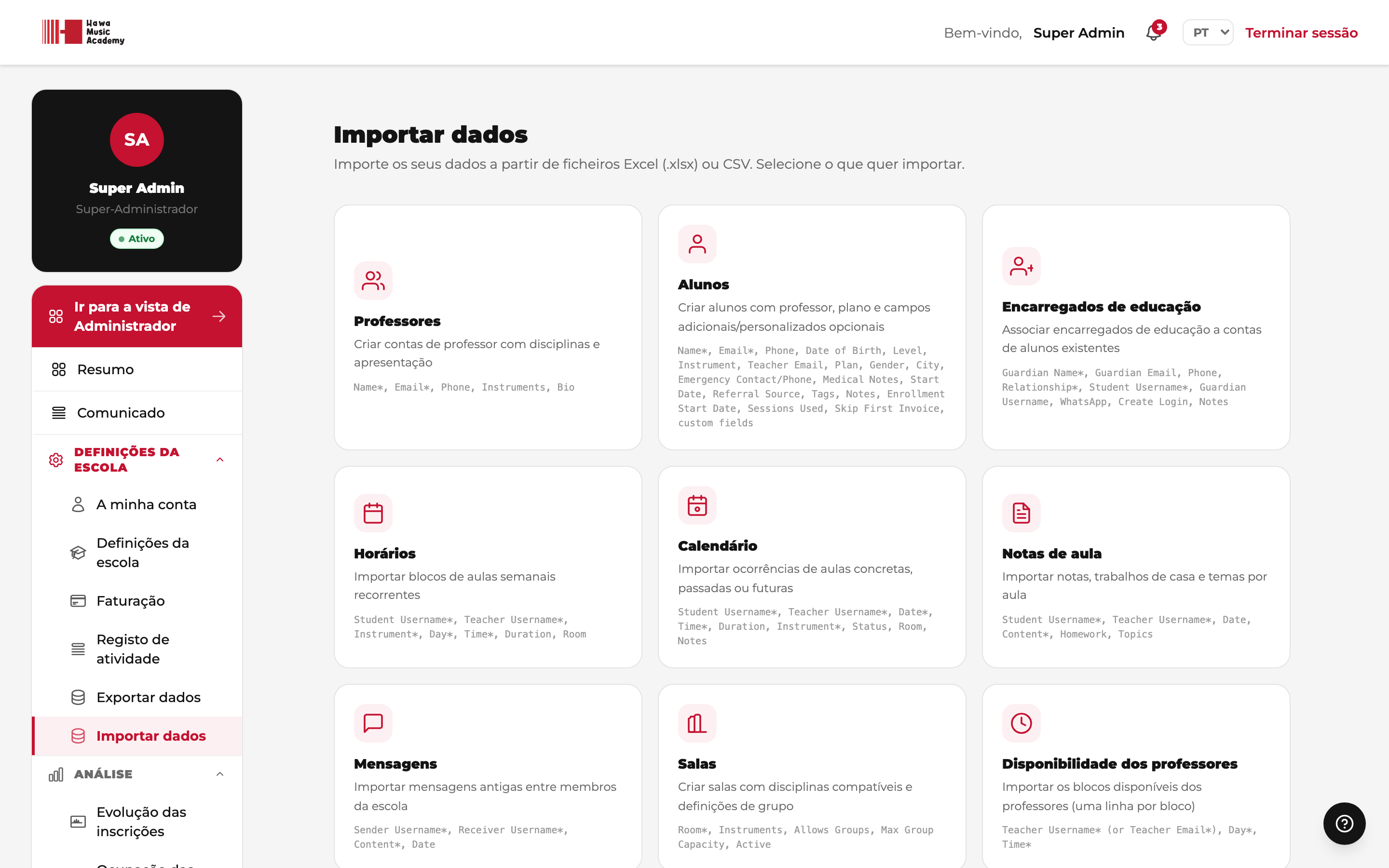
9 · Importar os seus dados (Excel)
Menu → Definições da escola → Importar dados
Vem de folhas de cálculo ou de outro sistema? Importe a escola inteira a partir de ficheiros Excel. Cada tipo de dados tem um modelo para descarregar com as colunas exatas:
- Professores — nome, e-mail, telefone, disciplinas, biografia.
- Alunos e encarregados de educação — perfis, contactos, ligações, plano e professor.
- Horários — as aulas semanais existentes.
- Disponibilidade — horários livres dos professores (ver abaixo).
- Salas, calendário, notas, mensagens — o resto.
- Turmas — a turma, os seus horários semanais e os seus alunos. Importadas como rascunho: ninguém é faturado e não existe registo de presenças até ativar a turma. Use Weekly Slots para uma turma que se repete mais do que uma vez por semana — «Monday 17:00, Wednesday 16:00» — exatamente como a exportação a escreve.
Importe por esta ordem: primeiro os professores → crie os planos de preços → depois os alunos. Na folha de alunos, Teacher Email e Plan são associados a registos existentes; um valor sem correspondência aparece como aviso e o aluno é importado na mesma, sem esse professor ou plano.
Alunos a meio de um plano
Para um aluno novo, deixe as três colunas abaixo em branco. Para quem vem a meio de um plano, preencha-as para a faturação ficar certa desde o primeiro dia:
| Coluna | O que faz |
|---|---|
| Enrollment Start Date | A data em que começou de facto (âncora da faturação) — não a data de hoje. |
| Sessions Used | Para pacotes de sessões: quantas já usou. |
| Skip First Invoice | Yes para quem já pagou noutro lado — a primeira fatura fica registada como paga. |
Encarregados de educação — contactos, e acesso a pedido
São importados como contactos ligados a um aluno (pelo Student Username, por isso importe os alunos primeiro). Por omissão não têm acesso. Para lhes dar acesso ao portal, ponha Yes na coluna Create Login.
Horário fixo? Importe a disponibilidade
Se a escola atribui horas fixas aos professores, prepare uma folha com uma linha por professor, por dia e por intervalo de 15 minutos:
| Teacher Username | Day | Time |
|---|---|---|
| nadia.k | Monday | 15:00 |
| nadia.k | Monday | 15:15 |
| …uma linha por intervalo de 15 minutos. Linhas repetidas são ignoradas, por isso pode reimportar em segurança. | ||
10 · Configurar o currículo — quando estiver pronto
Menu → Definições da escola → separador Currículo
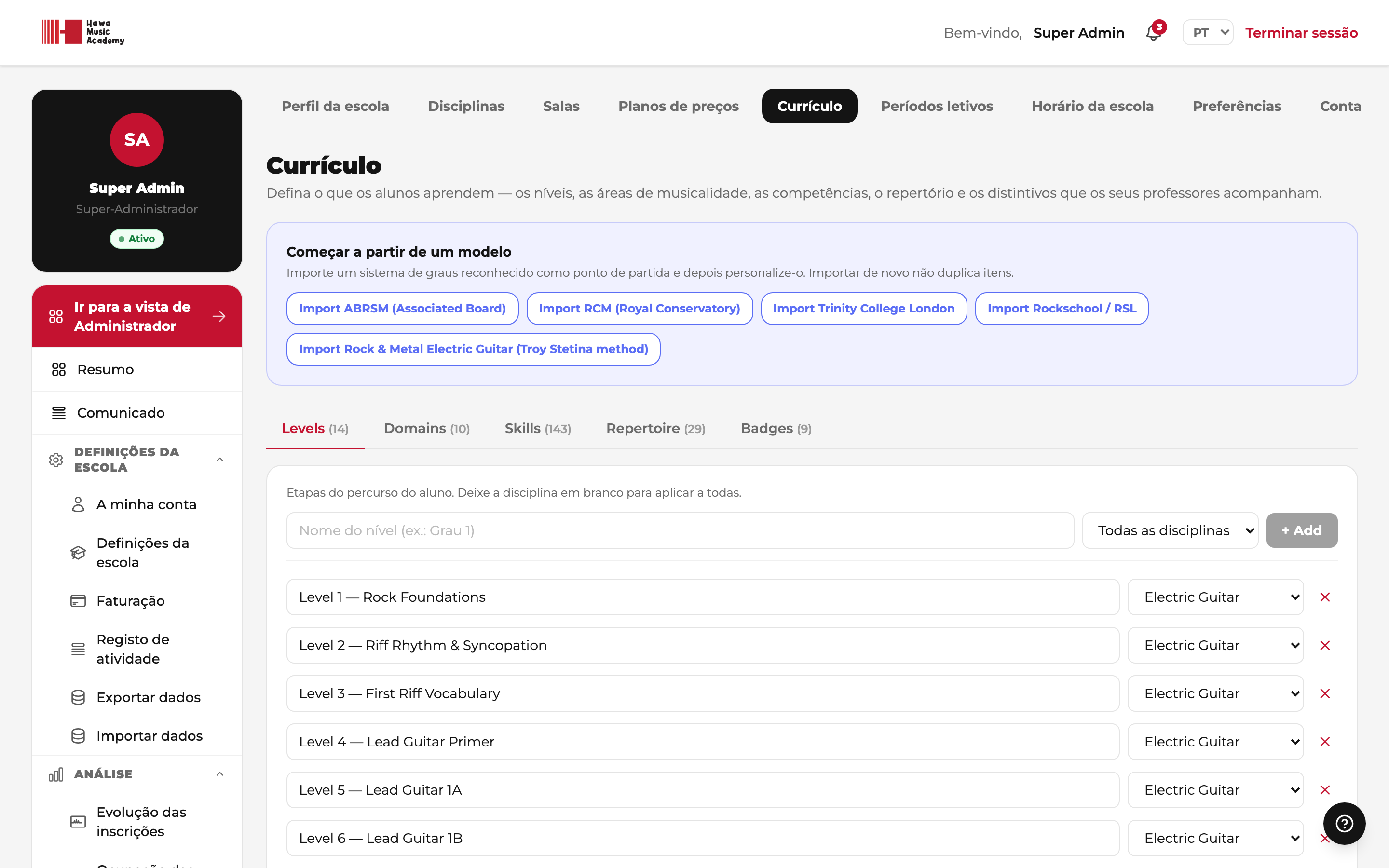
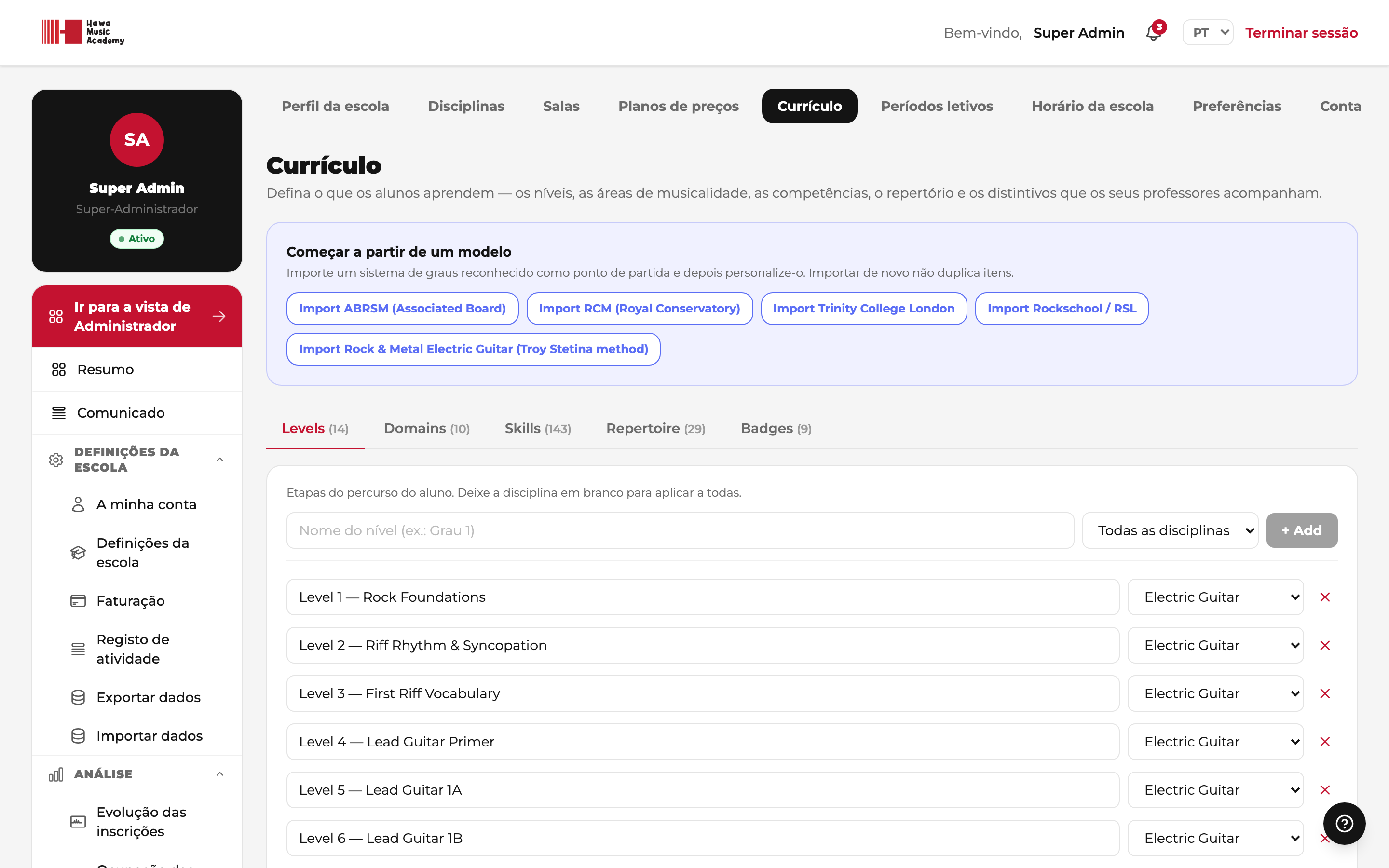
O currículo define o que os alunos aprendem. Alimenta a página de Percurso, as ferramentas de progresso dos professores, as medalhas e os relatórios. Tem cinco blocos:
| Bloco | O que é | Exemplos |
|---|---|---|
| Níveis | Etapas do percurso, opcionalmente por disciplina. | Grau 1…8, Iniciação/Intermédio/Avançado |
| Domínios | Áreas que acompanha. | Técnica, Teoria, Audição, Leitura, Ritmo, Palco |
| Competências | Capacidades concretas dentro de um domínio. | «Escalas e arpejos do Grau 2» |
| Repertório | A biblioteca de peças, por disciplina e nível: Atribuída → A aprender → A polir → Apresentada. | «Für Elise — Beethoven (Grau 3)» |
| Medalhas | Marcos atribuídos à mão ou por regra. | Primeiro estudo, 7 dias seguidos |
O caminho rápido: importar um modelo
Clique num dos modelos — ABRSM, RCM, Trinity ou Rockschool — e o Spoteca importa um sistema completo em segundos. Tudo continua editável, e importar duas vezes nunca duplica.
Onde vivem realmente os exames e o progresso dos alunos
Este separador é a biblioteca — define o que a sua escola ensina. Nenhum aluno aparece aqui. Aplicar qualquer coisa a uma pessoa — marcar competências, atribuir obras, dar distintivos, definir um objetivo de prática, registar exames — acontece na página Progresso desse aluno: Alunos → ⋯ Mais → Progresso na linha do aluno.
Exames e avaliações fica no fundo dessa página. Regista tanto os exames que a sua escola marca como os que o aluno faz noutro sítio — útil se prepara alunos para exames na escola deles. São pedidas duas coisas, independentes entre si: quem o marca (Nosso, ou Escola do aluno com o nome da escola) e quando é — uma data futura é um plano, uma data passada é um registo. O estado segue sozinho: agendado até haver resultado, depois concluído; só Faltou se define à mão. Use Editar para preencher a nota mais tarde, em palavras, em número com a escala (16 / 20), ou ambos.
11 · O seu plano Spoteca e a faturação
Menu → Definições da escola → Faturação
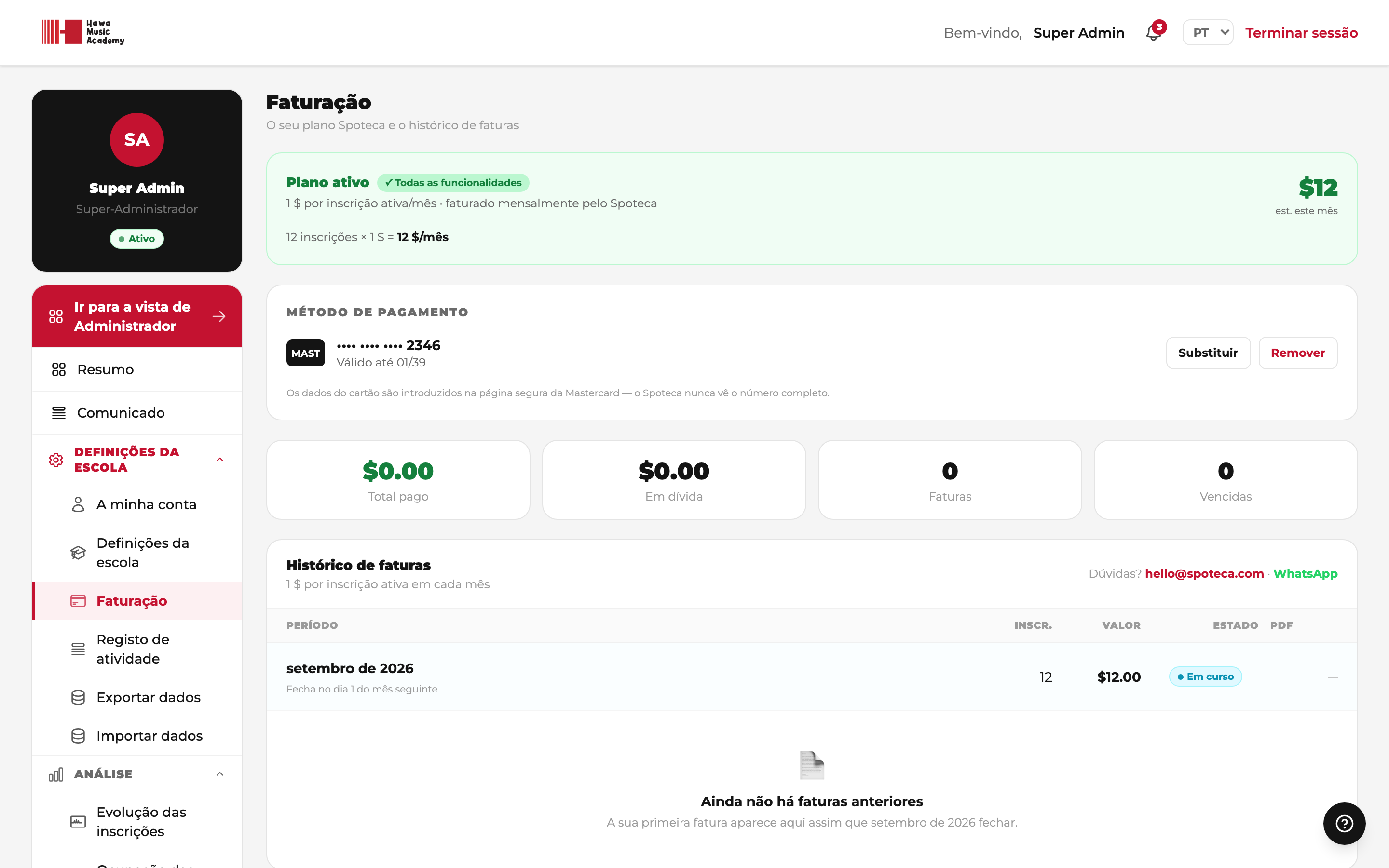
| Plano | Custo | O que significa |
|---|---|---|
| Gratuito | 0 $ | Todas as funcionalidades, até 10 inscrições por mês. Sem prazo, sem cartão. Um mês com 10 ou menos nunca é faturado. |
| Growth | 1 $ por inscrição por mês, com um máximo de 100 $ por mês | Acima de 10. Uma inscrição conta num mês quando tem pelo menos uma aula nesse mês — uma por inscrição individual, uma por aluno de turma. Ter sido faturada ou não é indiferente, e uma inscrição sem aulas não é contada. |
Um programa conta uma inscrição por cada aula que contém: um programa com três aulas individuais e duas turmas conta cinco, exatamente como se tivesse inscrito o aluno em cada uma separadamente. Juntar aulas num programa nunca altera a sua fatura da Spoteca.
Ver exatamente pelo que está a pagar
Na página Faturação, o mês em curso tem uma ligação “Pelo que estou a pagar?”. Ao abri-la vê todas as inscrições contadas nesse mês: o aluno, a disciplina ou o nome da turma, se é uma inscrição individual ou um lugar numa turma, e quantas aulas a tornaram contável.
Duas coisas a reter. Um aluno que estuda duas disciplinas aparece duas vezes, porque são duas inscrições. E assim que a escola ultrapassa 10, todas as inscrições contadas são cobradas — não apenas as que passam de dez — até ao máximo de 100 $ por mês.
A experiência gratuita
O primeiro mês em que a escola ensina mais de 10 inscrições é gratuito, e o mês seguinte também — os dois meses inteiros, qualquer que seja o número que atinja neles. Passa de 10 a 20 de outubro e outubro e novembro não custam nada, por mais inscrições que tenha no fim do mês, e é cobrado a partir de dezembro. Só contam as inscrições que tiveram mesmo uma aula no mês, por isso inscrever alunos para um período posterior não custa nada até lhes dar aulas. Dois meses gratuitos por escola. Inscrever-se pelo cartão pago apenas inicia os dois meses na inscrição em vez de esperar que passe de 10 — e se nunca passar de 10 nesse período, não os usou: ficam à sua espera. Depois, se estiver de novo em 10 ou menos não paga nada; se continuar acima de 10, passa simplesmente ao plano Growth. A conta nunca é suspensa por crescer — nada é bloqueado e nada é apagado.
Pagar a tempo
- Cada fatura vence em 14 dias; ao fim de 7 recebe um lembrete por e-mail.
- Depois disso, a escola fica em atraso: tudo continua visível, mas as alterações ficam desligadas até ao pagamento. O proprietário e os administradores veem uma faixa com o motivo; professores, alunos e encarregados veem apenas um convite para contactar a secretaria — nunca que a escola deve dinheiro.
- Dúvidas sobre uma fatura Spoteca: support@spoteca.com.
12 · Análise e relatórios
- Evolução das inscrições — novas inscrições, desistências e crescimento ao longo do tempo.
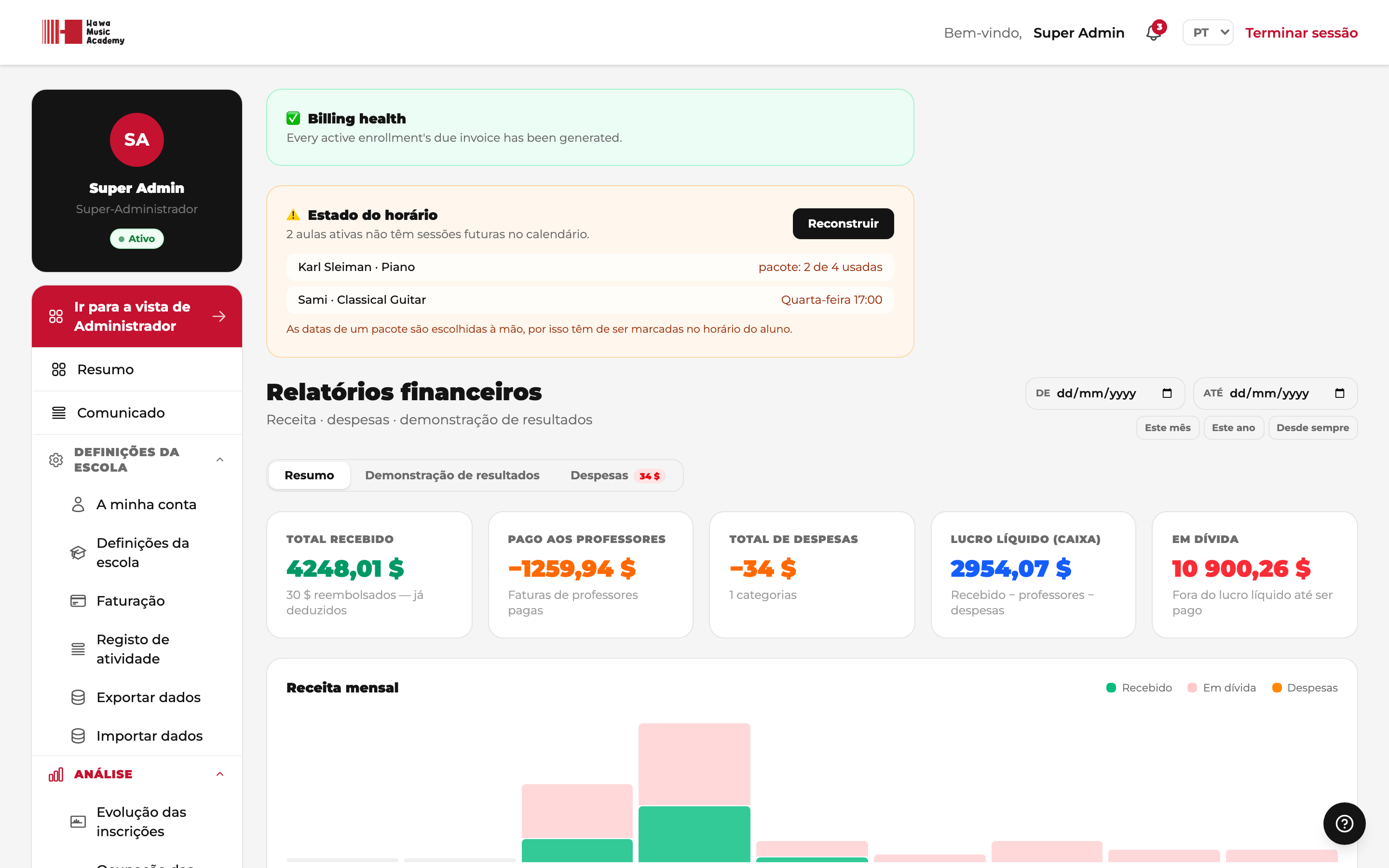
- Relatórios financeiros — receita mensal, pagamentos aos professores, despesas e margem. No topo, um cartão de Estado da faturação fica verde quando todas as faturas devidas foram geradas e amarelo quando falta alguma, com um botão para as gerar na hora.
- Desempenho dos professores — o que cada professor fez de facto: aulas dadas, presenças registadas (com qualquer aula passada que nunca marcou), notas de aula escritas nas aulas que precisavam de uma («7 de 9 · 2 em falta»), e as suas próprias ausências — os encerramentos da escola não contam contra ninguém — além do que lhe foi pago e do que lhe é devido. Abra a linha de um professor para ver a assiduidade e a avaliação dos seus alunos.
- Ocupação das salas — quão ocupada está cada sala.
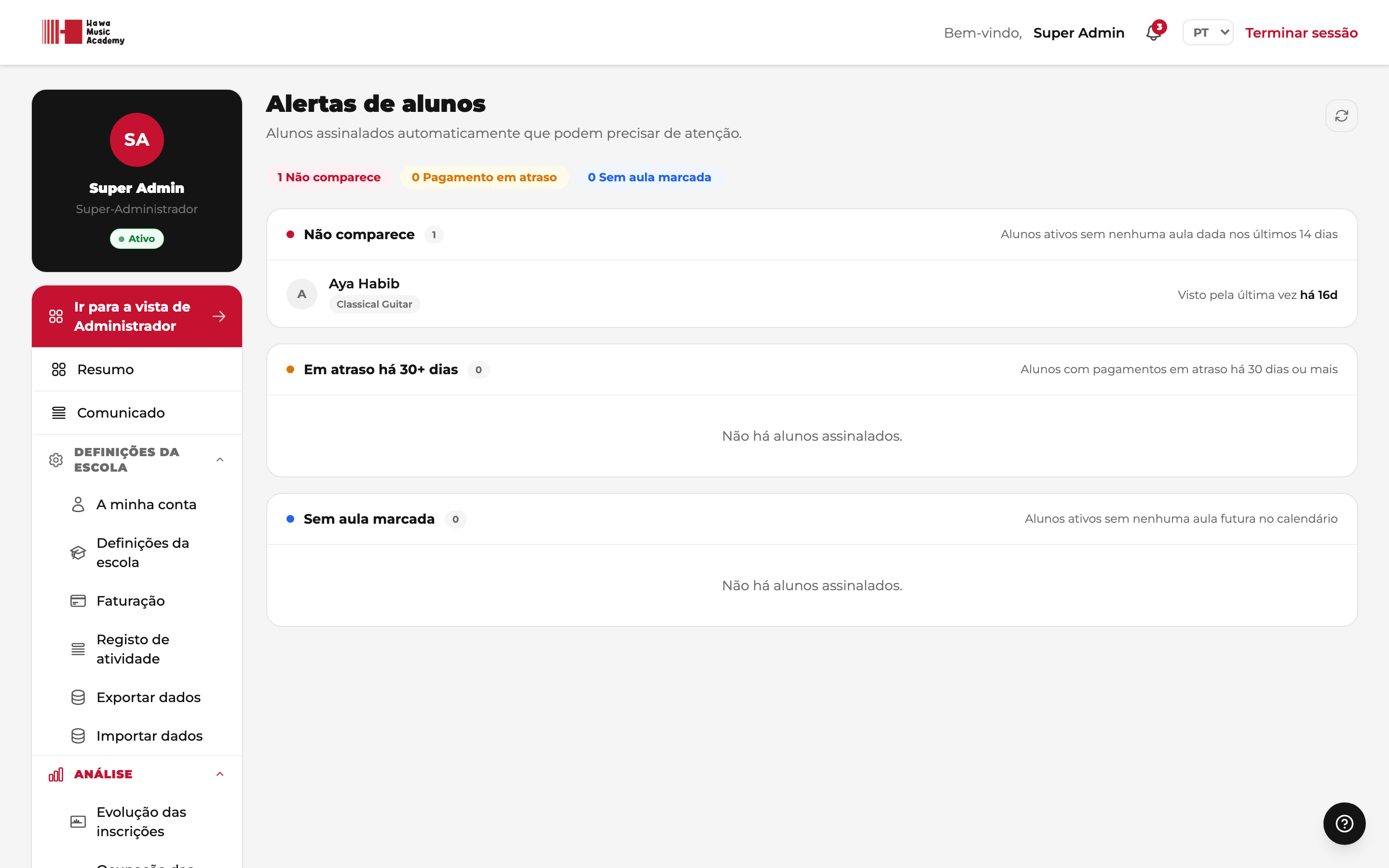
- Alertas de alunos — o Spoteca assinala alunos com pagamentos em atraso, faltas recentes ou sem próximas aulas.
13 · Comunicados e registo de atividade
Comunicado Menu → Comunicado — envie um aviso a toda a escola, a todos os professores ou a todos os alunos de uma vez.
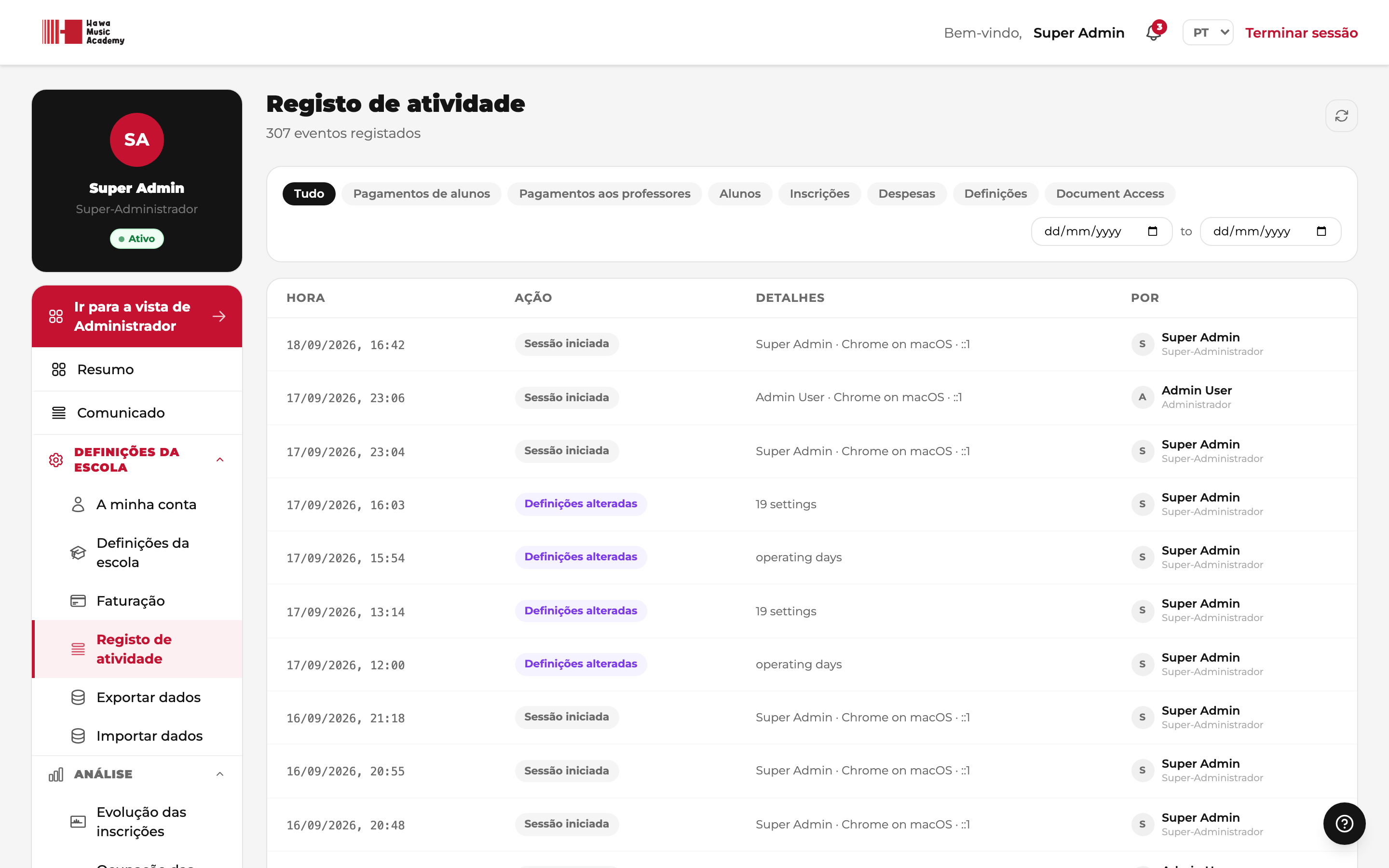
Registo de atividade Definições da escola → Registo de atividade — cada ação importante (pagamento marcado, aluno criado, inscrição removida, definição alterada, professor de uma turma trocado) fica registada com quem a fez e quando.
14 · A sua conta, eliminações e ajuda
A minha conta
Menu → Definições da escola → A minha conta — o seu nome, e-mail, telefone, morada, fotografia e palavra-passe. Mudar o e-mail pede a palavra-passe atual e envia uma ligação de confirmação para o novo endereço; nada muda até clicar nela. O nome de utilizador não pode ser alterado.
Eliminar um aluno ou um professor
Só o Super-Administrador pode eliminar definitivamente, a partir do menu do aluno ou do professor na vista de Administrador — e é para contas criadas por engano. Um aluno que alguma vez foi inscrito ou faturado não pode ser eliminado: as faturas são registos. Use Desativar; a faturação para e o histórico fica.
Perguntar à IA — e o que a sua equipa lhe pergunta
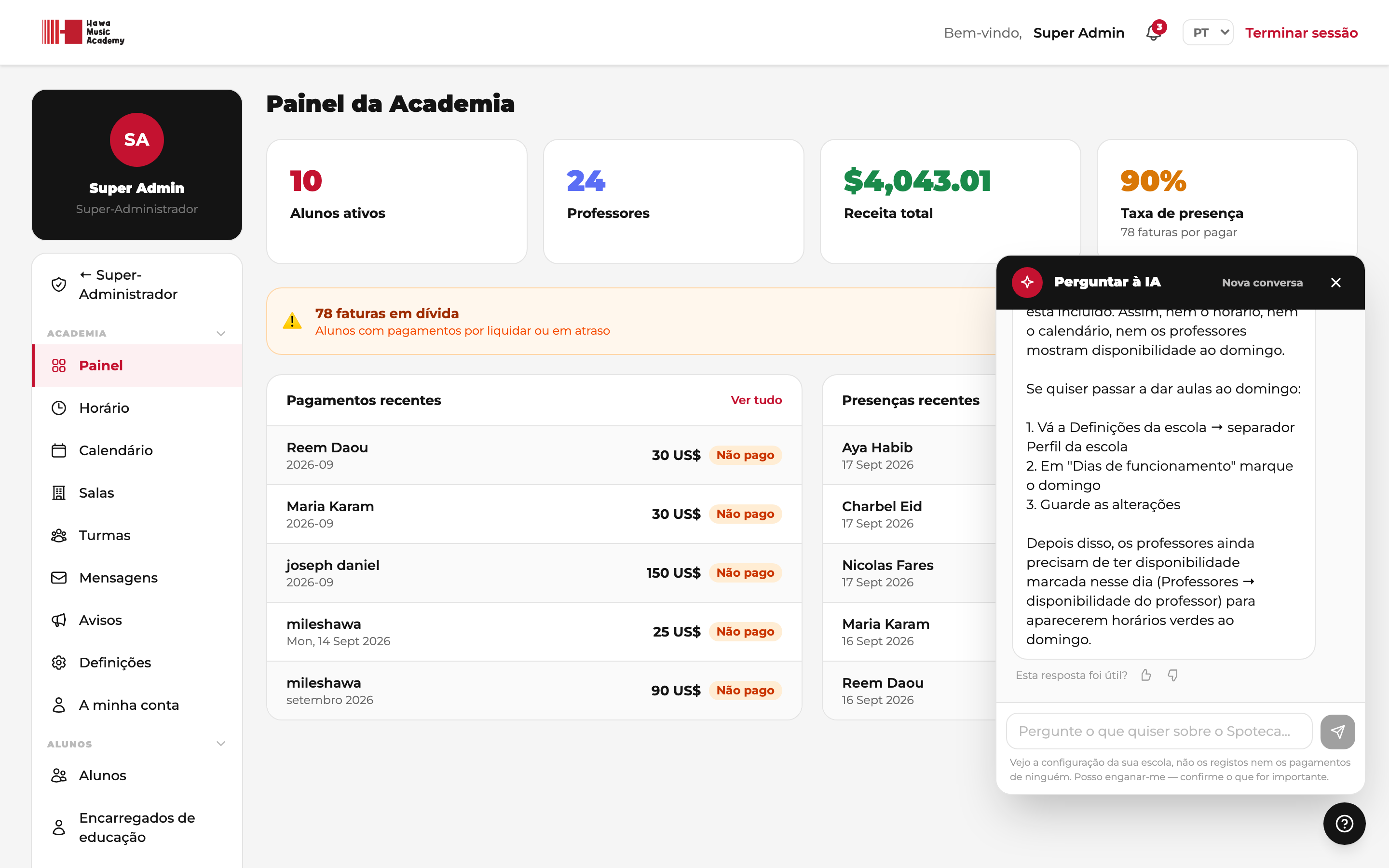
O botão ? abre Perguntar à IA, que responde a perguntas sobre o Spoteca no idioma de cada pessoa e vê como a sua escola está configurada (dias de funcionamento, professores e a disponibilidade deles, planos, turmas — nunca registos nem pagamentos). Análise → Perguntas à IA mostra todas as perguntas feitas pela equipa, pelos professores e pelas famílias, para perceber o que as confunde. Um 👎 numa resposta chega à equipa Spoteca.
Perguntas frequentes
O que tenho de concluir antes de a equipa poder trabalhar?
As disciplinas e pelo menos um plano de preços — são os requisitos obrigatórios. Depois adicione professores e defina a disponibilidade deles. O currículo pode esperar.
Posso mudar o endereço do portal mais tarde?
Escreva para support@spoteca.com — mudá-lo altera as ligações de acesso de toda a gente.
O que acontece quando passo de 10 inscrições?
Nada para. O primeiro mês em que ensina mais de 10 inscrições é gratuito; depois paga 1 $ por inscrição por mês, nunca mais de 100 $. Veja Faturação.
Posso ter várias filiais?
Sim — cada filial é uma escola própria no Spoteca, faturada à parte. Escreva ao suporte para as ligar.
Sou proprietário e também dou aulas. Duas contas?
Não — veja Dar aulas na sua escola. Use Também dou aulas aqui e alterne entre as vistas com um só acesso.
Porque não consigo desmarcar um dia?
Ainda há aulas marcadas nele. A mensagem lista-as; mude-as para um dia em que continua aberto e depois desmarque-o.
Seguinte → O guia do Administrador: professores, alunos, horário e pagamentos