Le guide du Super Admin
L'école est la vôtre. Ce guide vous mène de la création de votre compte jusqu'à une académie entièrement configurée, que votre équipe administrative, vos professeurs, vos élèves et leurs parents pourront utiliser au quotidien. Suivez les sections dans l'ordre — la séquence de configuration compte.
Votre rôle en un coup d'œil
Spoteca compte six types de comptes. En tant que Super Admin, vous détenez les clés : paramètres de l'école, cursus, tarifs, comptes administrateurs, facturation et analyses. Les opérations quotidiennes (inscriptions, planning, encaissements) se déroulent dans la vue Admin — à laquelle vous avez également accès à tout moment.
| Rôle | Pour qui | Ce qu'il peut faire |
|---|---|---|
| 👑 Super Admin | Propriétaire / directeur de l'école | Tout : cursus, formules tarifaires, paramètres de l'école, comptes Admin, facturation, analyses, import/export, journal d'audit — plus la vue Admin complète. |
| 🗂️ Admin | Secrétariat / équipe opérationnelle | Professeurs, élèves, inscriptions, planning, salles, paiements, présences, messages, annonces. Ne peut pas modifier les paramètres de l'école. |
| 🎹 Professeur | Vos enseignants | Son planning et ses disponibilités, ses élèves, ses notes de cours, le suivi de progression, le récapitulatif de sa rémunération. |
| 🎓 Élève | Les apprenants | Leur planning, leur parcours, leurs présences, leurs paiements, leurs notes et messages. |
| 👨👩👧 Parent | Les parents | Un portail dédié au suivi de leur enfant : planning, présences, parcours, paiements, messagerie avec l'école. |
| 🛠️ Admin Plateforme | Équipe Spoteca | Assistance au niveau de la plateforme (ne fait pas partie de votre école). |
1 · Créer votre école
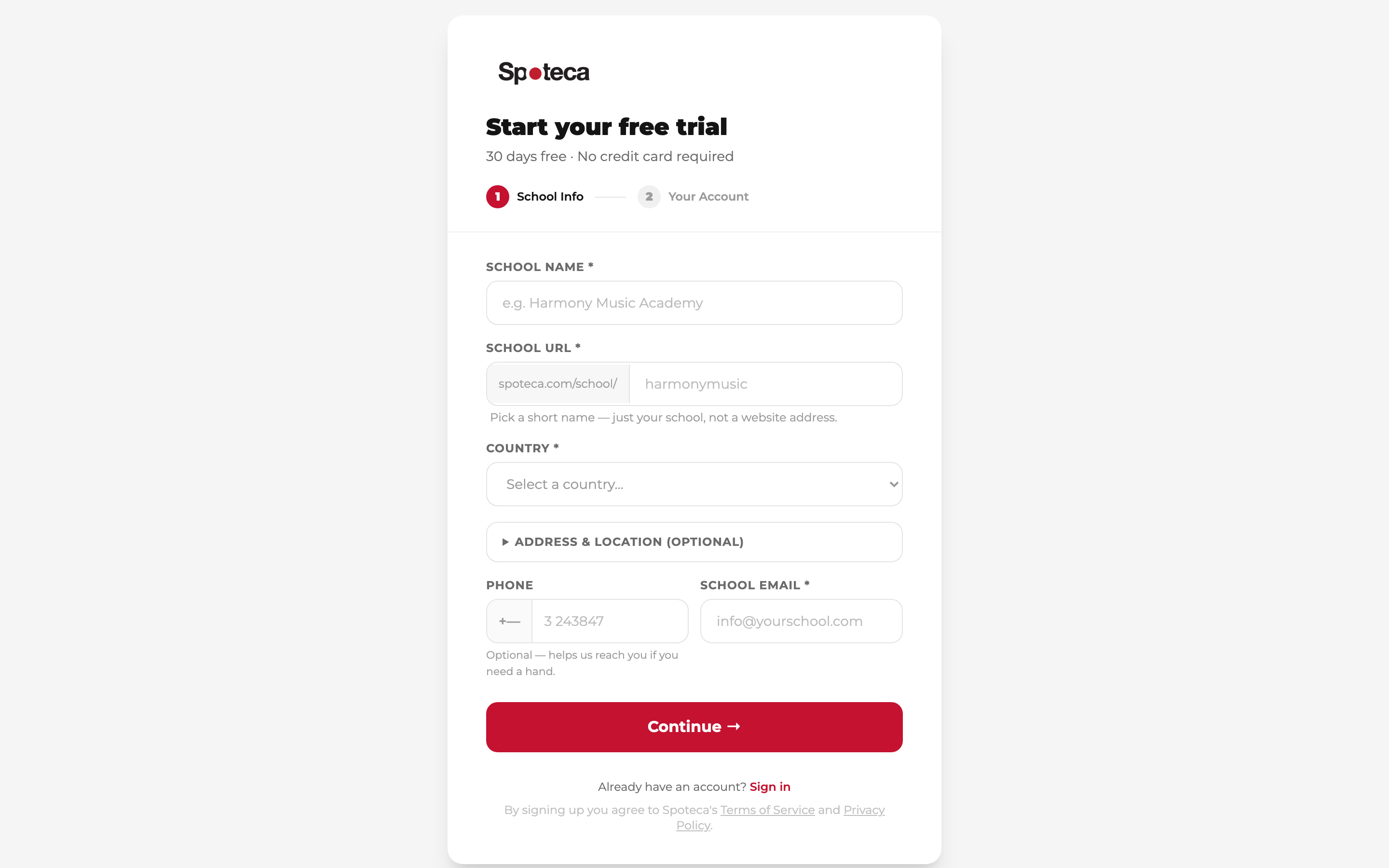
Rendez-vous sur spoteca.com/signup. L'inscription se fait en deux étapes courtes, environ deux minutes. Aucune carte bancaire n'est requise.
Étape 1 — Informations sur l'école
Nom de l'école — le nom public de votre académie (par exemple Harmony Music Academy).
Adresse du portail — générée automatiquement à partir du nom ; elle devient l'adresse de votre portail privé : spoteca.com/school/votrenom. Gardez-la courte — c'est elle que vos professeurs, élèves et parents utiliseront pour se connecter. Vous pouvez la modifier avant de valider.
Localisation & contact — adresse (avec assistance de recherche Google), pays, région, ville, téléphone, et l'e-mail de l'école (obligatoire — utilisé pour la facturation et les avis importants).
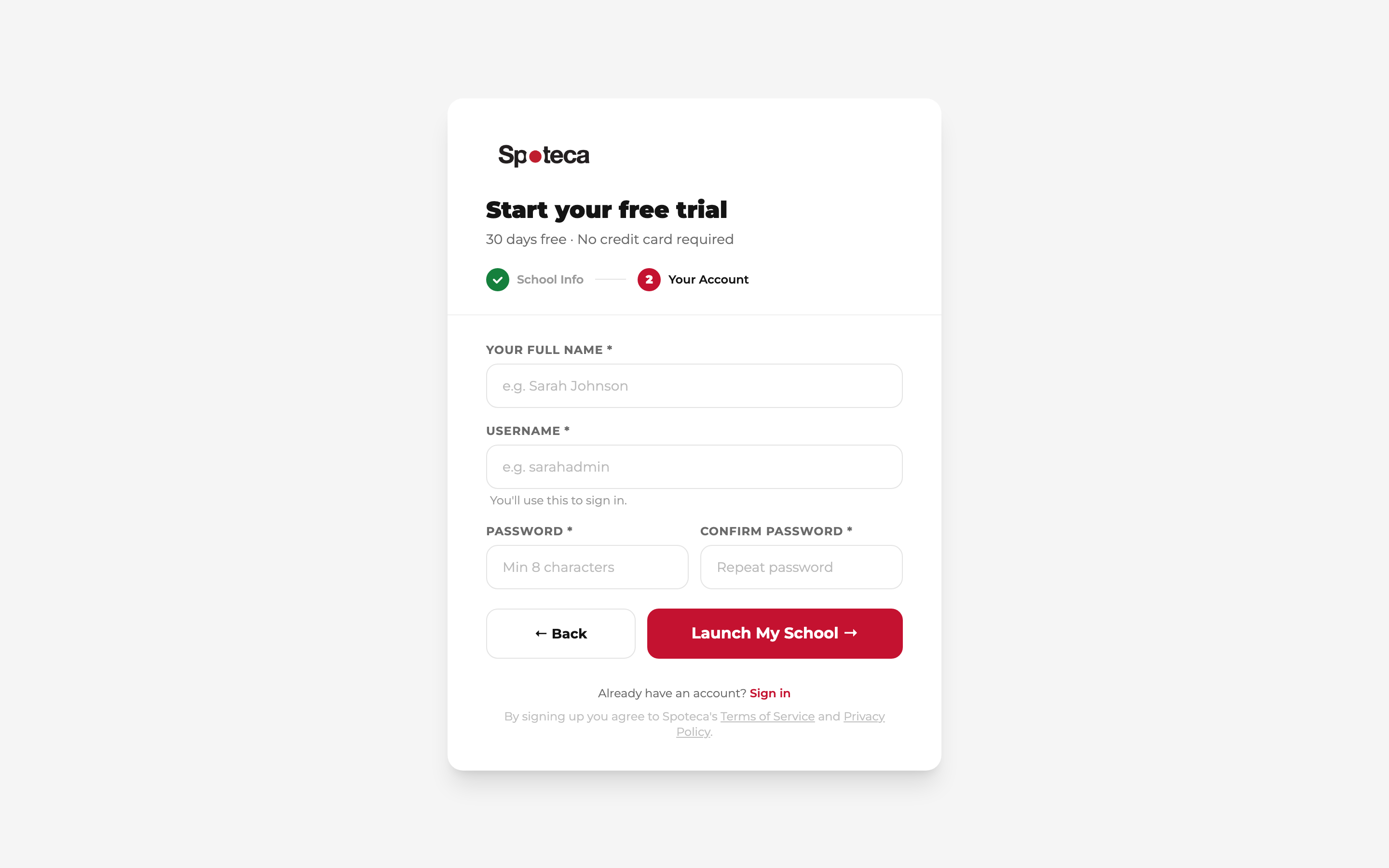
Étape 2 — Votre compte propriétaire
Votre nom complet, un identifiant (c'est avec lui que vous vous connecterez — pas avec votre e-mail), et un mot de passe (8 caractères minimum). Cliquez sur Lancer mon école → : vous êtes connecté automatiquement et arrivez sur votre tableau de bord Super Admin.
2 · Terminez la configuration de votre école
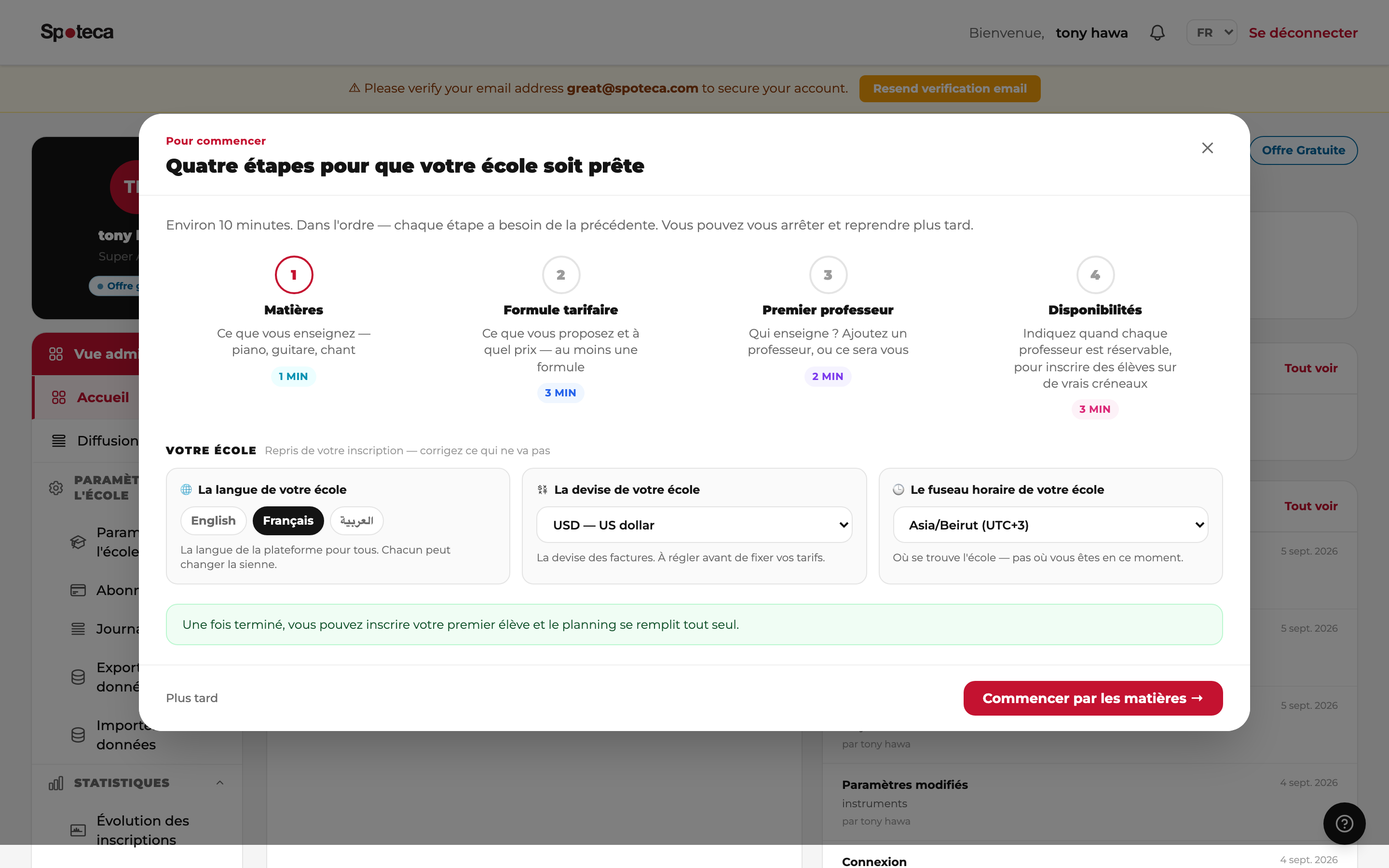
Dès que l'inscription vous dépose sur votre tableau de bord, un assistant de configuration s'ouvre tout seul. C'est le chemin le plus court entre une école vide et une école capable d'inscrire un élève, et il ne demande que quatre choses.
Tout se passe dans l'assistant. Chaque étape affiche le vrai formulaire — le même générateur de formules, la même liste de matières, le même formulaire professeur et la même grille de disponibilités que dans les menus — vous n'êtes jamais renvoyé ailleurs.
Le premier écran explique avant de demander
L'assistant s'ouvre sur une explication, pas sur un formulaire : « Quatre étapes pour que votre école soit prête », avec les quatre étapes dessinées 1‑2‑3‑4 et la durée approximative de chacune. Il n'y a rien à remplir — lisez, puis appuyez sur Commencer par les matières.
Cet écran existe parce que les directeurs arrivaient directement sur « créer une formule tarifaire » sans savoir pourquoi c'était la première chose demandée — et beaucoup fermaient l'onglet à ce moment-là.
- Langue — ce que voit tout le monde dans votre école. Chacun peut toujours changer la sienne depuis sa barre supérieure.
- Devise — la devise de tous les prix, factures et reçus.
- Fuseau horaire — où se trouve l'école, pas où vous êtes en ce moment. Voir la section 5 pour ce que cela change exactement.
L'ordre est une chaîne de dépendances, pas un classement
Vous ne pouvez pas les réorganiser. Chaque étape existe parce que la suivante est impossible sans elle :
| # | Étape | Pourquoi on ne peut pas la sauter |
|---|---|---|
| 1 | Matières | Votre liste démarre vide, et ajouter un professeur demande quelles matières il enseigne. Tant que ce n'est pas rempli, il n'y a littéralement rien à choisir. |
| 2 | Formule tarifaire | Rien ne peut être inscrit sans elle. Les formules déterminent ce qui est facturé à chaque famille et ce qui est versé à chaque professeur — Spoteca génère les deux automatiquement. |
| 3 | Premier professeur | Chaque cours appartient à un professeur. Il obtient son propre identifiant et son propre planning. |
| 4 | Disponibilités du professeur | Le planificateur ne propose que les créneaux où un professeur est libre. Sans cela, l'inscription affiche une liste de créneaux vide. |
Listez les matières que vous enseignez
Piano, guitare, danse classique, karaté — tout ce que propose votre école. Tapez chacune et appuyez sur son Enregistrer ; c'est cette liste que lisent le formulaire professeur, l'inscription et la liste d'attente.
Créez une formule tarifaire
Le générateur de formules complet, affiché sur place. Une seule formule suffit pour démarrer — vous ajouterez les autres depuis Paramètres de l'école → Formules tarifaires. Pour la signification de chaque modèle de facturation, voir la section 4.
Ajoutez votre premier professeur
Nom, identifiant et mot de passe, téléphone, photo et les matières enseignées. Sa rémunération est calculée à partir de la formule de chaque élève : vous n'indiquez donc pas de tarif horaire ici, sauf si le professeur est salarié.
Vous donnez les cours vous-même ? Pas besoin d'un second compte ni d'une seconde adresse e-mail — Spoteca peut rattacher un profil professeur à votre propre compte de directeur — voir la section 8.
Rendez vos professeurs réservables
Cette étape peint la semaine d'un professeur, pas les horaires d'ouverture de l'école. Les professeurs que vous avez créés sont listés avec les heures que chacun possède déjà ; choisissez-en un et sa grille hebdomadaire s'ouvre, exactement comme dans Admin → Professeurs → Disponibilités. Faites glisser sur la grille pour peindre ses heures réservables, appuyez sur Enregistrer, puis revenez et passez au suivant.
C'est l'étape qui rend réellement votre école réservable. Le planning ne lit que les disponibilités propres à chaque professeur : tant qu'aucun professeur n'a d'heures, l'inscription ne proposera aucun créneau.
Se déplacer, fermer et revenir
La barre de progression en haut est cliquable : vous pouvez sauter directement à n'importe quelle étape. Retour et Suivant font l'évident, et la dernière étape se termine par Terminer.
Il y a trois façons de sortir, et elles ne sont pas équivalentes :
| Vous appuyez sur | Ce qui se passe à la prochaine ouverture du tableau de bord |
|---|---|
| ✕ ou un clic à l'extérieur | L'assistant se rouvre tout seul. À utiliser si vous revenez tout de suite. |
| Plus tard | Il cesse de s'ouvrir seul. Votre tableau de bord affiche une carte à la place — « Terminez la configuration — 2 sur 4 » — et Continuer reprend là où vous en étiez. |
| Terminer à la dernière étape | La même carte, marquée comme terminée. Elle enregistre le nombre d'étapes réellement faites : appuyer sur Terminer trop tôt reste honnête. |
Rien de ce que vous avez déjà enregistré n'est perdu dans un cas comme dans l'autre.
3 · Votre tableau de bord
Votre tableau de bord affiche des compteurs en direct (élèves, professeurs, administrateurs, inscriptions, chiffre d'affaires, impayés), l'état de votre formule et l'activité récente. Besoin d'aide ? Touchez le bouton ? (dans le coin de chaque page) puis Demander à l'IA pour des réponses sur votre propre école, ou suivez ce guide.
Cliquez sur Plus tard quand vous le souhaitez. Il devient alors une carte Terminer la configuration de votre école en haut de ce tableau de bord, et vous pouvez reprendre où vous en étiez. Une fois les quatre étapes accomplies et après un clic sur Terminer, il disparaît définitivement.
Chaque étape affiche le vrai formulaire sur place — la même liste de matières, le même constructeur de formules, le même formulaire professeur et la même grille de disponibilités décrits plus loin dans ce guide, et non une copie simplifiée. La dernière étape ouvre la grille hebdomadaire de chaque professeur, car les disponibilités des professeurs sont la seule chose que lit le planificateur ; la règle qui piège la plupart des nouvelles écoles est traitée en détail sous Paramètres de l'école et Passer en vue Admin.
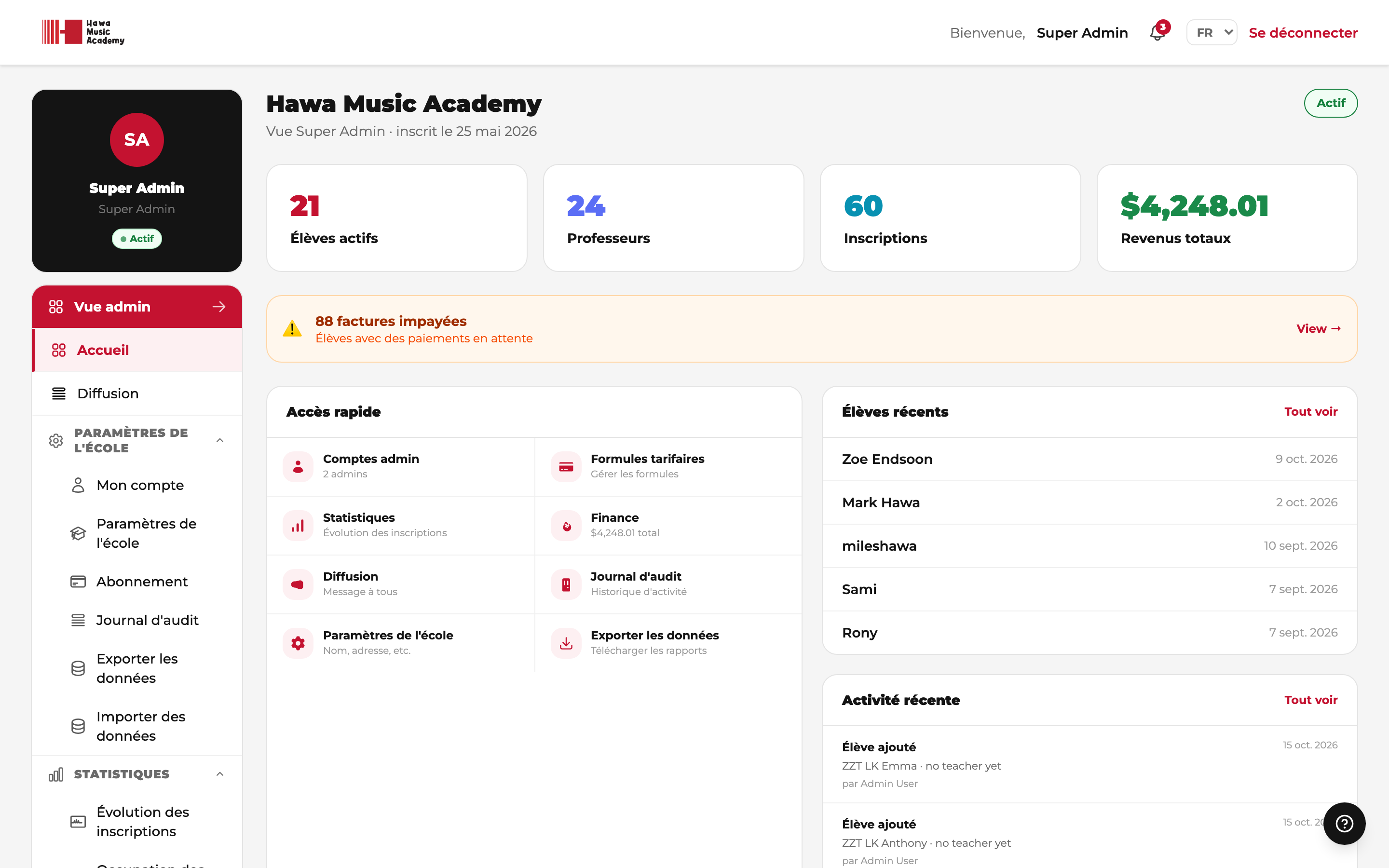
Le menu latéral commence par trois liens épinglés : Aller à la vue Admin (le bouton coloré tout en haut — bascule directement dans votre tableau de bord Admin), Vue d'ensemble et Diffusion. En dessous se trouvent deux groupes. Paramètres de l'école réunit Mon compte, les Paramètres de l'école (une page à onglets — voir ci-dessous), la Facturation, le Journal d'audit, l'Export et l'Import de données. Analyses réunit les Tendances d'inscription, l'Utilisation des salles, la Performance des professeurs, les Signalements d'élèves, les Rapports financiers et les Questions IA.
La page Paramètres de l'école est elle-même un ensemble d'onglets qui rassemble en un seul endroit toute la configuration de votre école : Profil de l'école · Formules tarifaires · Jours de fermeture · Trimestres · Préférences · Matières · Salles · Cursus · Comptes Admin · Horaires de l'école. Partout où ce guide indique « Paramètres de l'école → Onglet », il s'agit de l'un de ces onglets.
4 · Créer des formules tarifaires
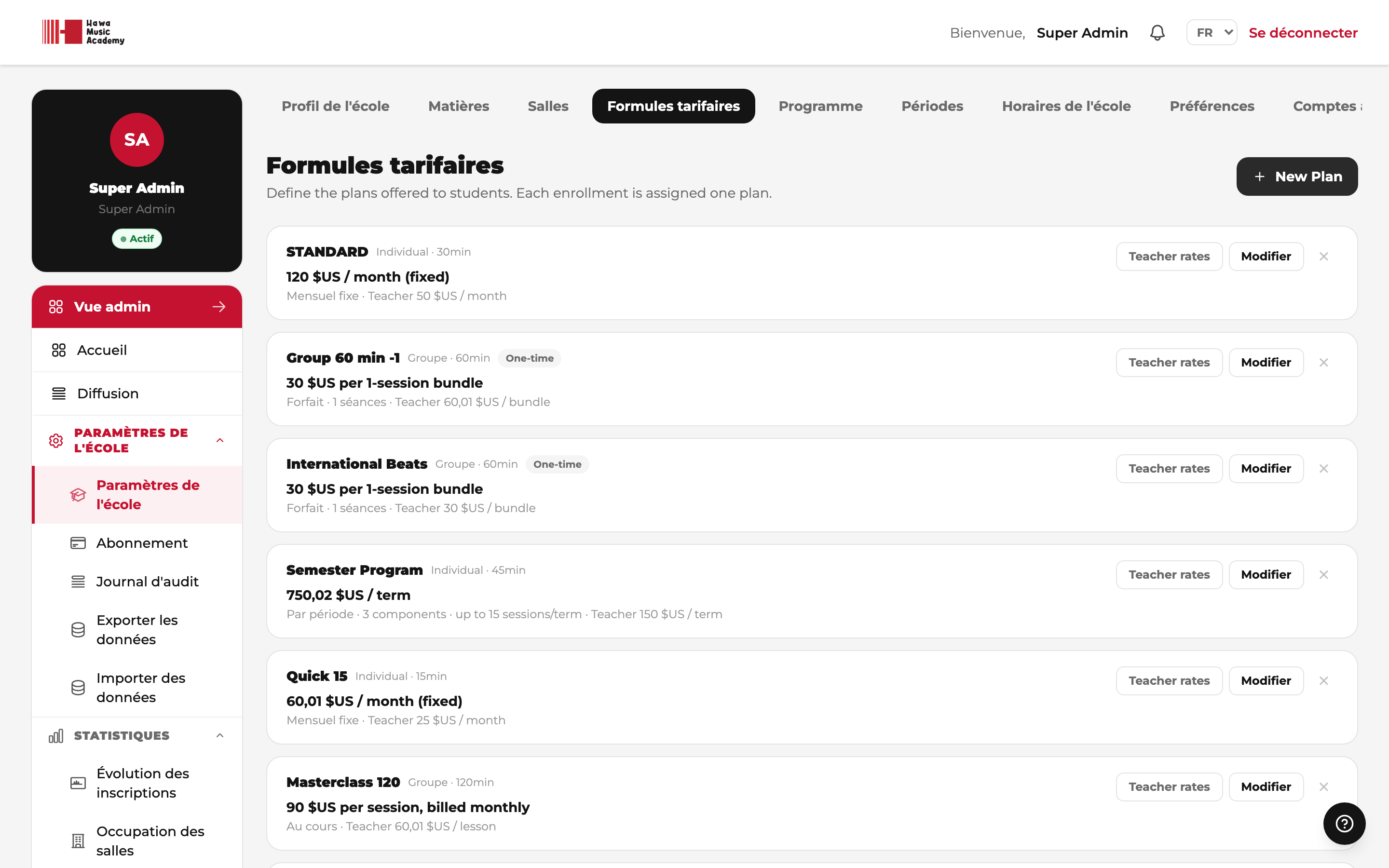
Menu latéral → Paramètres de l'école → onglet Formules tarifaires
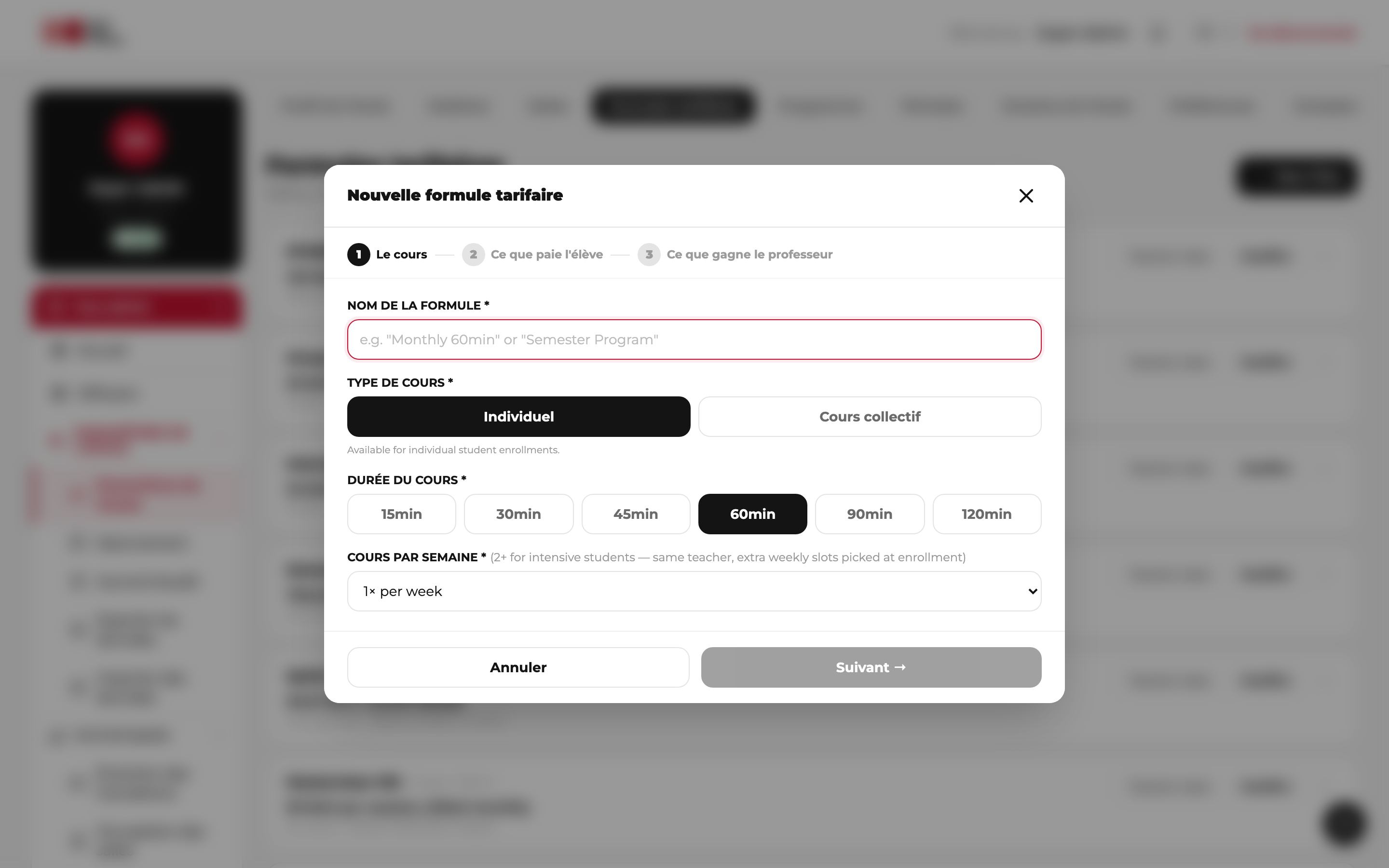
Une formule tarifaire regroupe tout ce qui définit la vente d'un type de cours : durée, mode de facturation, prix pour l'élève, et rémunération du professeur. Un clic sur Nouvelle formule ouvre un court assistant en 3 étapes dans lequel vous construisez votre formule de A à Z — vous choisissez vous-même le modèle de facturation et chaque détail :
Le cours
Donnez-lui un nom (par exemple « Mensuel 60 min », « Carnet de 8 séances » — c'est ce nom que verront élèves et personnel partout), choisissez Individuel ou Cours collectif, sélectionnez une durée — 15, 30, 45, 60, 90 ou 120 minutes — et, pour les formules individuelles, le nombre de cours par semaine (1 à 5). Choisissez 2 ou plus pour les élèves en cursus intensif : même professeur, et les créneaux hebdomadaires supplémentaires se choisissent au moment de l'inscription.
Comment vous facturez
Choisissez l'un des cinq modèles de facturation :
| Modèle de facturation | Comment l'élève paie | Idéal pour |
|---|---|---|
| 📅 Récurrent | Montant répété selon une fréquence de facturation que vous choisissez dans une liste — mensuelle, trimestrielle (prépayée), semestrielle, annuelle, etc. Optez pour un prix fixe (même montant à chaque période) ou variable (prix de la séance × nombre de jours de cours dans le mois — un mois à 5 lundis coûte plus qu'un mois à 4). | L'abonnement classique — et les formules prépayées sur plusieurs mois. |
| 🎓 Par trimestre | Une facture par trimestre scolaire, d'après les dates que vous définissez dans Paramètres de l'école → onglet Trimestres. Vous pouvez plafonner le nombre de séances (« jusqu'à 15 cours par trimestre » — les séances inutilisées expirent). | Conservatoires et académies qui facturent au semestre. |
| 🎟️ Carnet de séances | Un montant forfaitaire pour l'ensemble du carnet de N séances, payé d'avance — jamais calculé au prorata du mois civil. Se renouvelle par un nouveau carnet uniquement lorsque les séances sont épuisées (et non chaque mois). | Cartes de 4/8/10 cours, abonnements à l'unité, forfaits d'heures de soutien. |
| ⏱️ À la séance | Prix par séance — une facture pour le prochain cours à la fois, renouvelée à chaque règlement. | Élèves occasionnels ou qui paient au fur et à mesure. |
| ✨ Essai | Séance de découverte unique ; ne se renouvelle jamais ; l'administration est prévenue une fois la séance passée. | Convertir des prospects — à associer à votre lien d'inscription public. |
Professeurs & règles
Comment le professeur est-il rémunéré ? Cela dépend du modèle de facturation choisi :
- Formules récurrentes & par trimestre — choisissez la base de calcul : au mois (tarif × nombre de mois dans la période), par période de facturation / par trimestre (un total pour tout le cycle), par cours planifié, ou par cours suivi (seules les séances marquées Présent comptent).
- Formules carnet & à la séance — définissez le tarif, puis utilisez l'interrupteur « Payer le professeur par séance suivie ». Activé = le professeur perçoit le tarif chaque fois qu'une séance est marquée Présent dans le calendrier (ajouté automatiquement, rien à l'avance). Désactivé = payé par cours planifié (à la séance) ou par un total forfaitaire pour l'ensemble du carnet.
Le tarif pilote le calcul automatique de la rémunération, et pour les formules récurrentes l'assistant affiche un aperçu du total par période. Vous pourrez ensuite ajouter des tarifs personnalisés par professeur depuis la liste des formules (par exemple, votre professeur de piano principal gagne davantage sur la même formule). Définissez aussi le nombre de reports autorisés par mois — combien de fois un élève peut déplacer un cours.
La disposition du formulaire — l'élève d'un côté, le professeur de l'autre
Le formulaire de formule est divisé selon qui est concerné par chaque champ. Les deux étaient auparavant entremêlés, et des directeurs saisissaient un tarif professeur en croyant saisir le prix.
- « Ce que paie l'élève » — prix, fréquence de facturation, séances, type de cours, durée, cours par semaine, et reports autorisés par mois. Les reports se trouvent à la fin de cette moitié, avant tout ce qui concerne le professeur, car il s'agit d'un droit de l'élève.
- « Ce que gagne le professeur » — le tarif du professeur et sa base de calcul, rien d'autre.
Une barre de totaux affiche côte à côte ce qui est facturé à l'élève et ce qui est versé au professeur pour la même période, mise à jour à mesure que vous tapez. Un tarif manifestement faux — un professeur qui gagne plus que ce que l'école encaisse — se voit avant l'enregistrement, et non sur la première facture.
Programmes — bientôt disponibles
En créant une formule, vous verrez un troisième type à côté d'Individuel et de Cours collectif : Programme, marqué Bientôt disponible. Un programme permettra de vendre plusieurs cours — par exemple piano et chorale — pour un seul prix. Ce n'est pas encore disponible ; pour l'instant, vendez chaque cours avec sa propre formule. Ce guide l'expliquera en détail le jour de sa sortie.
Reconduction automatique — cette formule continue-t-elle d'elle-même ?
Chaque formule possède un interrupteur de reconduction automatique. Sur une formule Par trimestre, il décide de ce qui se passe à la fin du trimestre :
- ACTIVÉ — au passage au trimestre suivant, l'élève y est reporté automatiquement et la facture du nouveau trimestre est émise. Un élève inscrit à l'automne continue en hiver sans que personne ne le réinscrive. Cela se produit à chaque trimestre, pas seulement au premier.
- DÉSACTIVÉ — l'inscription se termine avec le trimestre. Rien n'est facturé pour le suivant, et vous réinscrivez ceux qui reviennent.
Le réglage est propre à chaque formule : une école peut donc proposer côte à côte des ateliers « automne seulement » et des programmes à l'année. Le même interrupteur régit les cours collectifs sur une formule trimestrielle.
Facturation avancée (facultatif)
Ouvrez ⚙️ Facturation avancée pour affiner : le délai d'émission des factures (combien de jours avant la période la facture est générée — 7 par défaut), la date d'échéance, le traitement des arrivées en cours de période (prorata selon les cours restants, plein tarif, ou gratuit jusqu'à la période suivante) et les échéances (répartir un montant trimestriel ou périodique en 2, 3, 4 ou 6 versements égaux — l'école émet toujours une seule facture pour le montant total, avec les versements planifiés en dessous). Les valeurs par défaut conviennent à la plupart des écoles — vous n'avez jamais à y toucher.
5 · Paramètres & identité de l'école
Menu latéral → Paramètres de l'école → onglet Profil de l'école
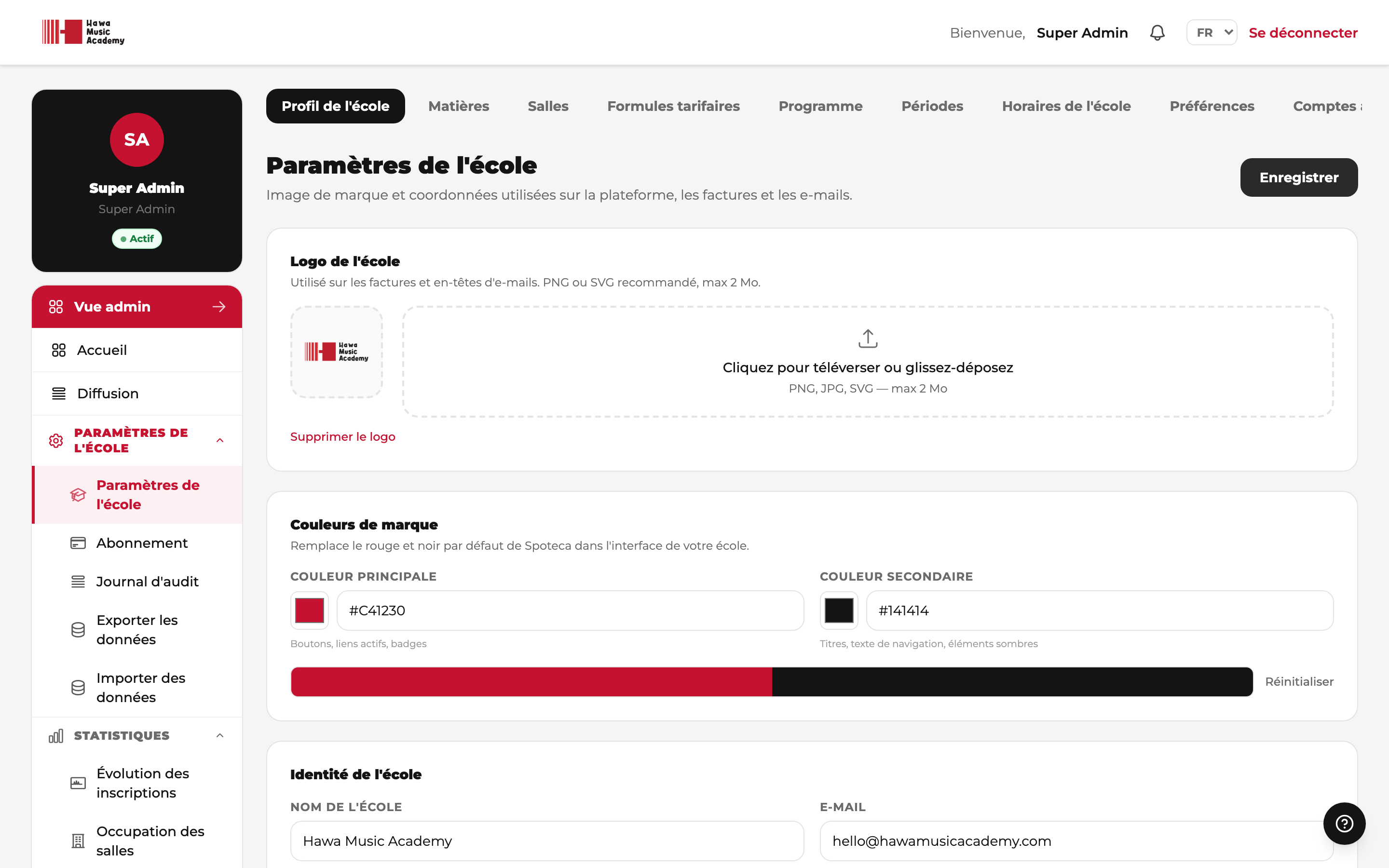
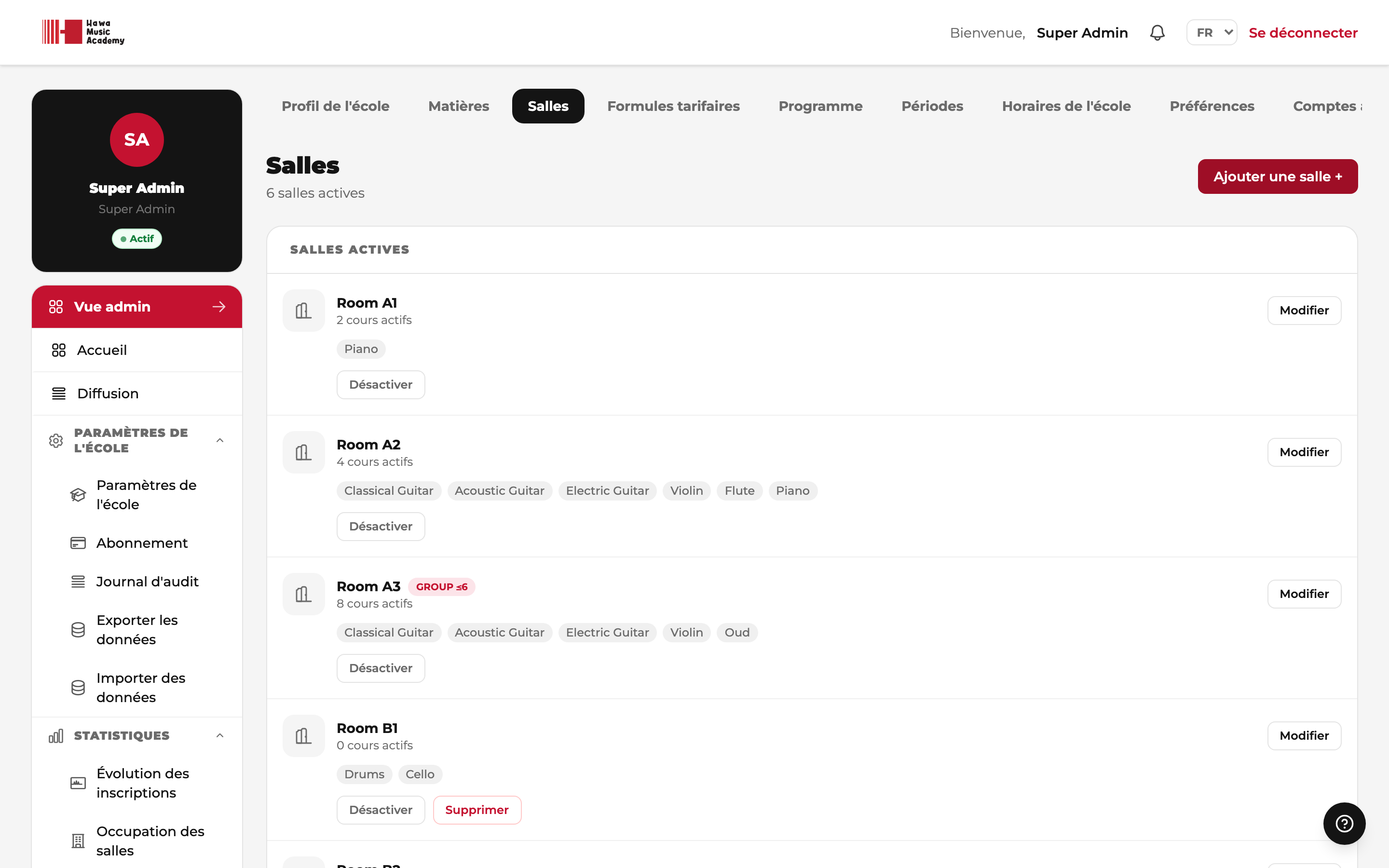
La page Paramètres de l'école est un ensemble d'onglets. Le premier, Profil de l'école, vous permet de définir votre logo (visible sur le portail de connexion, les tableaux de bord, les factures et les reçus — toute taille ; il est redimensionné automatiquement), vos couleurs, votre devise (affichée sur les factures et reçus — USD, EUR, JOD et d'autres), votre fuseau horaire (voir plus bas), le nom et l'identité de l'école, ainsi que le pied de page des e-mails. Chacun des autres onglets couvre un domaine :
- Matières — la liste des matières enseignées par votre école (vide au départ — ajoutez les vôtres).
- Salles — vos salles de cours et les matières auxquels chacune est adaptée (le même module Salles que dans la vue Admin).
- Formules tarifaires — les formules de l'étape précédente.
- Jours de fermeture — les dates ponctuelles où l'école est fermée (jours fériés) : aucun cours n'y est planifié.
- Cursus — niveaux, compétences et badges (traités en section 9).
- Trimestres — définissez vos périodes scolaires (par exemple Automne 2026 : 7 sept. – 18 déc.). Indispensables pour les formules Par trimestre : chaque élève inscrit est facturé une fois par trimestre, automatiquement, avant le début de celui-ci.
- Horaires de l'école — les heures d'ouverture de votre école, peintes sur la même grille hebdomadaire que celle des professeurs. Voir la remarque ci-dessous : à eux seuls, ces horaires ne planifient rien.
- Préférences — les réglages valables pour toute l'école : demandes de report par les élèves, visibilité des paiements par les professeurs, inscription libre, autorisation donnée aux Admins de gérer la liste des matières, autorisation donnée aux Admins de définir les disponibilités des professeurs, visibilité des autres matières d'un élève par ses professeurs.
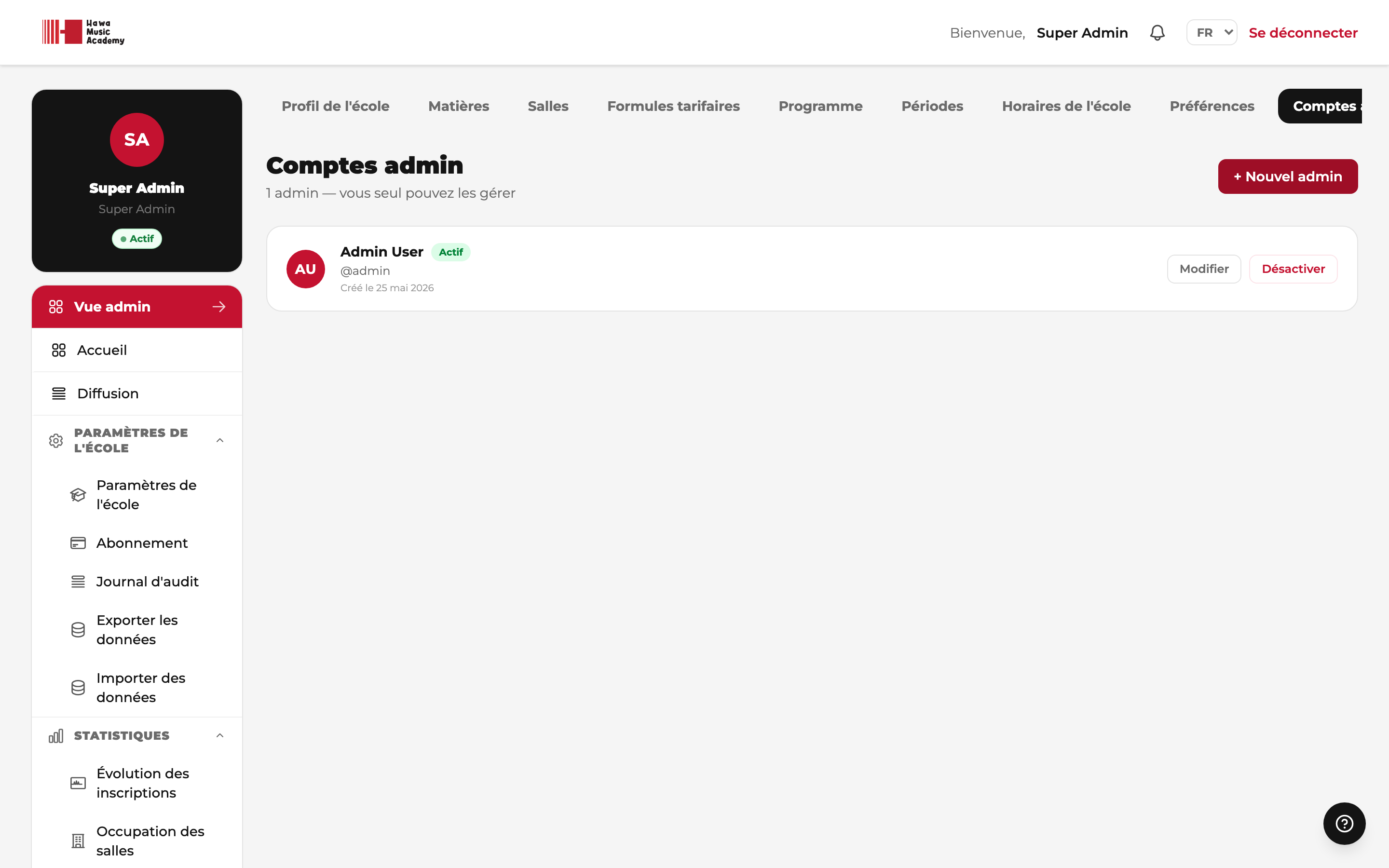
- Comptes Admin — les accès de votre personnel (traités en section 6).
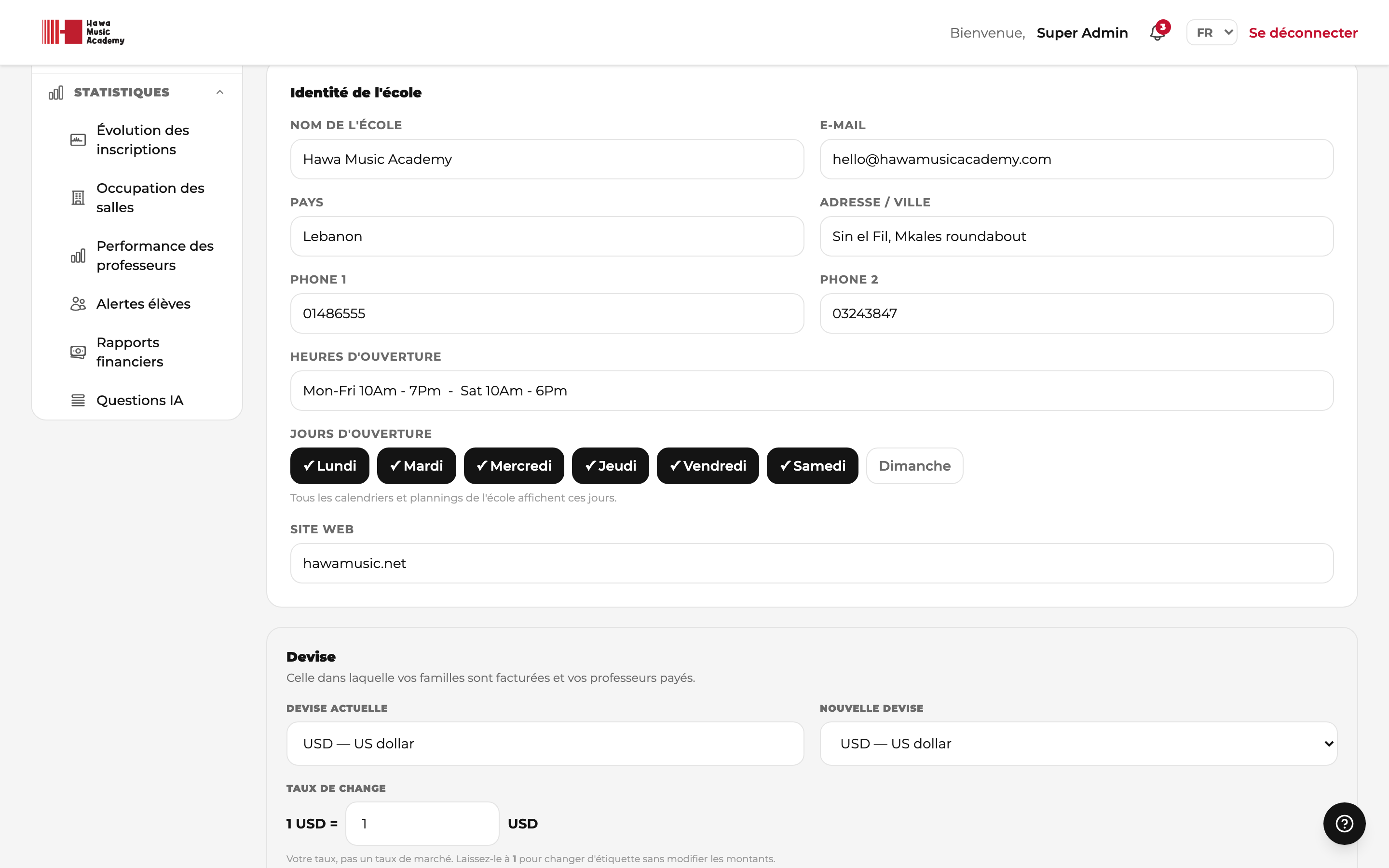
Jours d'ouverture
Paramètres de l'école → Profil de l'école → Jours d'ouverture — cochez les jours où votre école travaille. Tous les calendriers et plannings de l'école n'affichent alors que ces jours-là, pour tout le monde.
- Un jour qui a des cours ne peut pas être fermé. Si vous le décochez alors que des cours y sont encore réservés, rien n'est enregistré : Spoteca liste les cours hebdomadaires et collectifs de ce jour, avec un lien vers chacun, pour que vous les déplaciez d'abord.
- Si un jour fermé a malgré tout quelque chose de prévu, il reste visible avec l'étiquette Fermé, pour qu'aucun cours ne disparaisse en silence.
- Les jours d'ouverture ne sont ni les Jours de fermeture (dates de congé ponctuelles, dans leur propre onglet) ni les Horaires de l'école (le modèle d'horaires que les professeurs peuvent importer).
Le fuseau horaire de votre école
Paramètres de l'école → Profil de l'école → Fuseau horaire — ou sur le premier écran de l'assistant de configuration, à côté de la Langue et de la Devise.
Choisissez où se trouve l'école, pas où vous êtes en ce moment. Un directeur qui consulte depuis l'étranger doit continuer à voir l'heure de son école.
Ce que cela change : toutes les heures que Spoteca vous affiche. Le calendrier, le planning, les présences, les horodatages du journal d'audit, les heures de « création » et de « paiement » sur les factures et reçus, l'heure des notifications — tout est affiché dans le fuseau de votre école, quel que soit l'appareil du lecteur.
Ce que cela ne change pas : les jours et les dates. Un cours réservé le mardi est mardi partout. Seules les heures et les horodatages suivent le fuseau.
6 · Comptes Admin
Menu latéral → Paramètres de l'école → onglet Comptes Admin
Créez un accès Admin pour chaque membre du personnel qui assure les opérations quotidiennes. Les Admins peuvent gérer les professeurs, les élèves, le planning, les paiements et la communication — mais ne peuvent toucher ni au cursus, ni aux formules tarifaires, ni aux paramètres de l'école, ni à la facturation. Si vous êtes propriétaire-exploitant, vous n'avez pas besoin d'un compte Admin séparé : vous disposez déjà de la vue Admin complète.
7 · Passer en vue Admin
Cliquez sur le bouton coloré Aller à la vue Admin tout en haut de votre menu latéral pour basculer dans le tableau de bord Admin — sans vous déconnecter. C'est là que s'ajoutent les professeurs et les élèves : la suite se poursuit donc dans le guide Admin — ajouter les professeurs → leur faire renseigner leurs disponibilités → inscrire les élèves.
8 · Enseigner ici vous-même
La plupart des écoles qui démarrent sur Spoteca sont une seule personne. Si vous êtes à la fois le propriétaire de l'école et celui qui donne les cours, vous n'avez pas besoin d'un second compte.
« J'enseigne ici aussi »
Dans l'assistant de configuration, au-dessus du formulaire Ajouter un professeur à l'étape 3, se trouve Enseignez-vous vous-même ici ? Choisissez les matières que vous enseignez et appuyez sur J'enseigne ici aussi.
Cela rattache un profil professeur au compte auquel vous êtes déjà connecté. Seules les matières sont demandées, car votre nom, votre téléphone et votre photo figurent déjà sur votre compte. Vos disponibilités, vos élèves et votre rémunération vivent sur l'identifiant que vous utilisez déjà.
À l'étape 4, vous êtes en haut de la liste, marqué (vous) et Commencez ici — appuyez sur Définir les disponibilités pour indiquer vos heures de cours. Il en va de même pour un professeur que vous venez d'ajouter : ceux qui n'ont pas encore d'heures passent en premier, le plus récent d'abord.
Passer à votre vue professeur
Dès que vous enseignez ici, un bouton bleu 🎹 Ma vue professeur apparaît en haut à droite de votre tableau de bord Super Admin, à côté du badge de votre formule. Le bleu n'est pas un hasard : dans tout Spoteca, ce qui relève des professeurs est bleu, ce qui relève de l'administration rouge, et la facturation ambre.
Cliquez et vous voilà dans le portail professeur, voyant exactement ce que voient vos professeurs : votre grille hebdomadaire, vos élèves, vos notes de cours et votre rémunération. Votre barre supérieure conserve un sélecteur pour revenir — vous n'êtes pas déconnecté et vous n'avez rien perdu de vos droits de Super Admin.
| Dans votre vue Super Admin | Dans votre vue professeur |
|---|---|
| Toute l'école — chaque professeur, l'ensemble des recettes, les paramètres et la facturation. | Uniquement vos propres cours, élèves, notes et rémunération. |
| Vous agissez en tant que propriétaire. | Vous agissez comme un professeur parmi les autres. |
Si vous cessez d'enseigner
Vous pouvez supprimer votre propre profil professeur — mais pas tant qu'il est utilisé. Si des cours, des élèves ou des séances programmées y sont rattachés, Spoteca refuse et vous demande de les réattribuer d'abord à un autre professeur. C'est délibéré : supprimer le profil laisserait un planning actif orphelin.
Si vous arrêtez d'enseigner
Utilisez Je n'enseigne plus ici sur le même écran. Cela retire le profil professeur de votre compte et laisse votre connexion intacte.
Idem pour un administrateur qui enseigne : retirez-le de l'enseignement, ou désactivez la personne depuis Comptes administrateurs — pas depuis la liste des professeurs.
9 · Importer vos données existantes (Excel)
Menu latéral → Paramètres de l'école → Importer des données
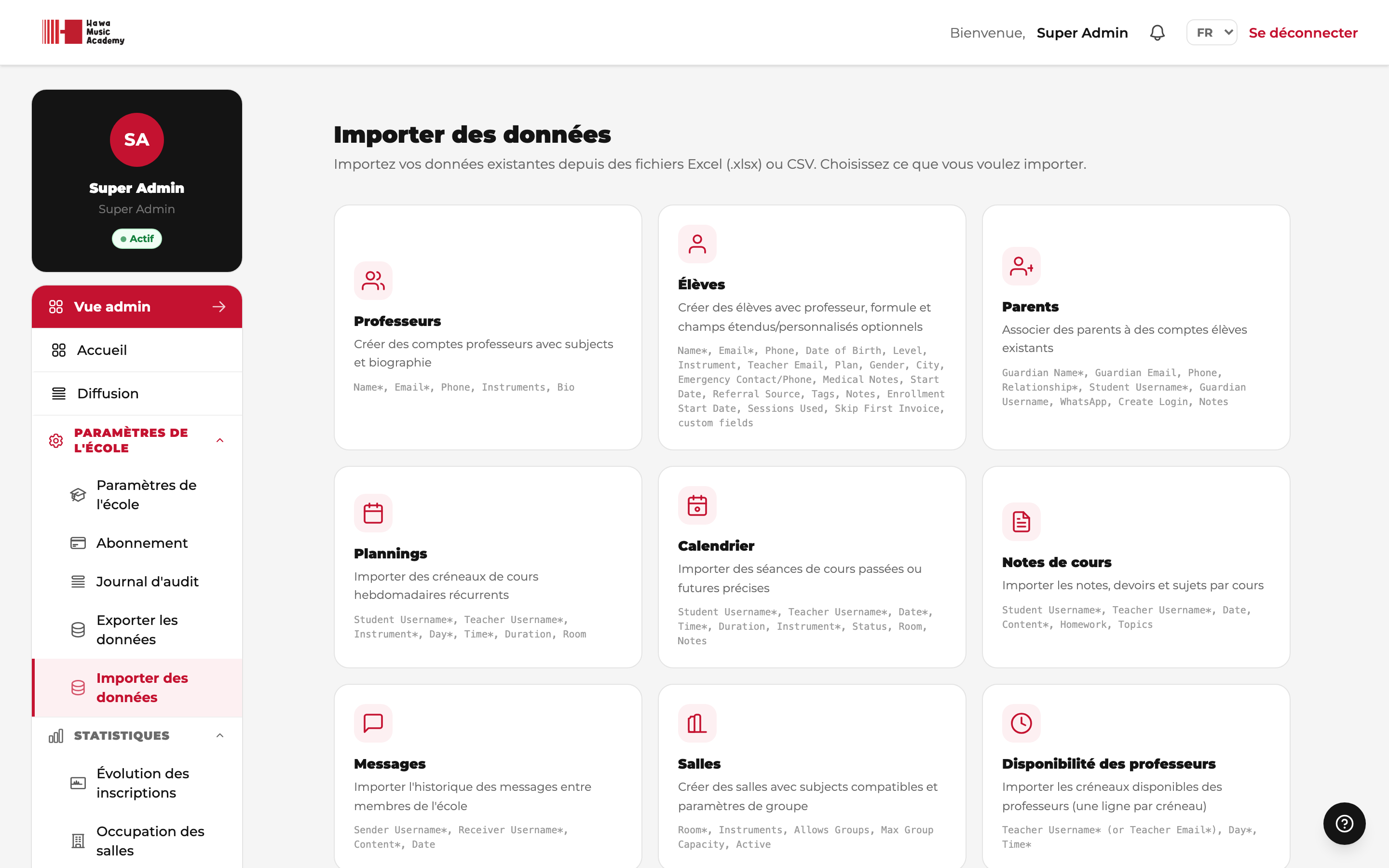
Vous migrez depuis des tableurs, My Music Staff ou un autre logiciel ? Importez toute votre école depuis des fichiers Excel. Chaque type de données dispose d'un modèle téléchargeable avec les colonnes exactes :
- Professeurs — nom, e-mail, téléphone, matières, biographie.
- Élèves & parents — fiches, coordonnées, liens de parenté, formule et professeur.
- Plannings — les cours hebdomadaires existants.
- Disponibilités — les créneaux disponibles des professeurs (voir ci-dessous).
- Salles, calendrier, notes, messages — tout le reste.
- Cours collectifs — le cours, ses créneaux hebdomadaires et ses membres. Importés en brouillon : personne n'est facturé et aucune feuille de présence n'existe tant que vous n'avez pas activé le cours vous-même. Utilisez Weekly Slots pour un cours qui a lieu plusieurs fois par semaine — « Monday 17:00, Wednesday 16:00 » — soit exactement le format de l'export.
Effectuez l'import dans cet ordre : les professeurs d'abord → créez vos formules tarifaires → puis les élèves. Dans le fichier des élèves, les colonnes E-mail du professeur et Formule sont mises en correspondance avec des enregistrements déjà existants ; une valeur qui ne correspond à rien est signalée en avertissement dans les résultats et l'élève est tout de même importé (simplement sans ce professeur ou cette formule).
Migrer des élèves en cours de formule
Pour un tout nouvel élève qui démarre de zéro, laissez les trois colonnes ci-dessous vides — il recevra une première facture normale, exactement comme si vous l'inscriviez à l'unité. Pour les élèves que vous reprenez en cours de formule, renseignez-les afin que leur facturation soit juste dès le premier jour :
| Colonne | À quoi elle sert |
|---|---|
| Date de début d'inscription | La date à laquelle l'élève a réellement commencé (elle fixe le point d'ancrage de la facturation) — et non la date du jour. |
| Séances utilisées | Pour les formules à carnet : combien de séances l'élève a déjà consommées, afin que le « solde de séances » soit correct immédiatement. |
| Ignorer la première facture | Indiquez Oui pour les élèves qui vous ont déjà payé par un autre canal — la première facture est enregistrée comme déjà réglée au lieu de leur être présentée une seconde fois. |
Parents — contacts par défaut, accès sur demande
Les parents sont importés comme contacts liés à un élève (rapprochement par Identifiant de l'élève, importez donc les élèves d'abord). Par défaut, un parent n'obtient aucun accès. Pour lui donner accès au portail parent pendant l'import, indiquez Oui dans la colonne Créer un accès — Spoteca génère alors un identifiant et un mot de passe provisoire, affichés dans les résultats et inclus dans le CSV Télécharger les identifiants. Laissez la colonne vide pour un parent simple contact. Lorsque vous exportez les parents, une colonne A un accès indique qui possède déjà un compte.
Horaires d'école fixes ? Importez les disponibilités plutôt que de solliciter les professeurs
Si votre école attribue aux professeurs des horaires de travail fixes (par exemple tout le monde enseigne de 15h00 à 20h00), inutile de leur demander de peindre eux-mêmes leurs disponibilités. Préparez un fichier avec une ligne par professeur et par créneau :
| Identifiant du professeur | Jour | Heure |
|---|---|---|
| nadia.k | Lundi | 15:00 |
| nadia.k | Lundi | 15:15 |
| nadia.k | Lundi | 15:30 |
| …une ligne par créneau de 15 minutes, par jour, par professeur. Les lignes en double sont ignorées automatiquement : vous pouvez réimporter sans risque. Vous pouvez aussi identifier les professeurs par E-mail du professeur plutôt que par identifiant. | ||
Astuce : montez le fichier dans Excel avec la recopie incrémentée en quelques minutes — une colonne d'heures par tranche de 15 minutes, copiée par jour, puis par professeur. Après l'import, les professeurs peuvent toujours affiner leur propre grille.
10 · Mettre en place le cursus — quand vous êtes prêt
Menu latéral → Paramètres de l'école → onglet Cursus
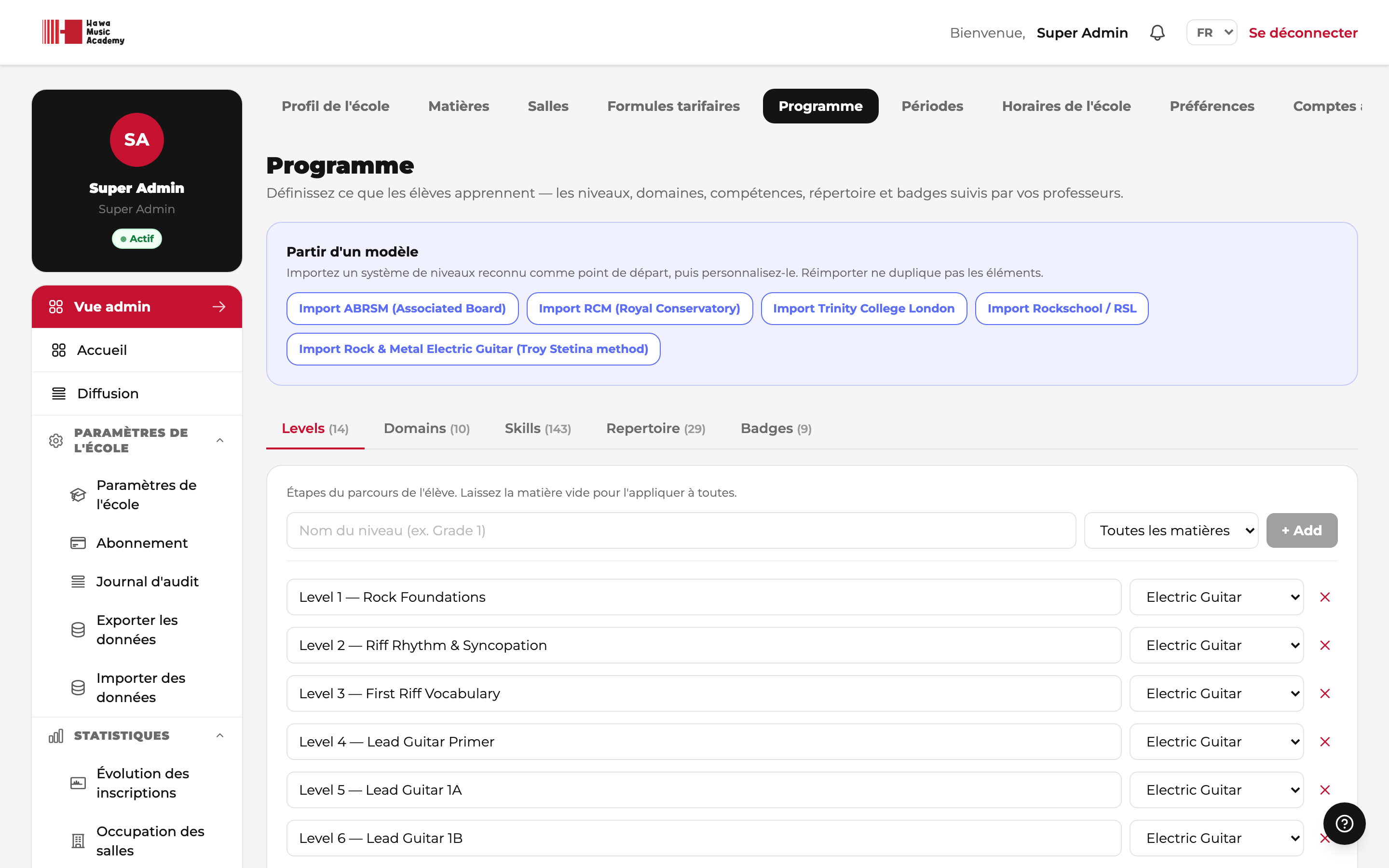
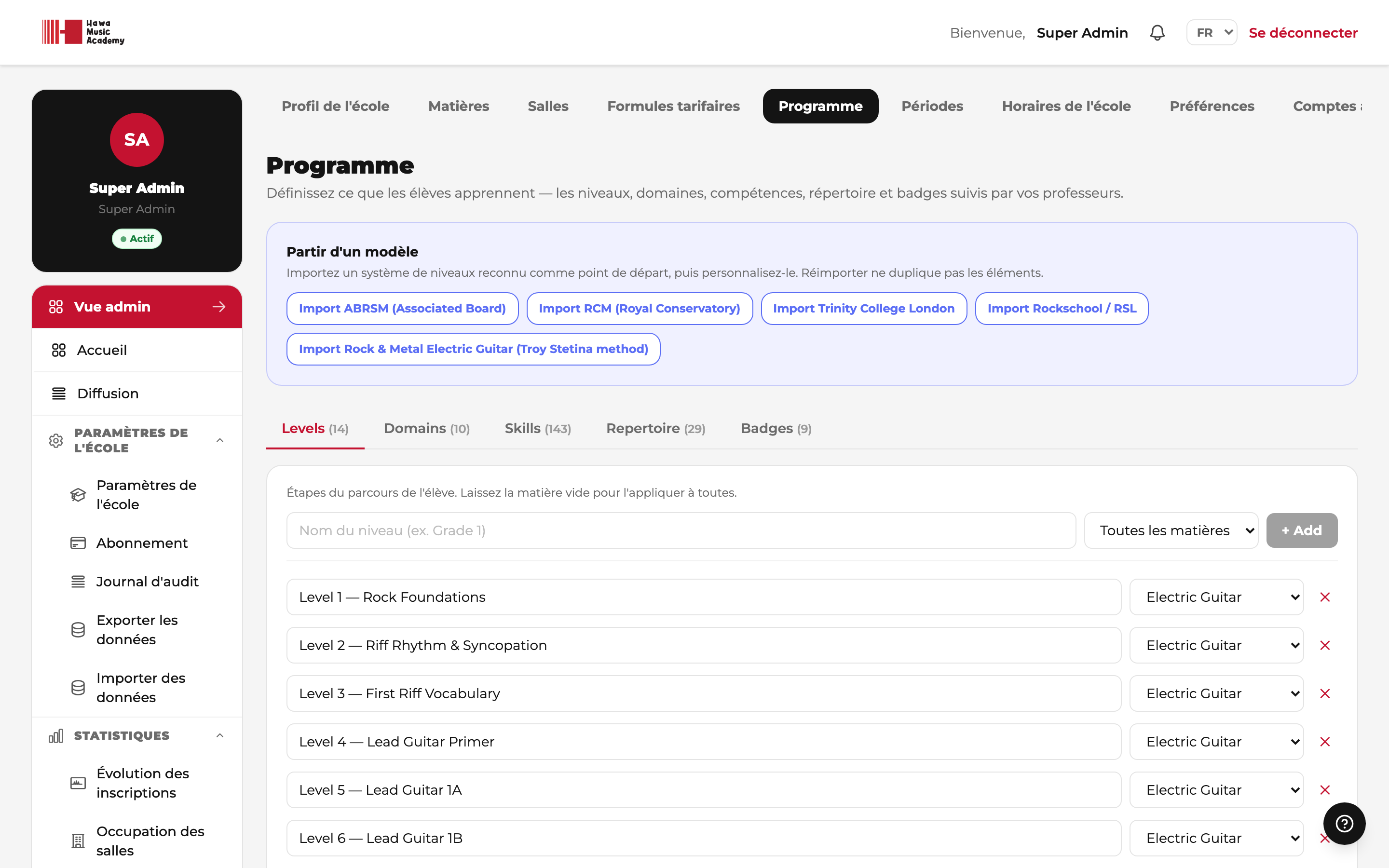
Le cursus définit ce que les élèves apprennent dans votre école. Il alimente la page Parcours de chaque élève, les outils de suivi de progression du professeur, les badges et les bilans imprimables. Il repose sur cinq briques :
| Brique | De quoi il s'agit | Exemples |
|---|---|---|
| Niveaux | Les étapes du parcours de l'élève, éventuellement propres à un matière. | Niveaux 1 à 8, Débutant/Intermédiaire/Avancé |
| Domaines | Les grands champs de la formation musicale que vous suivez. | Technique, Théorie, Oreille, Déchiffrage, Rythme, Interprétation |
| Compétences | Des acquis précis à l'intérieur d'un domaine, rattachés à un niveau et (facultativement) à un matière. | « Gammes et arpèges niveau 2 », « Lire la clé de fa » |
| Répertoire | La bibliothèque de morceaux de votre école, par matière et par niveau. Les professeurs attribuent des morceaux aux élèves et les suivent de Attribué → En apprentissage → En perfectionnement → Joué en public. | « Lettre à Élise — Beethoven (niveau 3) » |
| Badges | Des jalons décernés manuellement ou automatiquement selon une règle. | Première séance de travail, série de 7 jours, 10 morceaux joués en public, 25 compétences maîtrisées |
La méthode rapide : importer un référentiel
Cliquez sur l'un des boutons de référentiel — ABRSM, RCM, Trinity ou Rockschool — et Spoteca importe en quelques secondes un système gradué complet (niveaux, domaines, compétences et badges de départ). Tout reste entièrement modifiable, et importer deux fois ne crée jamais de doublons. Partez du référentiel le plus proche de votre façon d'enseigner, puis renommez, supprimez et complétez pour vous l'approprier.
Construire manuellement
- Onglet Niveaux — ajoutez chaque étape (« Niveau 1 »…). Laissez l'matière vide pour l'appliquer à tous, ou créez des niveaux propres à un matière.
- Onglet Domaines — ajoutez des champs comme Technique ou Théorie (avec une icône facultative).
- Onglet Compétences — ajoutez des compétences à l'intérieur d'un domaine ; rattachez-les éventuellement à un niveau et à un matière.
- Onglet Répertoire — ajoutez des morceaux (titre, compositeur, matière, niveau).
- Onglet Badges — créez des badges. Les badges à règle s'attribuent tout seuls : première séance de travail, série de N jours, N morceaux joués en public, N compétences maîtrisées. Laissez la règle vide pour les badges décernés à la main (par exemple « Examen réussi »).
Où se trouvent vraiment les examens et la progression des élèves
Cet onglet est la bibliothèque — il définit ce que votre école enseigne. Aucun élève n'y figure. Appliquer tout cela à une personne — cocher des compétences, attribuer des œuvres, décerner des badges, fixer un objectif de pratique, enregistrer des examens — se fait sur la page Progression de l'élève : Élèves → ⋯ Plus → Progression sur la ligne de l'élève.
Examens et évaluations se trouve en bas de cette page. On y enregistre aussi bien les examens organisés par votre école que ceux que l'élève passe ailleurs — utile si vous préparez des élèves aux examens de leur propre école. Deux choses sont demandées, indépendantes l'une de l'autre : qui l'organise (Le nôtre, ou Leur école en précisant laquelle) et quand il a lieu — une date future est une prévision, une date passée un relevé. Le statut suit tout seul : planifié jusqu'à ce qu'il y ait un résultat, puis terminé ; seul Absent se coche à la main. Utilisez Modifier pour saisir la note ensuite, en mots, en nombre avec le barème (16 / 20), ou les deux.
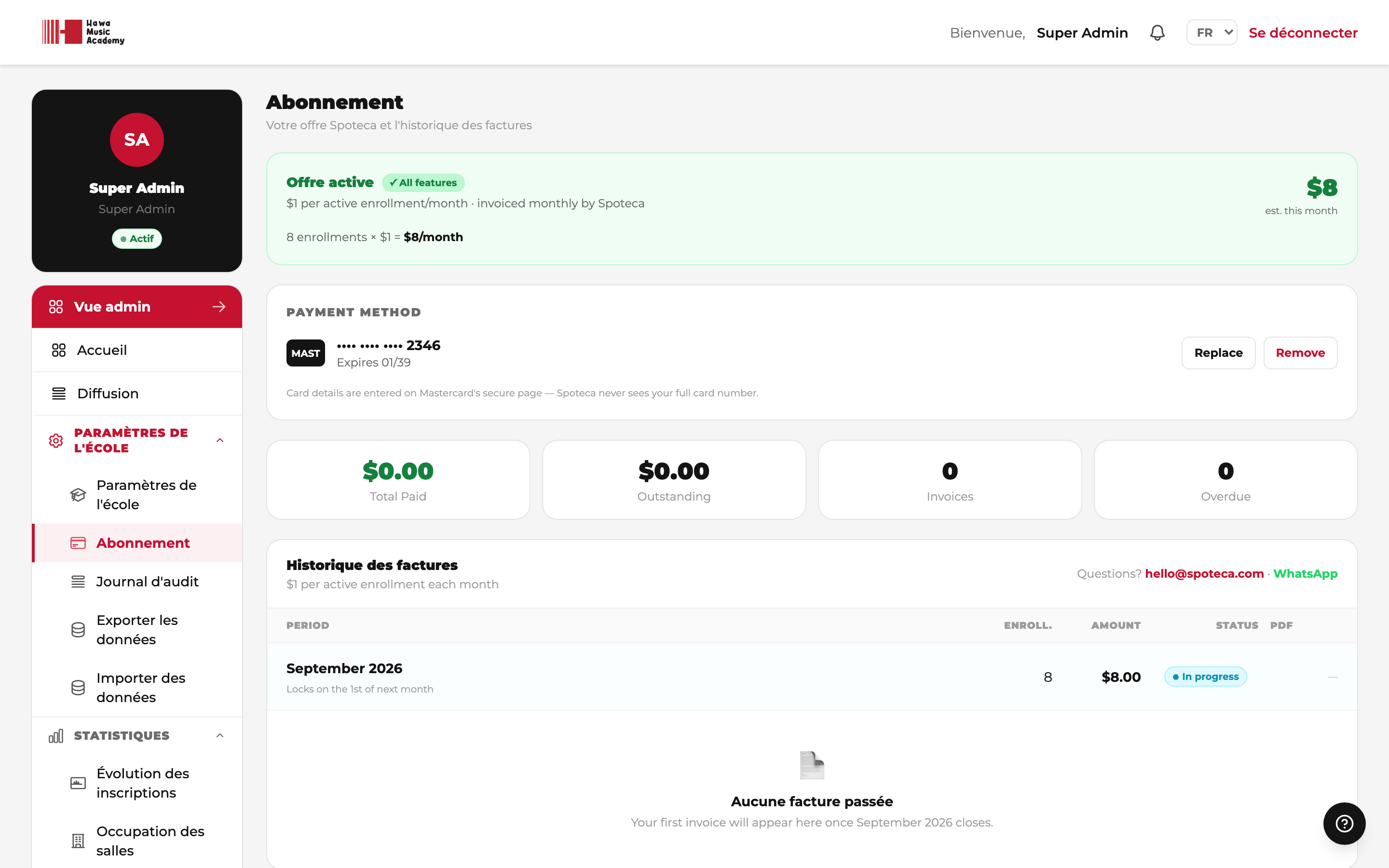
11 · Votre abonnement Spoteca & la facturation
Menu → Paramètres de l'école → Abonnement
| Offre | Coût | Ce que cela veut dire |
|---|---|---|
| Gratuite | 0 $ | Toutes les fonctionnalités, jusqu'à 10 inscriptions par mois. Sans limite de durée, sans carte. Un mois à 10 ou moins n'est jamais facturé. |
| Growth | 1 $ par inscription et par mois, plafonné à 100 $ par mois | Au-delà de 10. Une inscription compte pour un mois lorsqu'elle a au moins un cours ce mois-là — une par inscription individuelle, une par élève d'un cours collectif. Que vous l'ayez facturée ou non ne change rien, et une inscription sans cours n'est pas comptée. |
Un programme compte une inscription par cours qu'il contient : un programme de trois cours particuliers et deux cours collectifs compte cinq, exactement comme si vous aviez inscrit l'élève à chacun séparément. Regrouper des cours dans un programme ne change jamais votre facture Spoteca.
Voir exactement ce que vous payez
Sur la page Facturation, le mois en cours comporte un lien « Qu'est-ce que je paie ? ». Ouvrez-le et vous obtenez chaque inscription comptée du mois : l'élève, la matière ou le nom du cours, s'il s'agit d'une inscription individuelle ou d'une place en cours collectif, et le nombre de cours qui l'ont rendue comptable.
Deux points à retenir. Un élève inscrit à deux matières apparaît deux fois, car ce sont deux inscriptions. Et dès que votre école dépasse 10, toutes les inscriptions comptées sont facturées — pas seulement celles au-delà de dix — jusqu'au maximum de 100 $ par mois.
L'essai gratuit
Le premier mois où votre école enseigne plus de 10 inscriptions est gratuit, et le mois suivant l'est aussi — les deux mois entiers, quel que soit l'effectif atteint. Passez 10 le 20 octobre et octobre et novembre ne coûtent rien, quel que soit votre effectif en fin de mois, et la facturation commence en décembre. Seules comptent les inscriptions ayant réellement eu un cours dans le mois : inscrire des élèves pour un trimestre ultérieur ne coûte rien tant que vous ne leur donnez pas cours. Deux mois gratuits par école. S'inscrire depuis la carte payante lance simplement ces deux mois à l'inscription au lieu d'attendre que vous dépassiez 10 — et si vous ne dépassez jamais 10 pendant cette période, vous ne les avez pas utilisés : ils vous attendent. Ensuite, si vous êtes revenu à 10 ou moins vous ne payez rien ; si vous êtes toujours au-dessus de 10, vous passez simplement à la formule Growth. Votre compte n'est jamais suspendu parce que vous grandissez — rien n'est bloqué et rien n'est supprimé.
Payer à temps
- Chaque facture est payable sous 14 jours ; un rappel est envoyé par e-mail au bout de 7.
- Au-delà, l'école passe en impayé : tout reste consultable, mais les modifications sont désactivées jusqu'au règlement. Vous et vos admins voyez un bandeau qui explique pourquoi ; vos professeurs, élèves et parents voient seulement une invitation à contacter le secrétariat — jamais que l'école doit de l'argent.
- Une question sur une facture Spoteca : support@spoteca.com.
12 · Analyses & rapports
- Tendances d'inscription Analyses → Tendances d'inscription — nouvelles inscriptions, départs et croissance dans le temps.
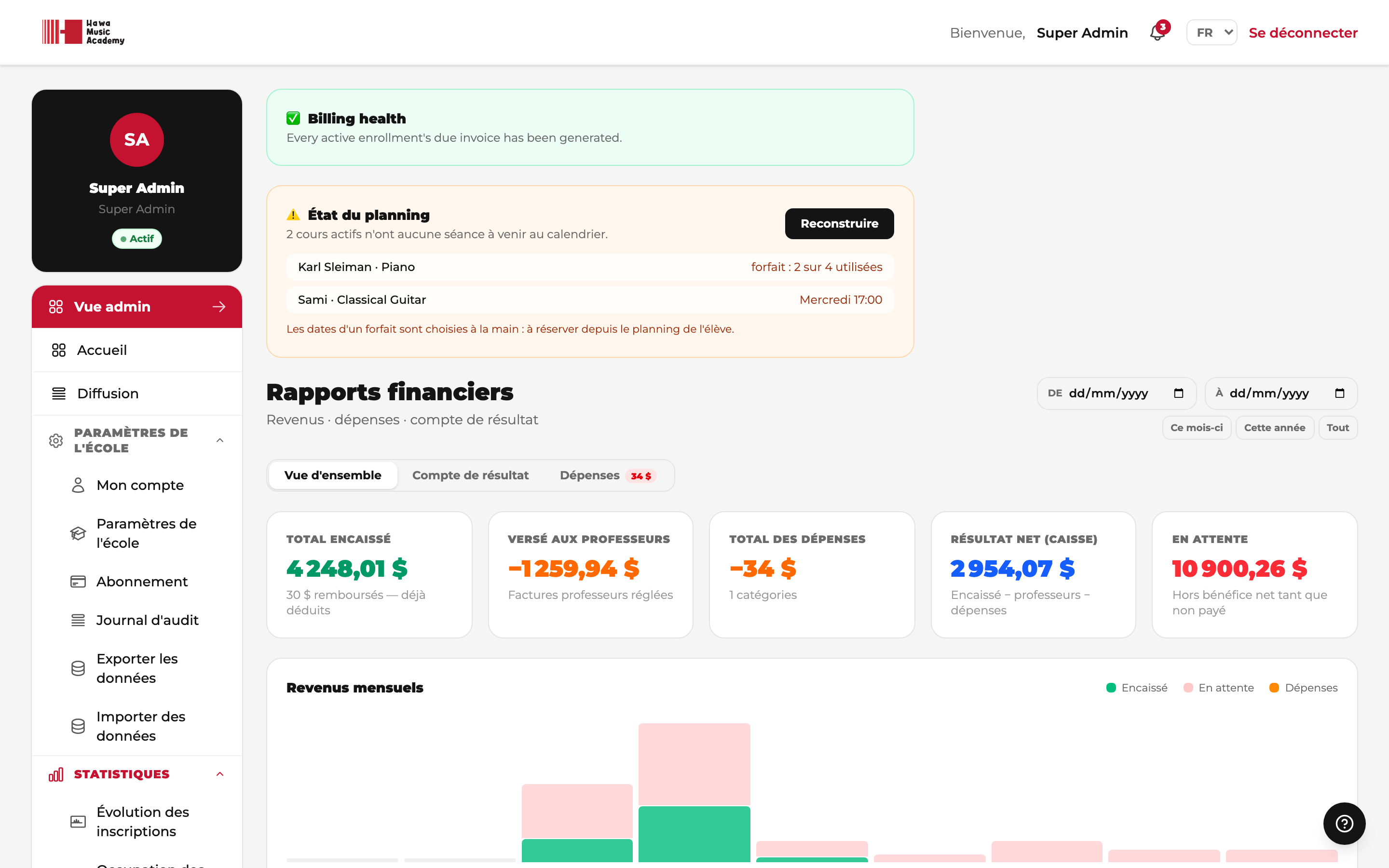
- Rapports financiers Analyses → Rapports financiers — chiffre d'affaires mensuel, total de la paie des professeurs, dépenses et marge. En haut figure une carte Santé de la facturation : elle est verte lorsque toutes les factures dues ont bien été générées, et passe à l'orange pour lister toute inscription, formule trimestrielle ou cours collectif dont la facture manque encore — avec un bouton Générer maintenant pour les créer sur-le-champ. Les factures se génèrent normalement toutes seules lors du traitement quotidien (et rattrapent tout mois qu'un traitement aurait manqué) : ce n'est donc qu'un filet de sécurité à consulter d'un œil.
- Performance des professeurs — ce que chaque professeur a réellement fait : cours donnés, appels faits (avec les cours passés jamais pointés), notes de cours rédigées sur les cours qui en demandaient une (« 7 sur 9 · 2 manquantes »), et ses propres absences — les fermetures de l'école ne comptent contre personne — ainsi que ce qui lui a été versé et ce qui lui est dû. Ouvrez la ligne d'un professeur pour voir l'assiduité et la note de ses élèves.
- Utilisation des salles — le taux d'occupation de chaque salle ; repérez les heures creuses et les goulets d'étranglement.
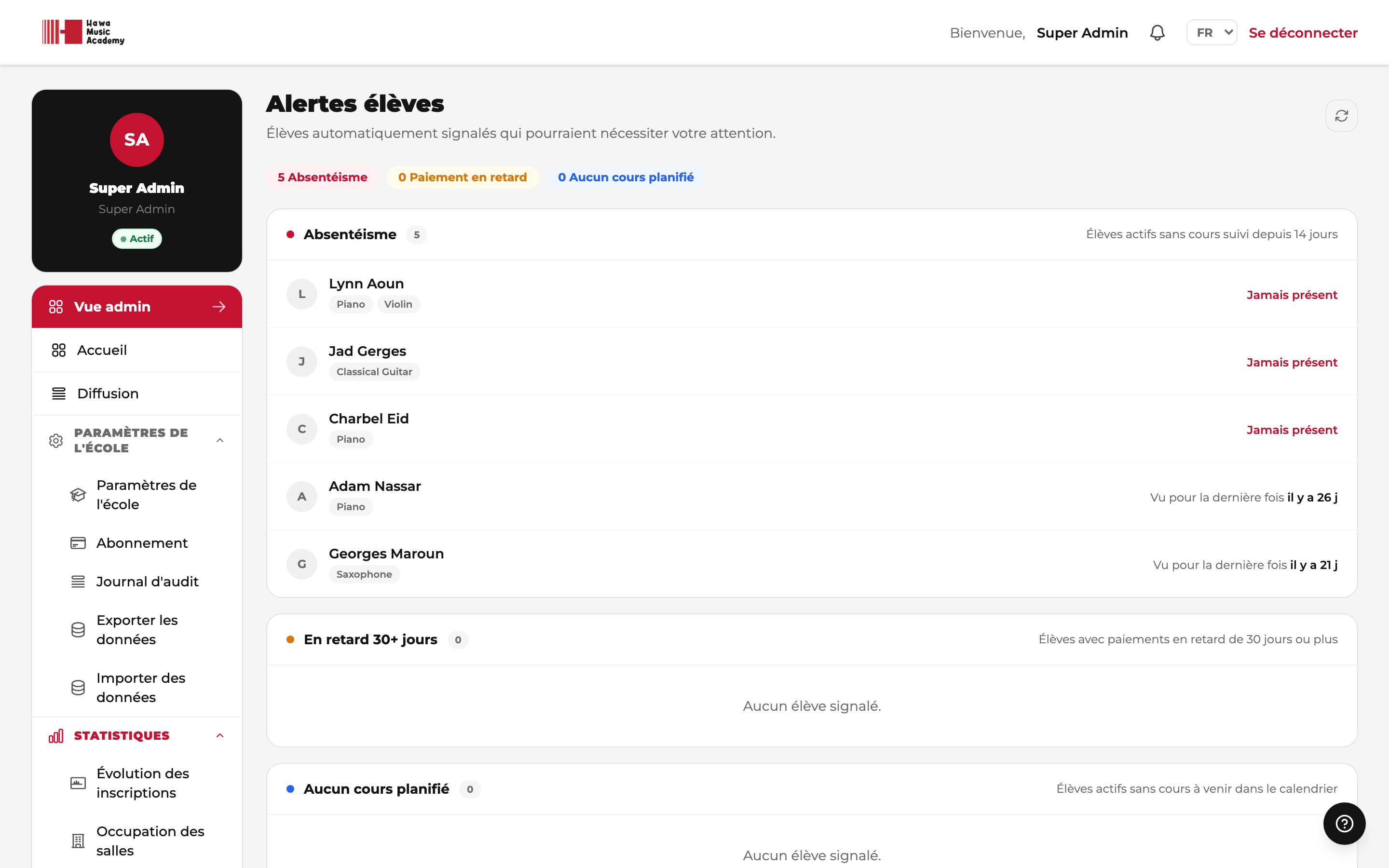
- Signalements d'élèves — Spoteca signale automatiquement les élèves en retard de paiement, récemment absents, ou sans cours à venir, pour que personne ne passe entre les mailles du filet.
13 · Diffusion & journal d'audit
Diffusion Menu latéral → Diffusion — envoyez une annonce à toute l'école, à tous les professeurs ou à tous les élèves d'un seul coup (vacances, auditions, changements de règlement). Les destinataires la voient sur leur tableau de bord et dans leurs notifications.
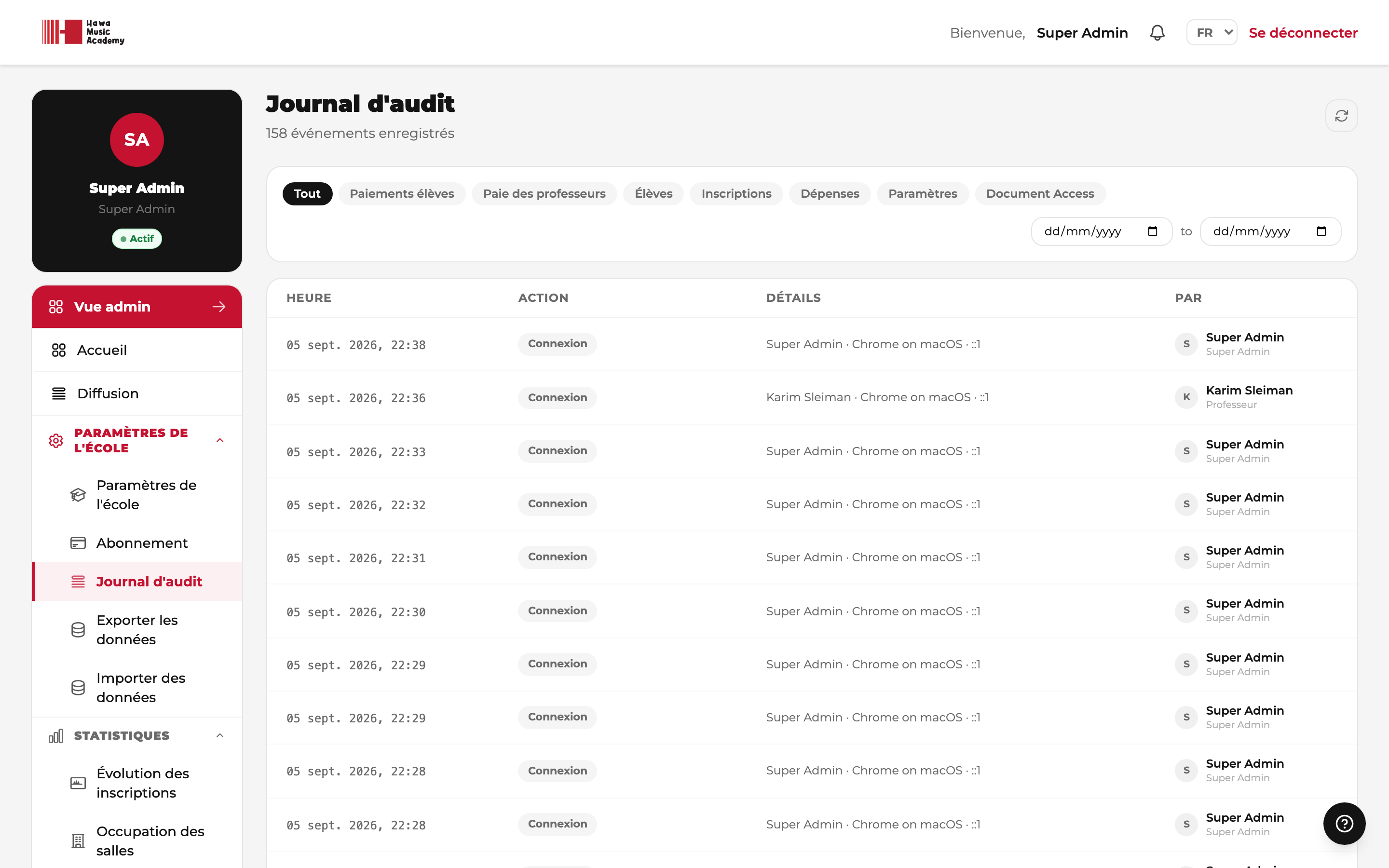
Journal d'audit Paramètres de l'école → Journal d'audit — chaque action importante (paiement marqué réglé, élève créé, inscription supprimée, paramètre modifié) est consignée avec son auteur et sa date. Votre couche de traçabilité.
14 · Votre compte, suppressions & aide
Mon compte
Menu → Paramètres de l'école → Mon compte — vos propres nom, e-mail, téléphone, adresse, photo et mot de passe. Changer d'e-mail demande votre mot de passe actuel et envoie un lien de confirmation à la nouvelle adresse ; rien ne change tant que vous ne l'avez pas cliqué. Votre nom d'utilisateur ne peut pas être modifié.
Supprimer un élève ou un professeur
Vous seul pouvez supprimer définitivement, depuis le menu de l'élève ou du professeur dans la vue Admin — et c'est prévu pour les comptes créés par erreur. Un élève déjà inscrit ou facturé ne peut pas être supprimé : les factures sont des documents. Utilisez plutôt Désactiver ; la facturation s'arrête et l'historique reste.
Demander à l'IA — et ce que vos équipes lui demandent
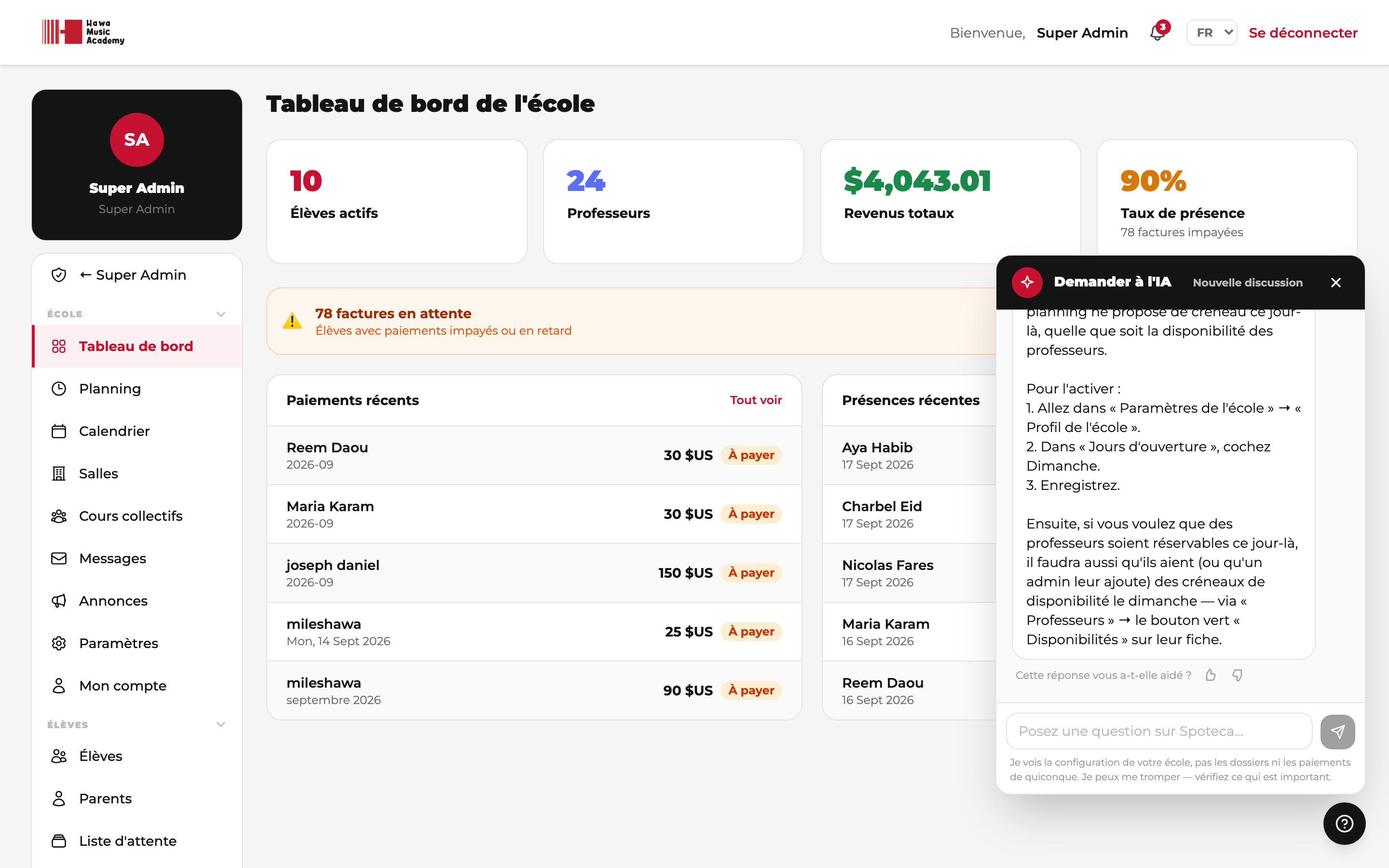
Le bouton ? ouvre Demander à l'IA, qui répond aux questions sur Spoteca dans la langue de chacun et voit la configuration de votre école (jours d'ouverture, professeurs et leurs disponibilités, formules, cours — jamais les dossiers ni les paiements). Statistiques → Questions IA montre toutes les questions posées par votre personnel, vos professeurs et vos familles, pour repérer ce qui les embarrasse. Un 👎 sous une réponse remonte à l'équipe Spoteca.
FAQ
Que dois-je terminer avant que mon équipe puisse travailler ?
Les matières et au moins une formule tarifaire — ce sont les vrais prérequis. Ajoutez ensuite les professeurs et faites renseigner leurs disponibilités. Le cursus peut attendre : les inscriptions fonctionnent sans, mais les pages Parcours restent vides tant qu'il n'existe pas.
Puis-je changer l'adresse du portail (slug) plus tard ?
Écrivez à support@spoteca.com — la changer modifie les liens de connexion de tout le monde.
Que se passe-t-il au-delà de 10 inscriptions ?
Rien ne s'arrête. Le premier mois où vous enseignez à plus de 10 inscriptions est gratuit ; ensuite vous payez 1 $ par inscription et par mois, jamais plus de 100 $. Voir Abonnement.
Puis-je gérer plusieurs sites ?
Oui — chaque site est une école distincte sur Spoteca, facturée séparément. Écrivez au support pour les relier.
Je suis propriétaire et j'enseigne aussi. Deux comptes ?
Non — voir Enseigner ici vous-même. Utilisez J'enseigne ici aussi et passez d'une vue à l'autre avec un seul identifiant.
Pourquoi je ne peux pas décocher un jour ?
Des cours y sont encore réservés. Le message les liste ; déplacez-les vers un jour où vous restez ouvert, puis décochez-le.
Suivant → Le guide de l'Admin : professeurs, élèves, planning & paiements