O guia do Professor
Bem-vindo! O administrador criou a sua conta — este guia põe-no a dar aulas. Antes de mais nada: defina a sua disponibilidade. Até o fazer, a escola não consegue marcar um único aluno consigo.
1 · O primeiro acesso
O administrador dá-lhe um nome de utilizador e uma palavra-passe. Vá a spoteca.com/login (ou à ligação do portal da escola), entre, e chega ao seu painel de professor. Esqueceu-se da palavra-passe? Use Esqueceu-se da palavra-passe? na página de entrada, ou peça ao administrador.
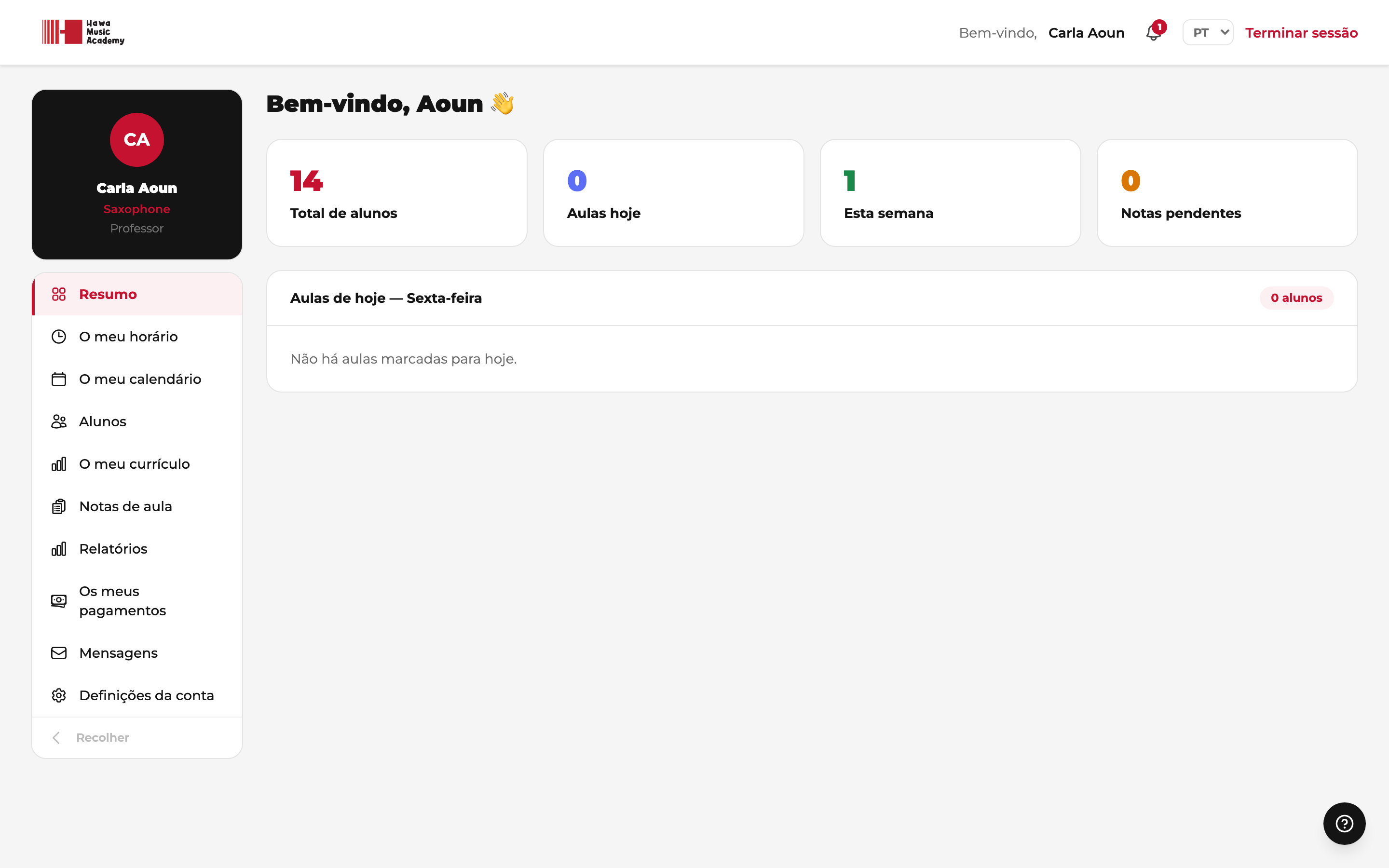
O seu menu: Resumo · O meu horário · O meu calendário · Alunos · O meu currículo · Notas de aula · Relatórios · Os meus pagamentos · Mensagens · Definições da conta. Tem dúvidas? Toque no botão ? (no canto) e escolha Perguntar à IA — responde no seu idioma e conhece a configuração da sua escola.
2 · Definir a disponibilidade — faça isto primeiro ⚠️
Menu → O meu horário → separador «A minha disponibilidade»
Abra a grelha
O meu horário tem dois separadores: Aulas semanais e A minha disponibilidade. Abra o segundo. Verá uma grelha semanal, em intervalos de 15 minutos.
Pinte as horas livres
Clique num intervalo para o alternar, ou clique e arraste para pintar blocos inteiros de verde. Marque todas as janelas em que está disposto a dar aulas.
Guarde
Carregue em Guardar disponibilidade. Pronto — o administrador já pode marcar alunos consigo.
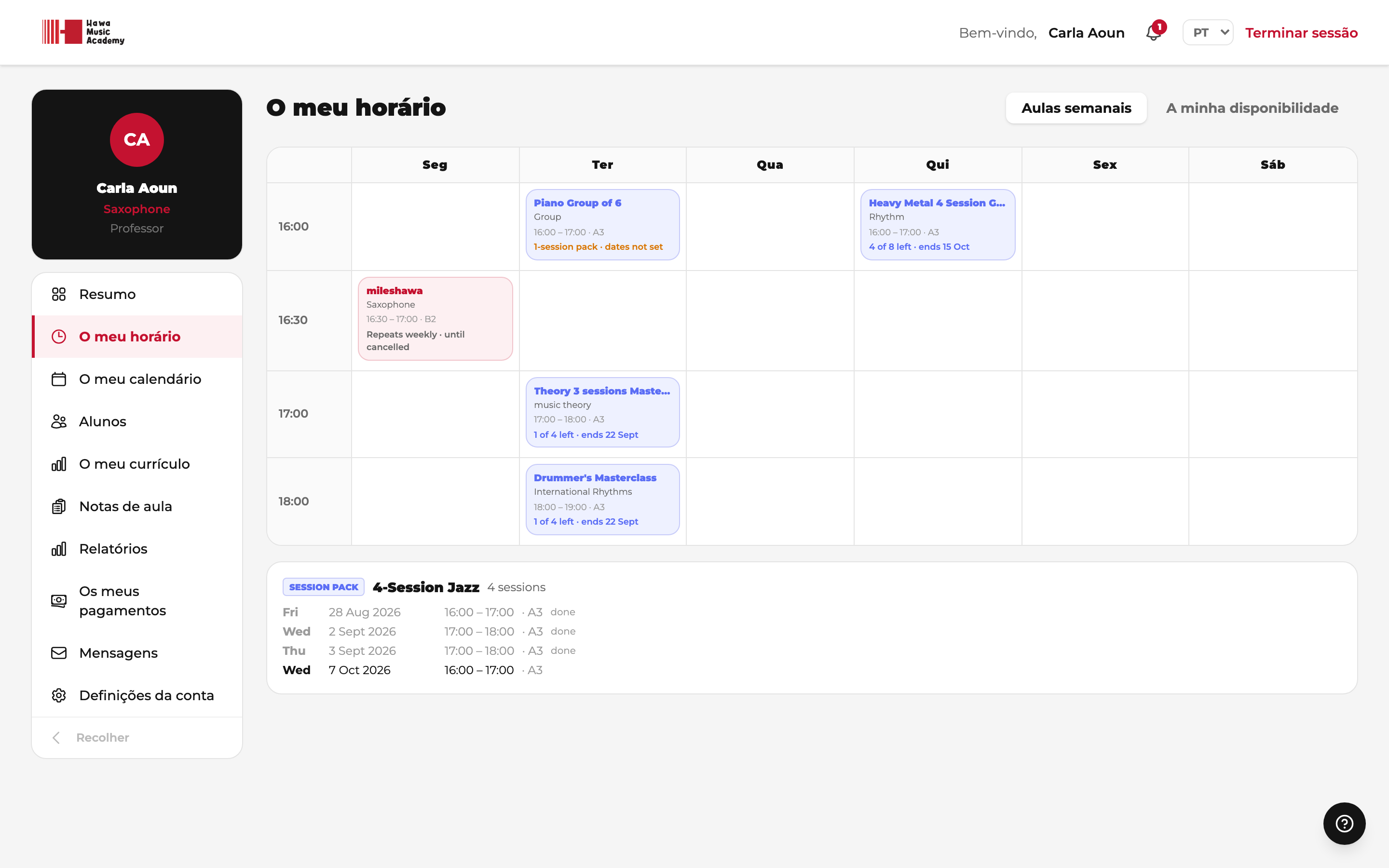
- Os horários marcados estão protegidos — quando um aluno ocupa um horário, fica vermelho e não o pode desmarcar por engano.
- Atualize quando quiser — novo semestre, nova vida? Pinte de novo e guarde. As aulas existentes nunca são afetadas.
- Vai de férias? Não despinte a grelha — isso é para as faltas. Avise o administrador, que regista a falta e remarca as aulas afetadas.
Se a escola define o seu horário
3 · O seu horário e calendário
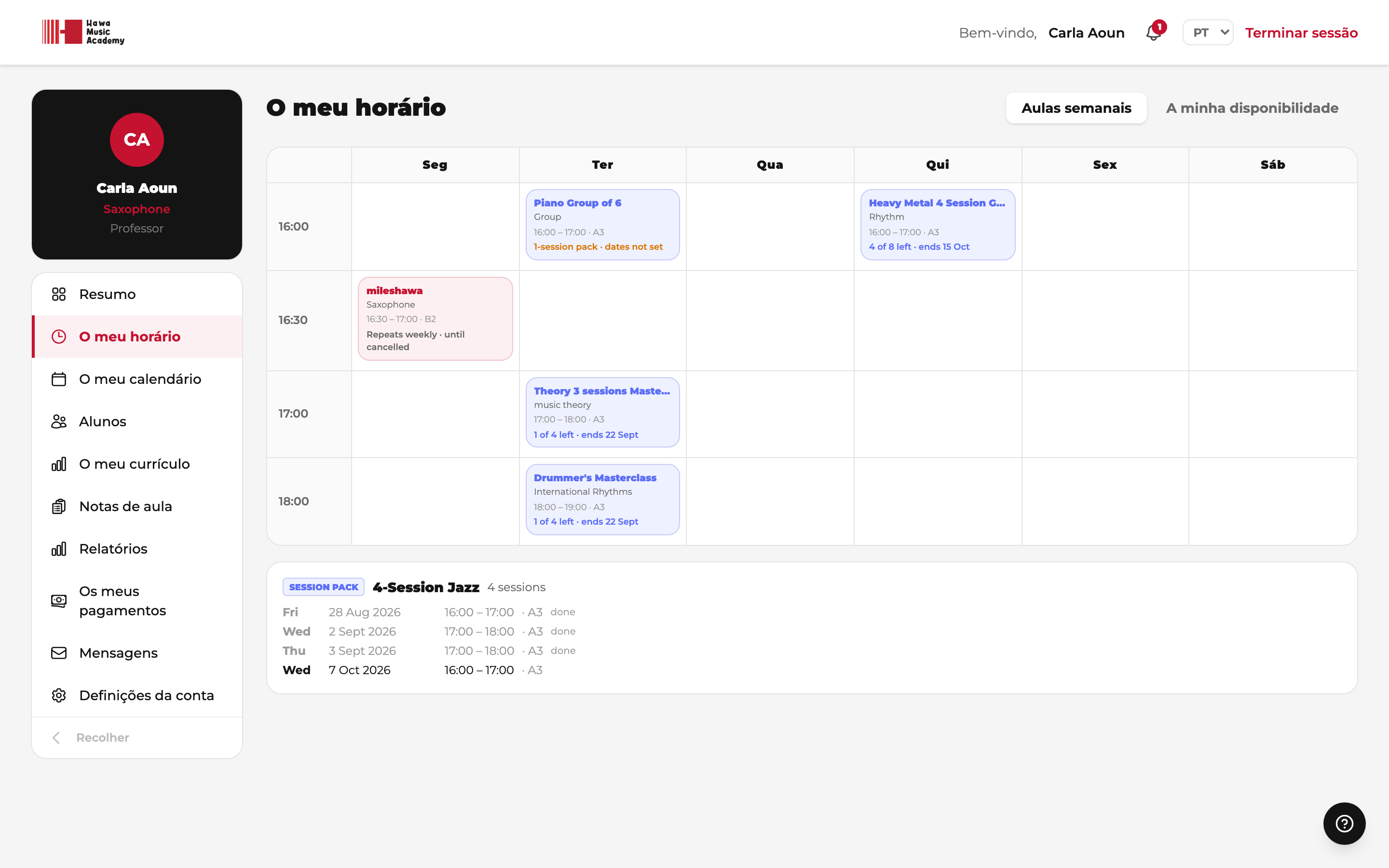
No separador Aulas semanais, a sua semana aparece à medida que o administrador inscreve alunos: nome do aluno, disciplina, horário e sala. Repete-se todas as semanas.
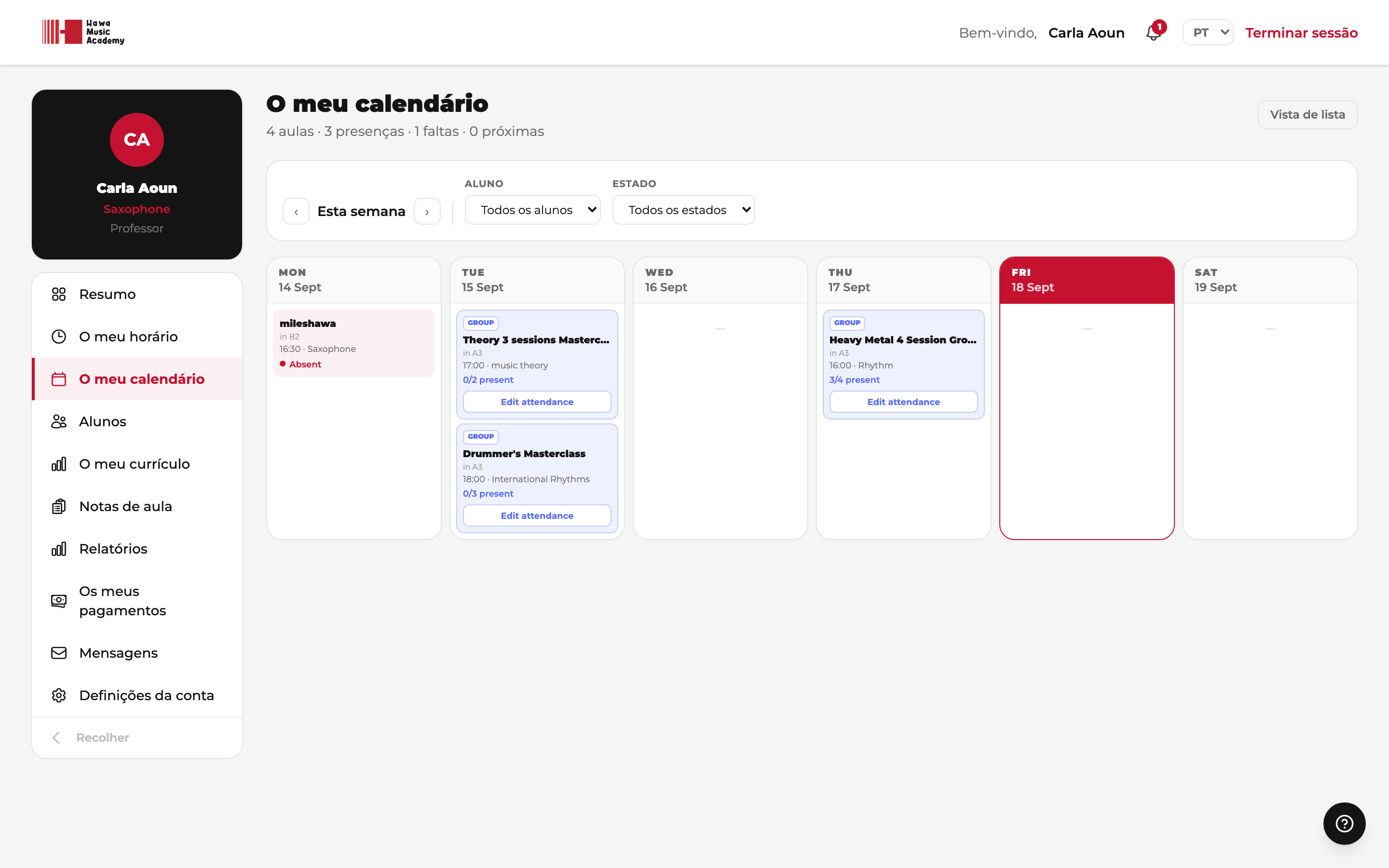
O meu calendário mostra as mesmas aulas em datas reais — incluindo alterações pontuais: remarcações, cancelamentos, sessões de turma e eventos. Na dúvida sobre uma data, confie no calendário.
4 · Os seus alunos
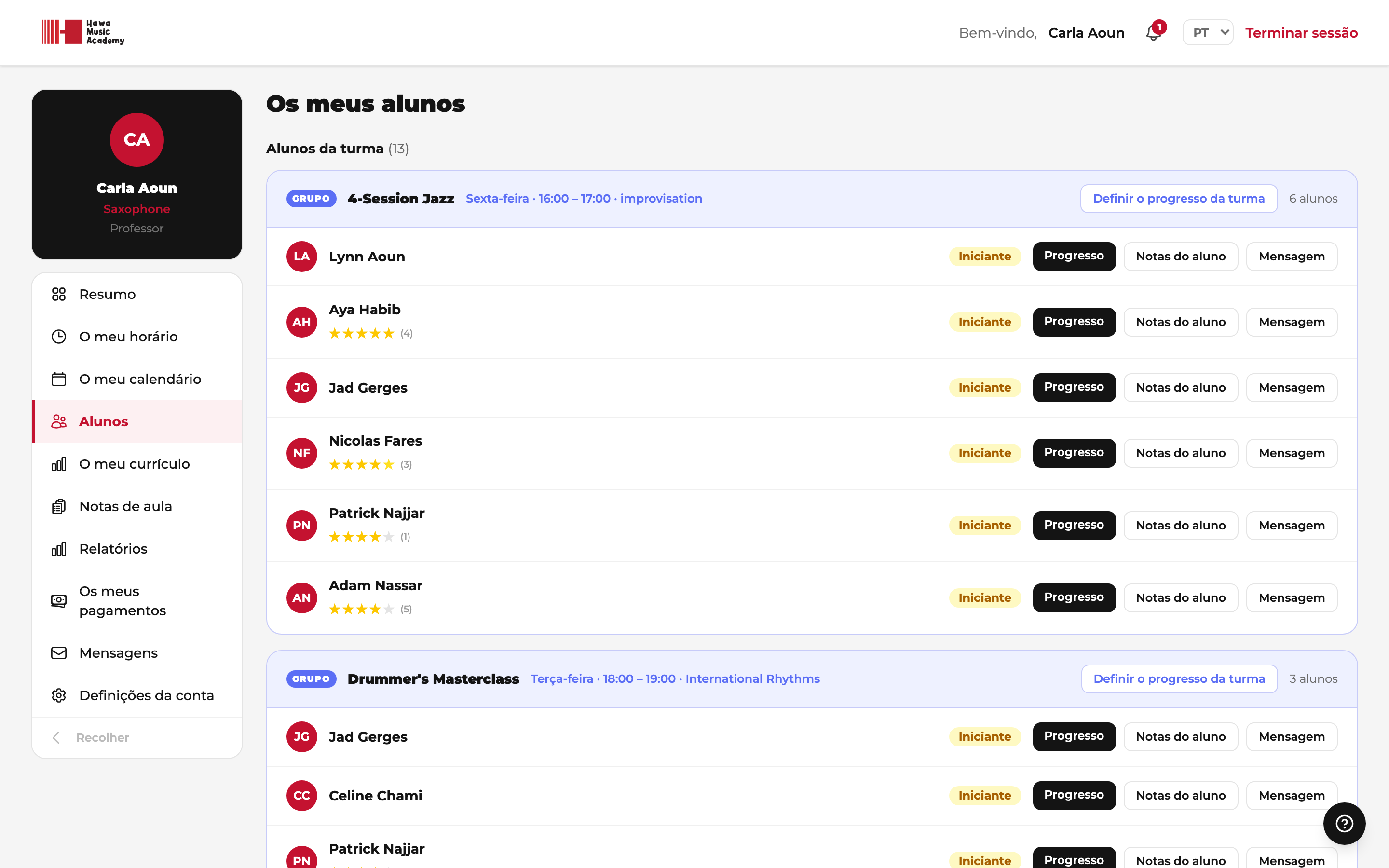
Menu → Alunos — todos os alunos atribuídos a si, com disciplina, nível e plano. Abra um aluno para ver o perfil, o histórico de aulas, as presenças, as notas e o progresso no currículo.
5 · Presenças
Marque cada ocorrência como Presente / Falta / Atraso / Justificada logo a seguir à aula (na aula, no calendário ou na página de presenças). Presenças corretas contam: alimentam o registo do aluno, os alertas da escola e — nos planos pagos por presença — o seu pagamento.
6 · Notas de aula e trabalhos de casa
Menu → Notas de aula
Depois de cada aula, escreva uma nota curta — é o retorno que os pais adoram e a razão por que continuam a pagar:
- Conteúdo — o que trabalharam.
- Temas — as áreas abordadas (técnica, teoria…).
- Trabalho de casa — o que estudar para a próxima vez.
- Avaliação — uma nota rápida da sessão.
- Anexos — partituras em PDF, gravações de referência.
- Nota de presença (opcional) — uma linha sobre a sessão, por exemplo «chegou 15 minutos atrasado». Aparece ao lado da aula no calendário do aluno.
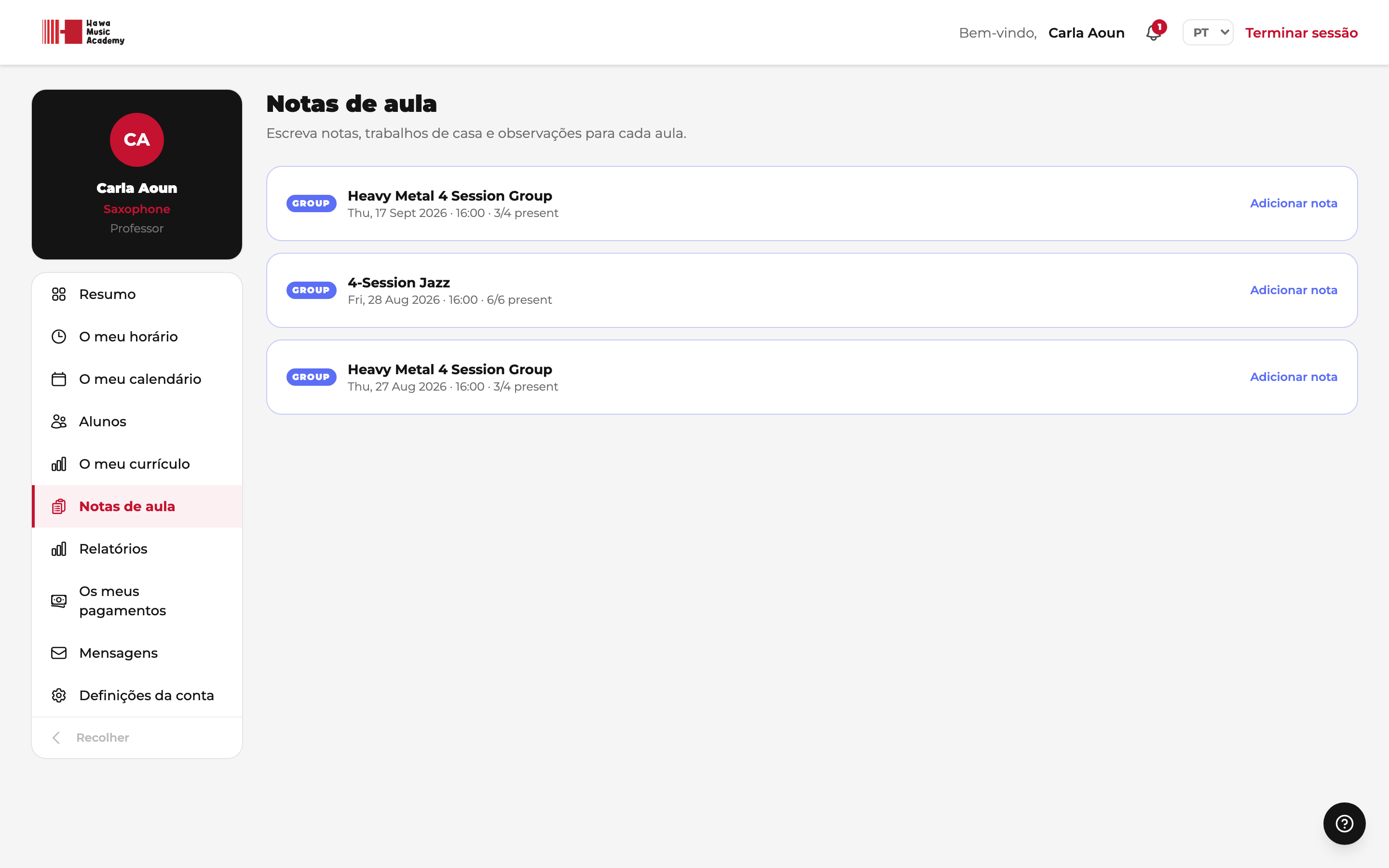
Alunos e encarregados veem as notas no portal logo a seguir.
A página lista cada aula marcada Presente nos últimos 90 dias e abre em Precisa de notas — as aulas que ainda esperam por si, com um contador. Passe a Todas as aulas para rever as notas já escritas. Nada é criado antes de guardar.
7 · Currículo e acompanhamento do progresso
Menu → O meu currículo
A escola definiu um currículo — níveis, domínios, competências, repertório e medalhas. É o professor que leva cada aluno ao longo dele:
- Competências — marque-as Em progresso → Dominada.
- Repertório — atribua peças e acompanhe Atribuída → A aprender → A polir → Apresentada.
- Níveis — suba os alunos quando estiverem prontos; registe resultados de exames.
- Medalhas — muitas atribuem-se sozinhas (dias seguidos de estudo, peças apresentadas); outras são atribuídas à mão.
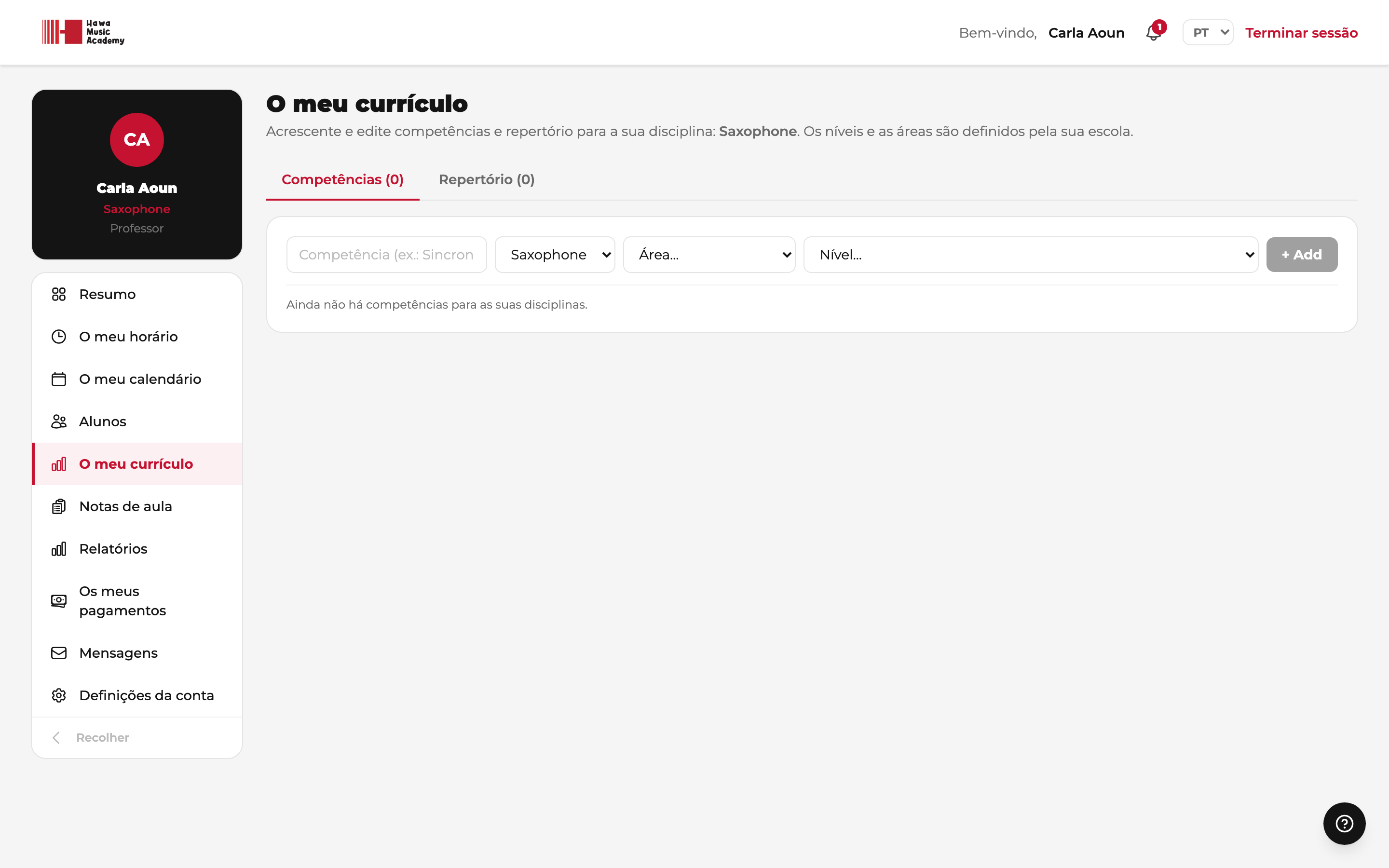
Tudo o que marca aparece de imediato na página de Percurso do aluno e nos relatórios de progresso.
Exames e avaliações
Na página Progresso de um aluno, Exames e avaliações regista todos os testes que o aluno faz — os seus e os que ele faz noutro sítio. Pode adicionar um exame antes de acontecer e voltar depois para preencher a nota.
São pedidas duas coisas, independentes uma da outra:
- Quem o marca — Nosso (a sua escola realiza-o) ou Escola do aluno (é outra entidade; indique qual). Um exame marcado noutro sítio não ocupa sala, professor nem horário aqui — é motivo para marcar mais aulas antes dele, não menos.
- Quando é — uma data à frente é um plano, uma data passada é um registo. Ambas são permitidas.
O estado trata de si próprio: um exame por realizar fica agendado e, assim que tiver resultado ou nota, passa a concluído. O único que define à mão é Faltou. Use Editar numa linha para acrescentar a nota mais tarde — palavras (“Distinção”), um número com a escala (16 / 20), ou ambos. Indique sempre a escala quando der um número: 16 não diz nada ao lado da nota de outra escola.
O seu Resumo mostra Exames a chegar: os exames agendados dos seus alunos para os próximos 30 dias, com contagem decrescente (“Amanhã”, “em 9 dias”), e Falta a nota em tudo o que já passou sem resultado. Toque numa linha para ir diretamente à página de Progresso desse aluno.
8 · Os seus pagamentos
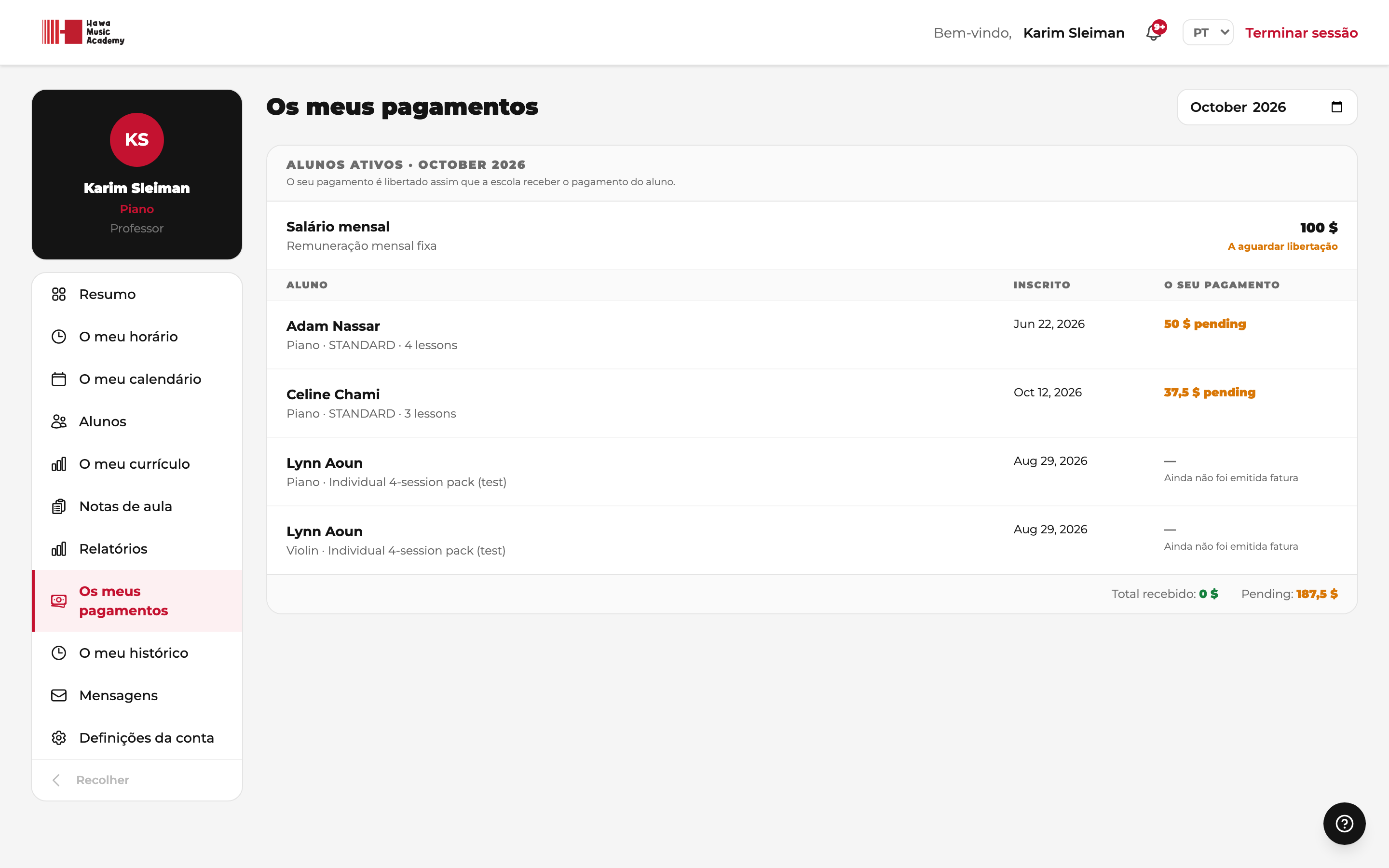
Menu → Os meus pagamentos
Os seus ganhos mensais são calculados automaticamente a partir da base de cada plano — por mês, por período, por aula agendada ou por aula com presença (a escola pode definir valores próprios por professor). Veja o detalhe por aluno/turma, descontos, estado e histórico. Nos planos pagos por presença, só contam as sessões marcadas Presente.
9 · Mensagens e definições da conta
Mensagens — fale diretamente com os seus alunos, os encarregados ou o administrador. Uma conversa por pessoa, com confirmação de leitura.
Definições da conta — o seu nome, e-mail, telefone, morada, fotografia, biografia e palavra-passe. Mudar o e-mail pede a palavra-passe atual e envia uma ligação de confirmação para o novo endereço; nada muda até clicar nela. A biografia é vista pelos alunos na página «O meu professor».
Perguntas frequentes
Defini a disponibilidade mas ainda não tenho alunos.
Agora é a vez do administrador — inscreve alunos nos seus horários verdes. A sua parte está feita. 🙂
Posso bloquear uma única data (consulta médica)?
A disponibilidade é o seu padrão semanal recorrente. Para uma data pontual, peça ao administrador para registar uma falta — as aulas afetadas são remarcadas e os encarregados avisados.
Um aluno quer mudar uma aula.
Se a escola permitir, o aluno (ou o encarregado) pede-o na sua própria página Horário e a secretaria confirma. Mudanças permanentes de horário também passam pelo administrador.
Passaram-me a turma de um colega.
Quando a secretaria muda o professor de uma turma, os alunos, o registo e a faturação continuam iguais — a turma passa simplesmente a aparecer no seu horário, calendário e Notas de aula.
Porque está um horário a vermelho se nunca o marquei como disponível?
Vermelho quer dizer marcado. Turmas e eventos podem ser colocados no seu calendário diretamente pelo administrador.
O meu pagamento parece errado.
Verifique primeiro as presenças (sobretudo em planos pagos por presença) e depois pergunte ao administrador — ele vê o mesmo detalhe por aula e os descontos com as respetivas notas.