Le guide du Professeur
Bienvenue ! Votre administration a créé votre compte — ce guide vous met en selle. Une chose avant toute autre : renseignez vos disponibilités. Tant que ce n'est pas fait, l'école ne peut vous attribuer aucun élève.
1 · Votre première connexion
Votre admin vous donne un nom d'utilisateur et un mot de passe. Allez sur spoteca.com/login (ou le lien du portail de votre école), connectez-vous, et vous arrivez sur votre tableau de bord professeur. Mot de passe oublié ? Utilisez Mot de passe oublié ? sur la page de connexion, ou demandez à votre admin.
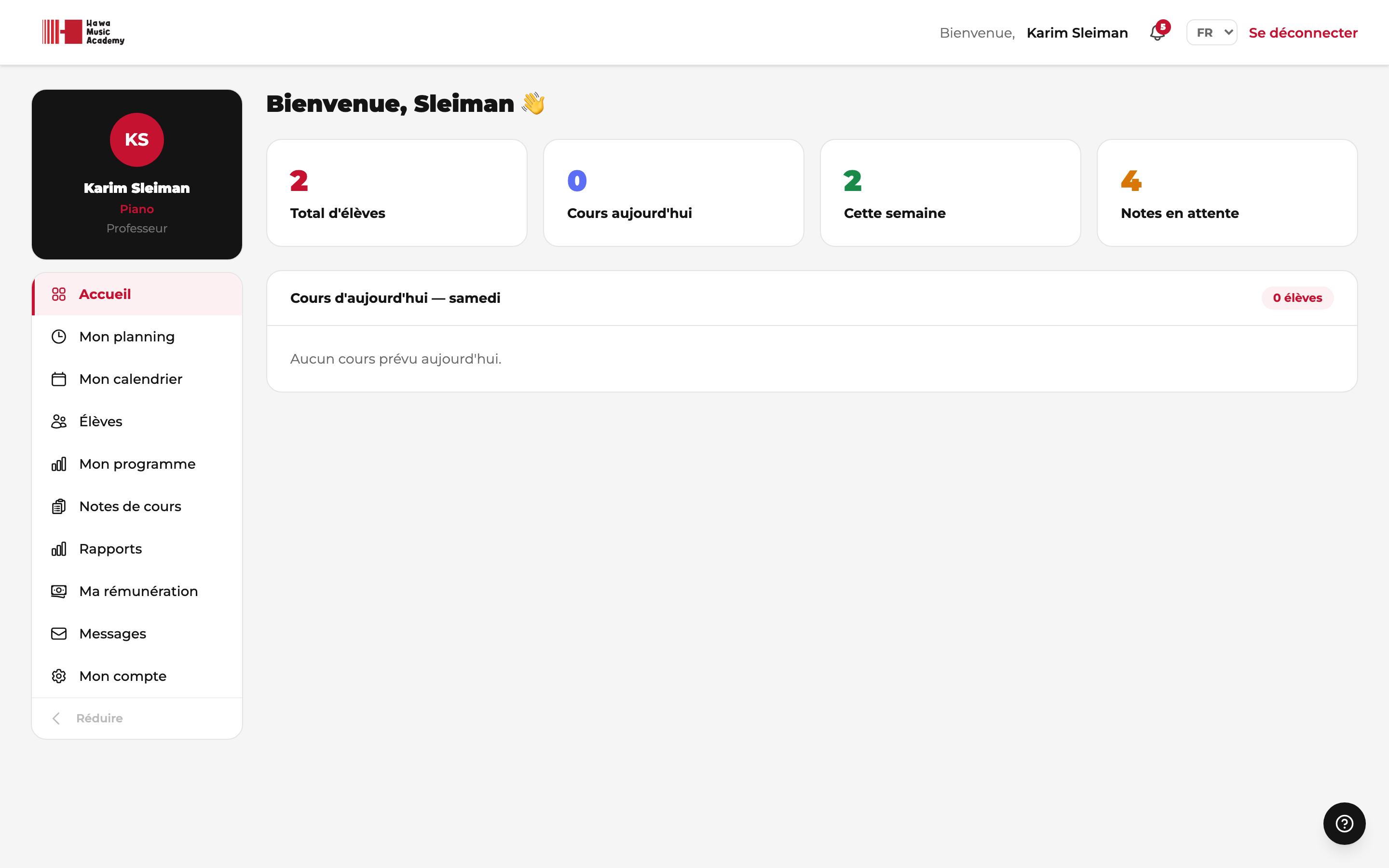
Votre menu : Accueil · Mon planning · Mon calendrier · Élèves · Mon programme · Notes de cours · Rapports · Ma rémunération · Messages · Mon compte. Bloqué ? Touchez le bouton ? (dans le coin) puis Demander à l'IA — elle répond dans votre langue et connaît la configuration de votre école.
2 · Renseignez vos disponibilités — à faire en premier ⚠️
Menu latéral → Mon planning → onglet « Mes disponibilités »
Ouvrez la grille
Mon planning comporte deux onglets : Cours hebdomadaires et Mes disponibilités. Ouvrez le second. Vous verrez une grille hebdomadaire, du lundi au samedi, de 8h00 à 22h00, par tranches de 15 minutes.
Peignez vos heures libres
Cliquez sur un créneau pour l'activer, ou cliquez-glissez pour peindre des blocs entiers en vert d'un seul geste. Marquez toutes les plages où vous êtes réellement prêt à enseigner.
Enregistrez
Appuyez sur Enregistrer les disponibilités. C'est fait — l'administration peut désormais vous attribuer des élèves.
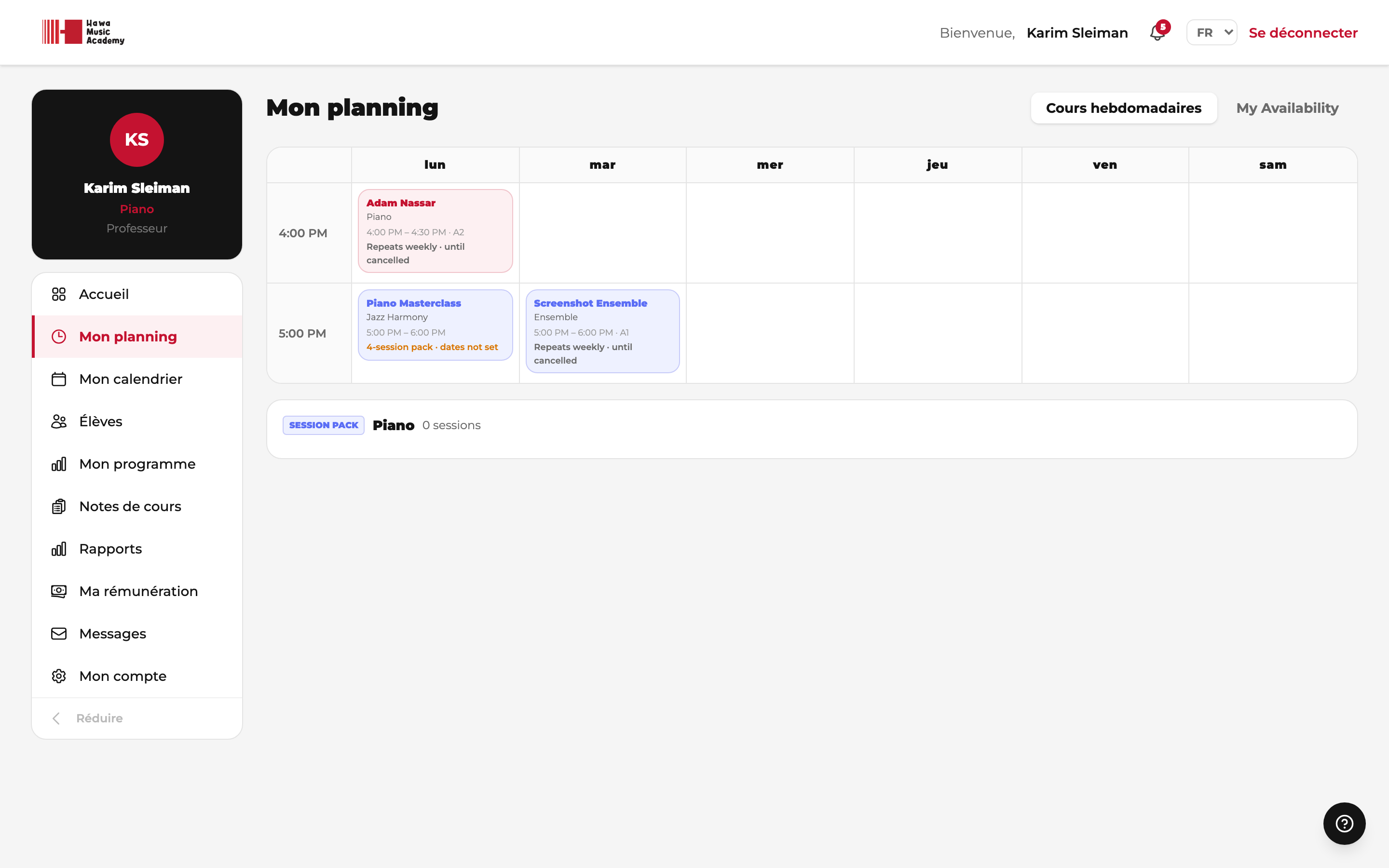
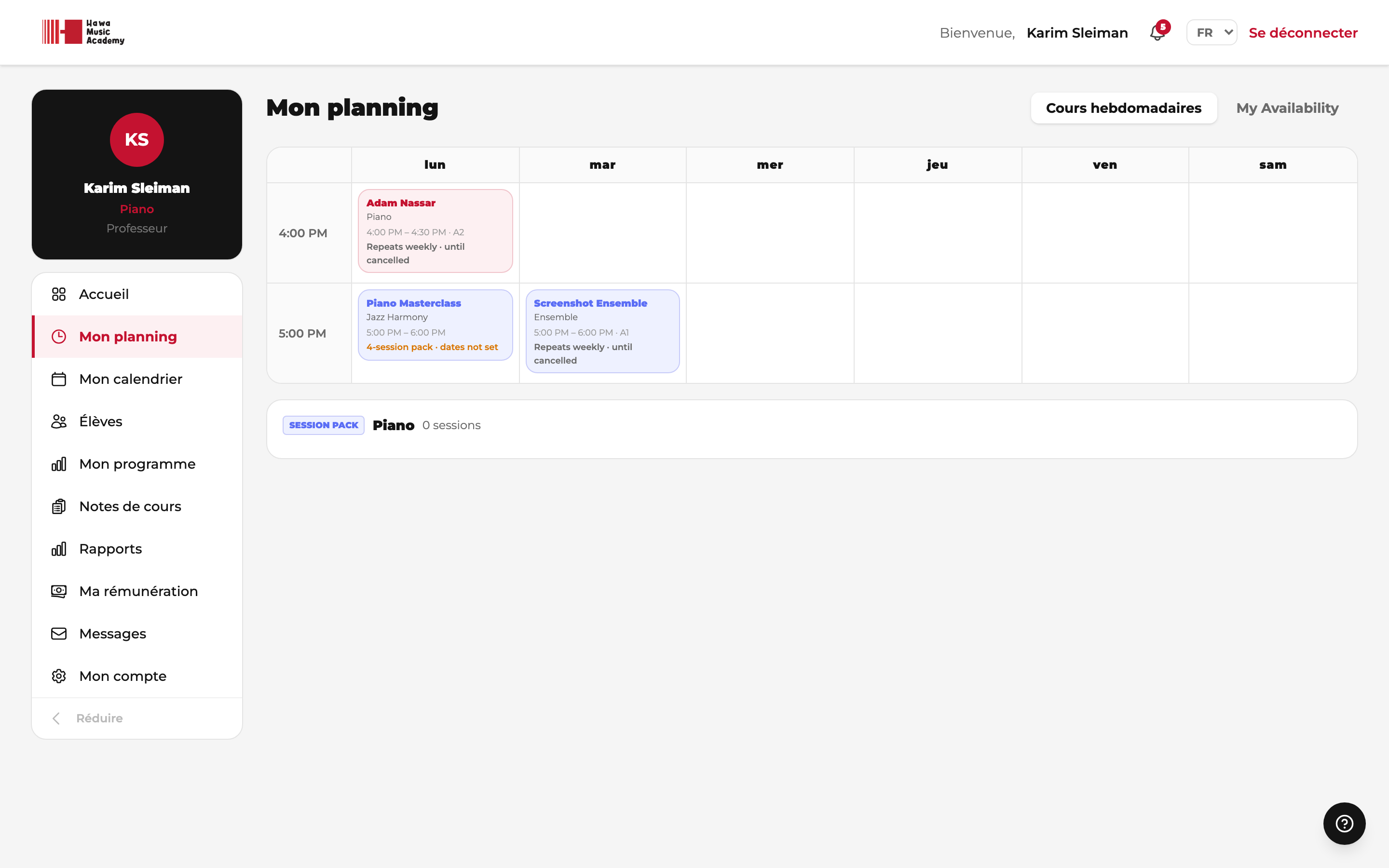
- Les créneaux réservés sont protégés — dès qu'un élève occupe un créneau, il passe au rouge et vous ne pouvez pas le désactiver par mégarde. Pour le libérer, l'administration doit d'abord déplacer le cours.
- Modifiable à tout moment — nouveau semestre, nouvel emploi du temps ? Repeignez et enregistrez. Les cours existants ne sont jamais affectés par une modification des disponibilités.
- Vous vous absentez ? Ne dépeignez pas votre grille pour des vacances — c'est le rôle des absences. Prévenez votre administration ; elle enregistrera l'absence et gérera correctement le report des cours concernés (voir le guide Admin).
Si votre école fixe vos horaires à votre place
3 · Votre planning & calendrier
De retour sur l'onglet Cours hebdomadaires, votre semaine récurrente se remplit à mesure que l'administration inscrit des élèves : nom de l'élève, matière, plage horaire exacte et salle. Elle se répète chaque semaine — aucune nouvelle réservation n'est nécessaire.
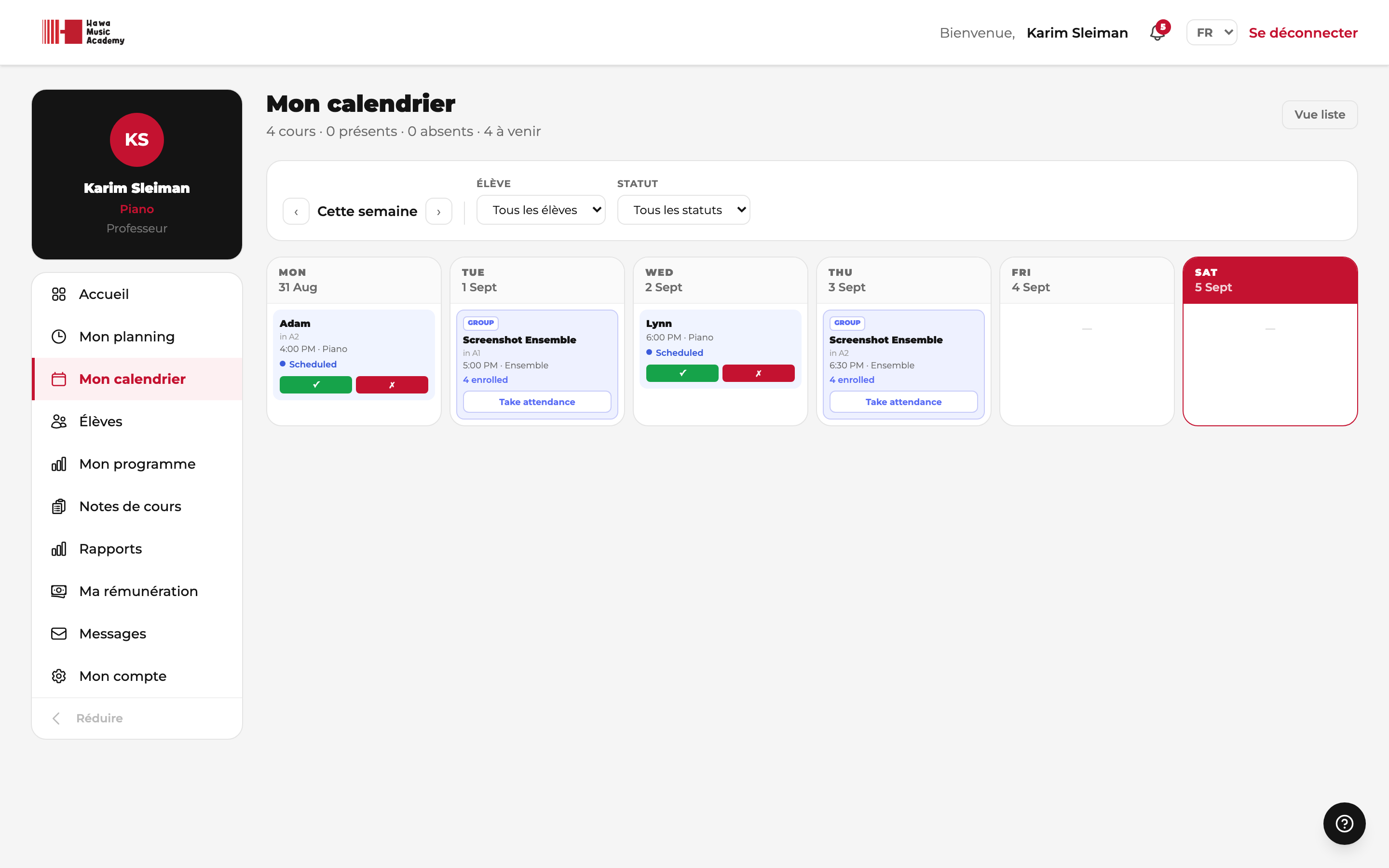
Mon calendrier affiche les mêmes cours sur des dates réelles — y compris les changements ponctuels : reports, annulations, cours collectifs et événements de l'école. En cas de doute sur une date précise, fiez-vous au calendrier.
4 · Vos élèves
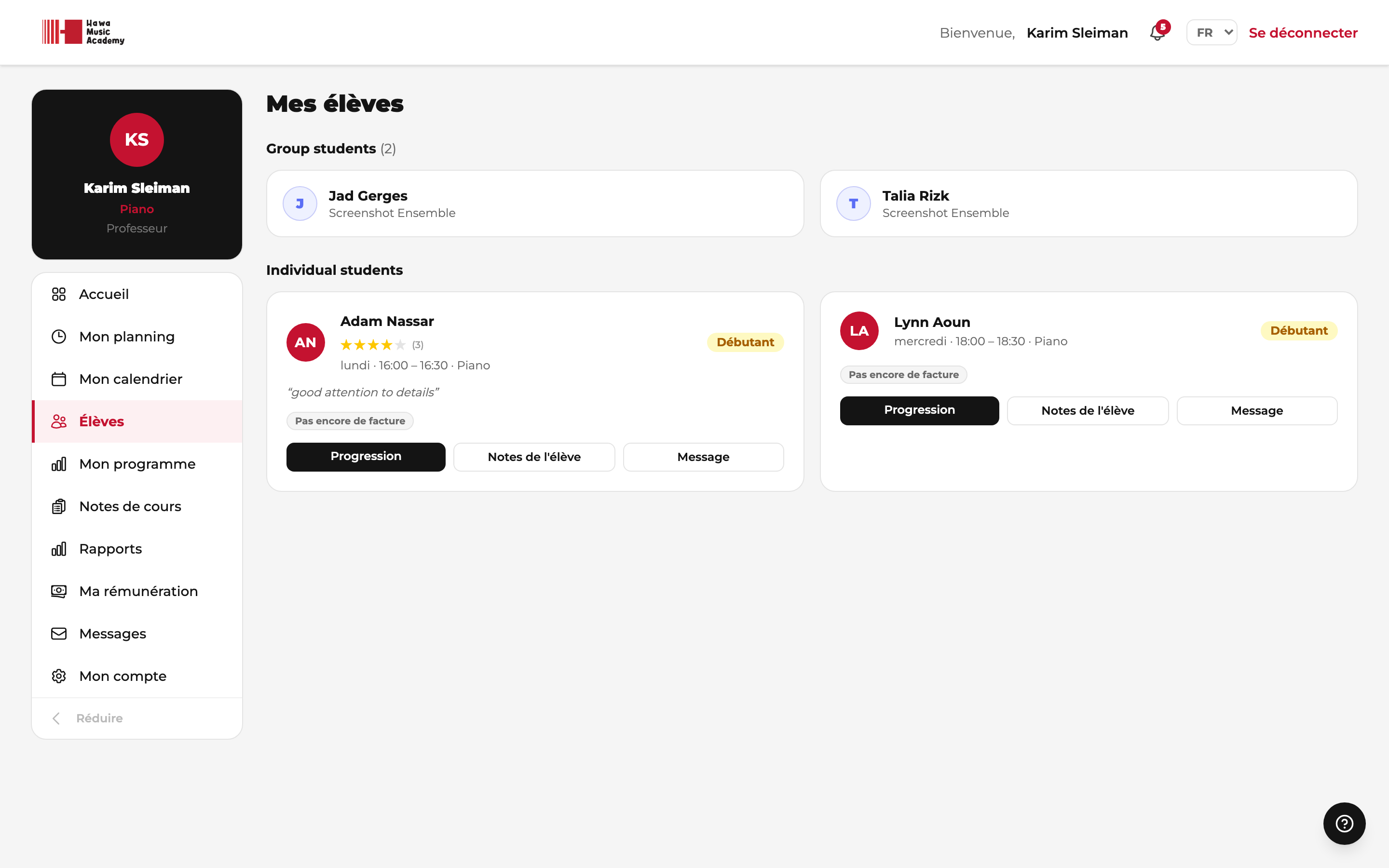
Menu latéral → Élèves — toutes les personnes qui vous sont attribuées, avec matière, niveau et formule. Ouvrez un élève pour consulter son profil, son historique de cours, ses présences, le fil de ses notes et sa progression dans le cursus. C'est votre page de préparation avant chaque cours.
5 · Présences
Marquez chaque séance Présent / Absent / En retard / Excusé juste après le cours (depuis le cours, votre calendrier ou la page des présences). Des présences exactes comptent : elles alimentent le dossier de l'élève, les alertes de l'école et — sur les formules payées à la présence — votre rémunération.
6 · Notes de cours & devoirs
Menu → Notes de cours
Après chaque cours, rédigez une courte note — c'est le retour que les parents adorent et la raison pour laquelle ils continuent :
- Contenu — ce que vous avez travaillé.
- Thèmes — les domaines abordés (technique, théorie…).
- Devoirs — ce qu'il faut travailler pour la prochaine fois.
- Appréciation — une note rapide de la séance.
- Pièces jointes — partitions en PDF, enregistrements de référence.
- Note de présence (facultative) — une ligne sur la séance elle-même, par exemple « arrivé avec 15 minutes de retard ». Elle s'affiche à côté du cours dans le calendrier de l'élève.
Les élèves et leurs parents voient les notes dans leur portail immédiatement.
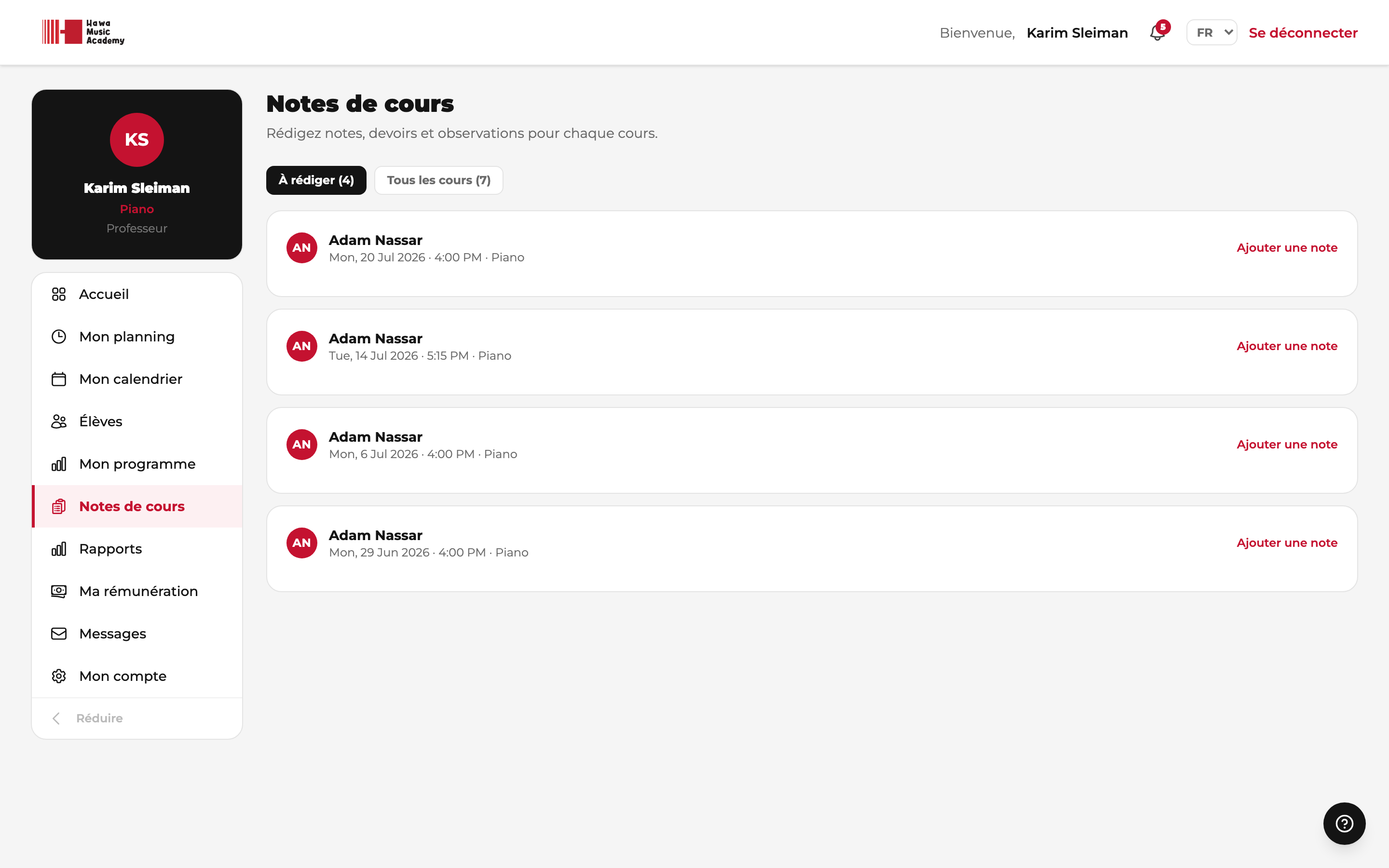
La page liste chaque cours marqué Présent au cours des 90 derniers jours, et s'ouvre sur À rédiger — les cours qui vous attendent encore, avec un compteur. Passez à Tous les cours pour revoir les notes déjà écrites. Rien n'est créé avant l'enregistrement : un cours reste simplement dans la liste tant qu'il n'a pas de vraie note.
7 · Cursus & suivi de progression
Menu latéral → Mon cursus
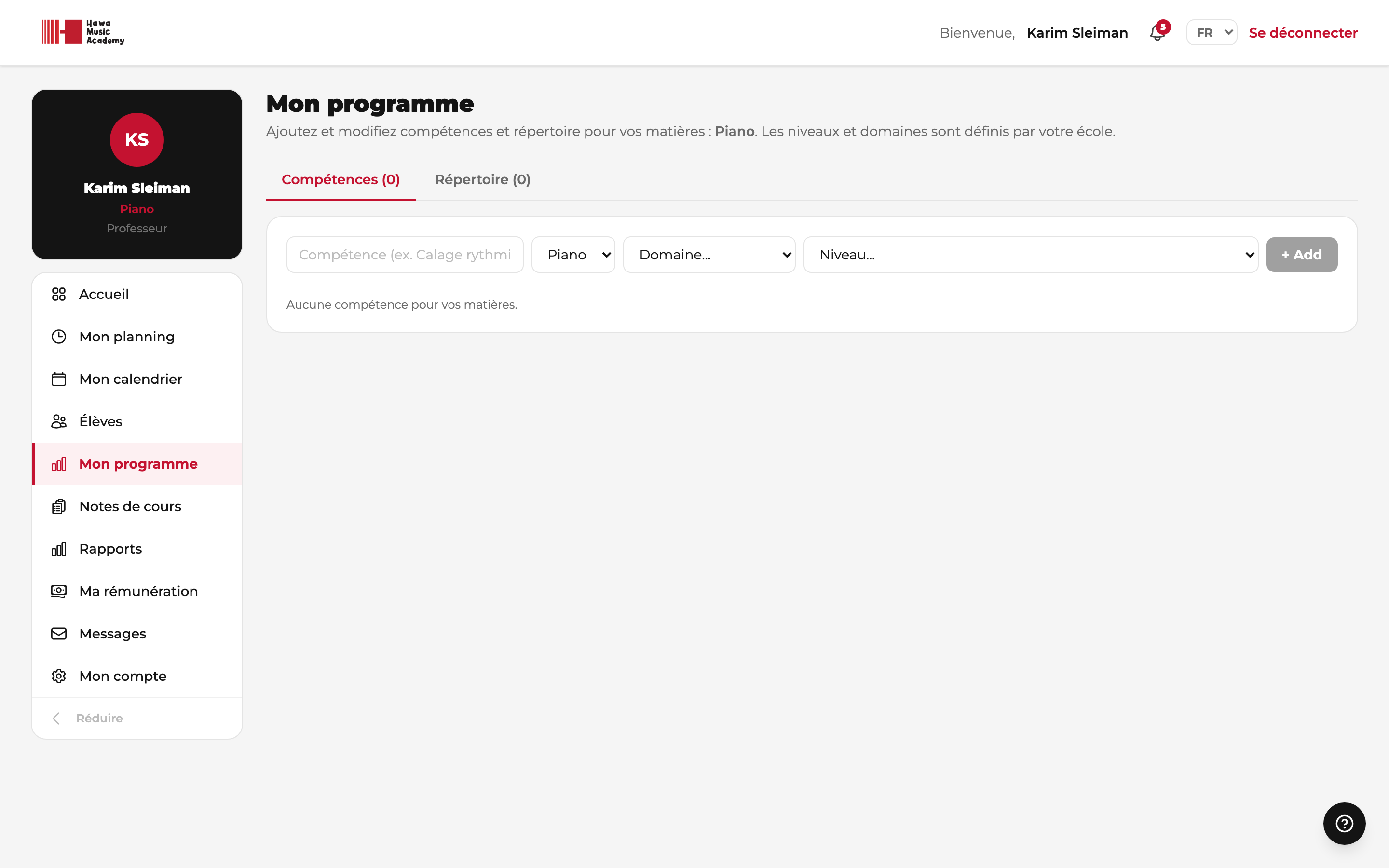
Votre école a défini un cursus — niveaux, domaines de compétences, compétences, répertoire et badges. C'est vous qui y faites avancer chaque élève :
- Compétences — faites passer les compétences d'un élève de En cours à Maîtrisée au fil de sa progression.
- Répertoire — attribuez des morceaux depuis la bibliothèque de l'école (ou hors catalogue) ; suivez le cycle Attribué → En apprentissage → En perfectionnement → Joué en public avec une barre de progression.
- Niveaux — faites monter les élèves lorsqu'ils sont prêts ; consignez les résultats d'examens sous forme d'évaluations.
- Badges — beaucoup s'attribuent tout seuls (séries de travail, morceaux joués en public) ; d'autres sont décernés manuellement par vous ou par l'administration.
Tout ce que vous renseignez apparaît en direct sur la page Parcours de l'élève — sa carte de progression — ainsi que dans les bilans imprimables destinés aux parents.
Examens et évaluations
Sur la page Progression d'un élève, Examens et évaluations enregistre chaque test que l'élève passe — les vôtres et ceux qu'il passe ailleurs. Vous pouvez ajouter un examen avant qu'il ait lieu et revenir ensuite saisir la note.
Deux choses sont demandées, indépendantes l'une de l'autre :
- Qui l'organise — Le nôtre (votre école) ou Leur école (quelqu'un d'autre ; précisez qui). Un examen organisé ailleurs ne prend ni salle, ni professeur, ni créneau chez vous — c'est une raison de prévoir plus de cours avant, pas moins.
- Quand il a lieu — une date à venir est une prévision, une date passée est un relevé. Les deux sont acceptées.
Le statut se gère tout seul : un examen à venir est planifié, et dès qu'il a un résultat ou une note il devient terminé. Le seul à cocher vous-même est Absent. Utilisez Modifier sur une ligne pour ajouter la note plus tard — des mots (« Mention »), un nombre avec le barème (16 / 20), ou les deux. Donnez toujours le barème avec un nombre : 16 ne veut rien dire à côté de la note d'une autre école.
Votre Aperçu affiche Examens à venir : les examens planifiés de vos élèves pour les 30 prochains jours, avec un compte à rebours (« Demain », « dans 9 jours »), et Note manquante pour tout ce dont la date est passée sans résultat. Touchez une ligne pour aller directement à la page Progression de cet élève.
8 · Votre rémunération
Menu latéral → Mes paiements
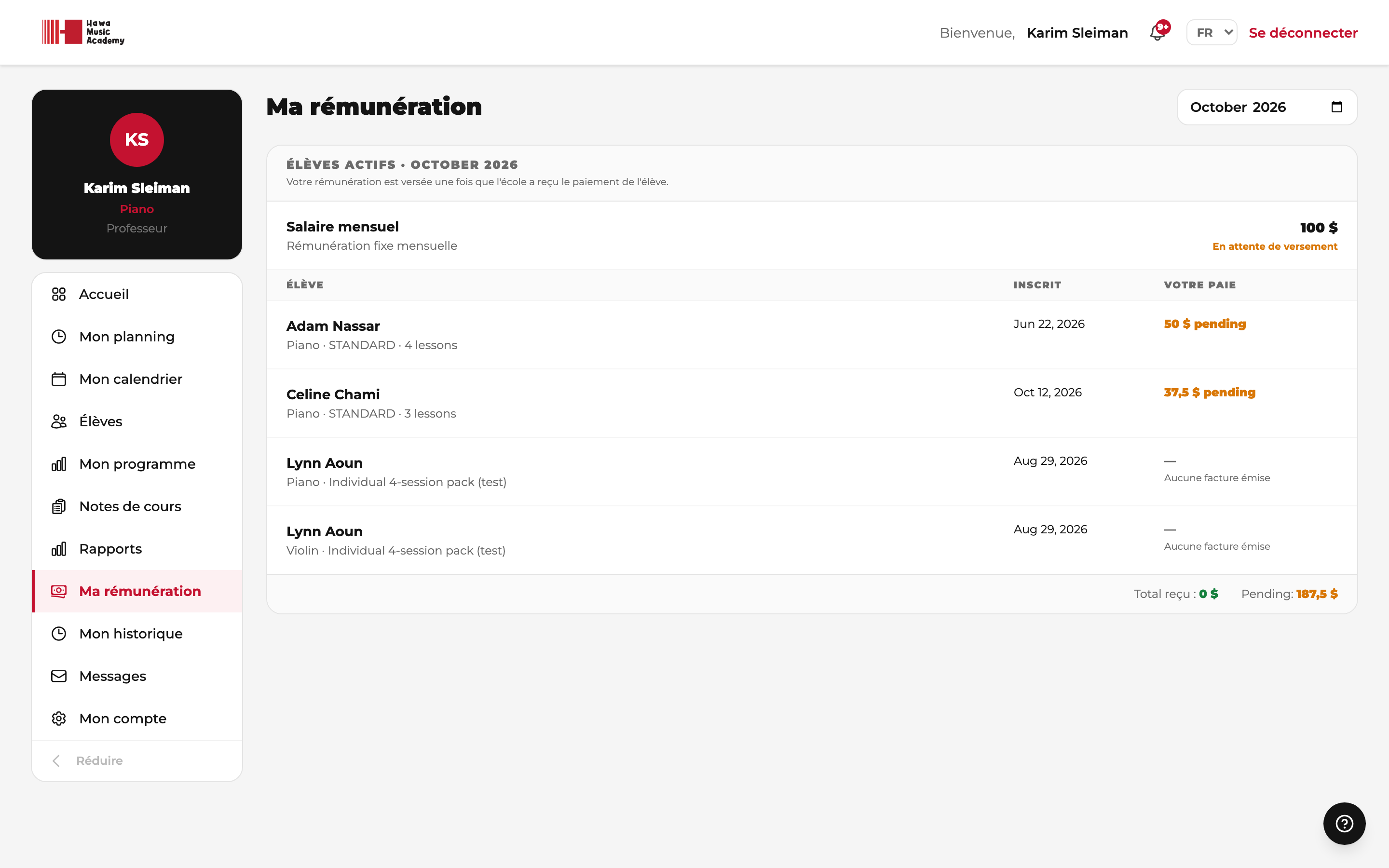
Vos gains mensuels sont calculés automatiquement à partir de la base de rémunération de chaque formule — un tarif mensuel, un montant fixe par période de facturation ou par trimestre, par cours planifié, ou par cours effectivement suivi (votre école peut définir des tarifs personnalisés par professeur). Vous y trouvez le détail du mois par élève ou par classe, les éventuelles retenues, le statut de paiement et l'historique. Sur les formules payées à la présence, seules les séances marquées Présent sont comptées — une raison de plus de tenir les présences à jour.
9 · Messages & compte
Messages — échangez directement avec vos élèves, leurs parents ou l'admin. Tout dans une conversation par personne, avec accusés de lecture.
Mon compte — vos nom, e-mail, téléphone, adresse, photo, biographie et mot de passe. Changer d'e-mail demande votre mot de passe actuel et envoie un lien de confirmation à la nouvelle adresse ; rien ne change tant que vous ne l'avez pas cliqué. Votre biographie est visible par les élèves sur leur page « Mon professeur » — soignez-la.
FAQ
J'ai rempli mes disponibilités mais je n'ai pas encore d'élèves.
C'est maintenant à l'admin de jouer — il inscrit des élèves dans vos créneaux verts. Votre part est faite ; un petit rappel ne fait pas de mal. 🙂
Puis-je bloquer une seule date (rendez-vous médical) ?
Les disponibilités sont votre semaine type récurrente. Pour une date ponctuelle, demandez à l'admin d'enregistrer une absence — les cours concernés sont reprogrammés correctement et les parents prévenus.
Un élève veut déplacer un cours.
Si l'école l'autorise, l'élève (ou un parent) le demande depuis sa propre page Planning et le secrétariat confirme. Les changements de créneau permanents passent aussi par l'admin, qui vérifie votre grille et la salle.
On m'a confié le cours collectif d'un collègue.
Quand le secrétariat change le professeur d'un cours, les élèves, la feuille de présence et la facturation continuent à l'identique — le cours apparaît simplement dans votre planning, votre calendrier et vos Notes de cours à partir de là.
Pourquoi un créneau est rouge alors que je ne l'ai jamais marqué disponible ?
Rouge veut dire réservé. Les cours collectifs et les événements peuvent être placés directement dans votre calendrier par l'admin — ils ne demandent pas de disponibilité individuelle.
Ma rémunération semble fausse.
Vérifiez d'abord les présences (surtout sur les formules payées à la présence), puis demandez à l'admin — il voit le même détail par cours et les éventuelles retenues avec leurs motifs.